

Como adicionar uma moldura ao redor da sua câmera
Molduras são bordas decorativas que aparecem ao redor da câmera, dos compartilhamentos de tela ou das camadas de mídia. Você pode definir uma moldura padrão para todas as camadas em Branding (marca) e depois, se quiser, substituí-la em camadas específicas.
Fluxo recomendado
- Primeiro: Defina sua moldura padrão nas Branding Settings (configurações de marca; vale para todas as camadas)
- Depois: Substitua em camadas específicas, se precisar, usando a Layer Toolbar (barra de ferramentas da camada)
Passo 1: Defina a moldura padrão nas configurações de marca
Isso define a moldura que vai aparecer em TODAS as camadas de câmera por padrão.
Como acessar as molduras em Branding:
- Vá até a aba Brand (marca) na barra lateral esquerda
- Role para baixo até encontrar a seção Frames (molduras)
- Você verá primeiro as molduras animadas nativas (Solid Line, Comet, Ribbon, Electric, Vines, Sparkle) e depois as molduras de imagem que você enviou
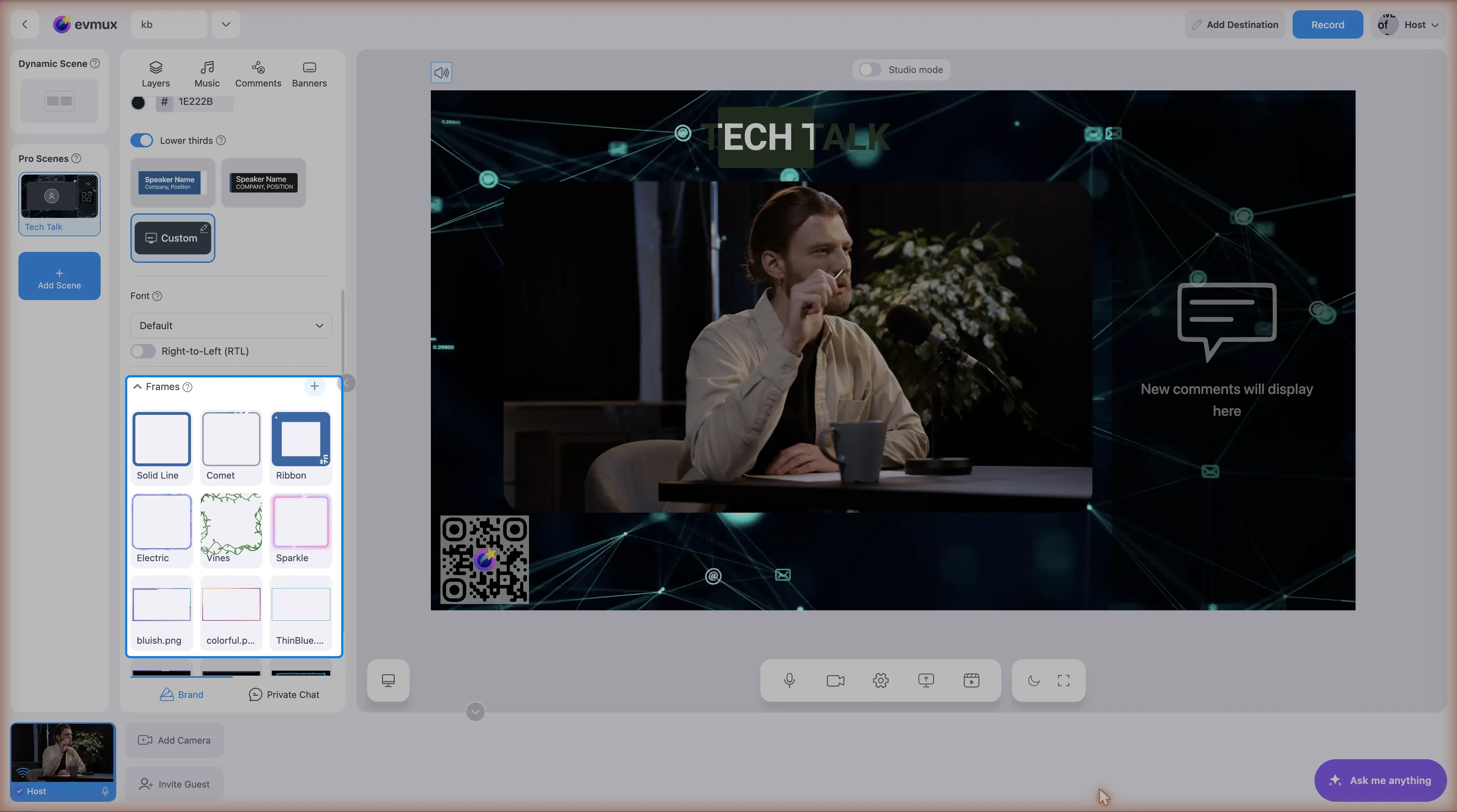
Opções de moldura em Branding:
| Opção | Descrição |
|---|---|
| Solid Line (linha sólida) | Uma borda colorida simples, opcionalmente em gradiente (recomendada para iniciantes) |
| Comet (cometa) | Um rastro de luz brilhante que percorre a borda com uma cauda que vai sumindo |
| Ribbon (fita) | Um texto em letreiro correndo ao redor da borda em uma faixa colorida (por exemplo LIVE ou seu @) |
| Electric (elétrica) | Arcos elétricos crepitando ao longo da borda |
| Vines (trepadeiras) | Plantas que crescem dos cantos, florescem, murcham e crescem de novo |
| Sparkle (brilho) | Uma faixa pastel brilhante com pérolas, brilhos cintilantes e corações flutuando |
| Image Frames (molduras de imagem) | Imagens de moldura pré-desenhadas ou enviadas por você |
| + Add (adicionar) | Envie sua própria imagem de moldura |
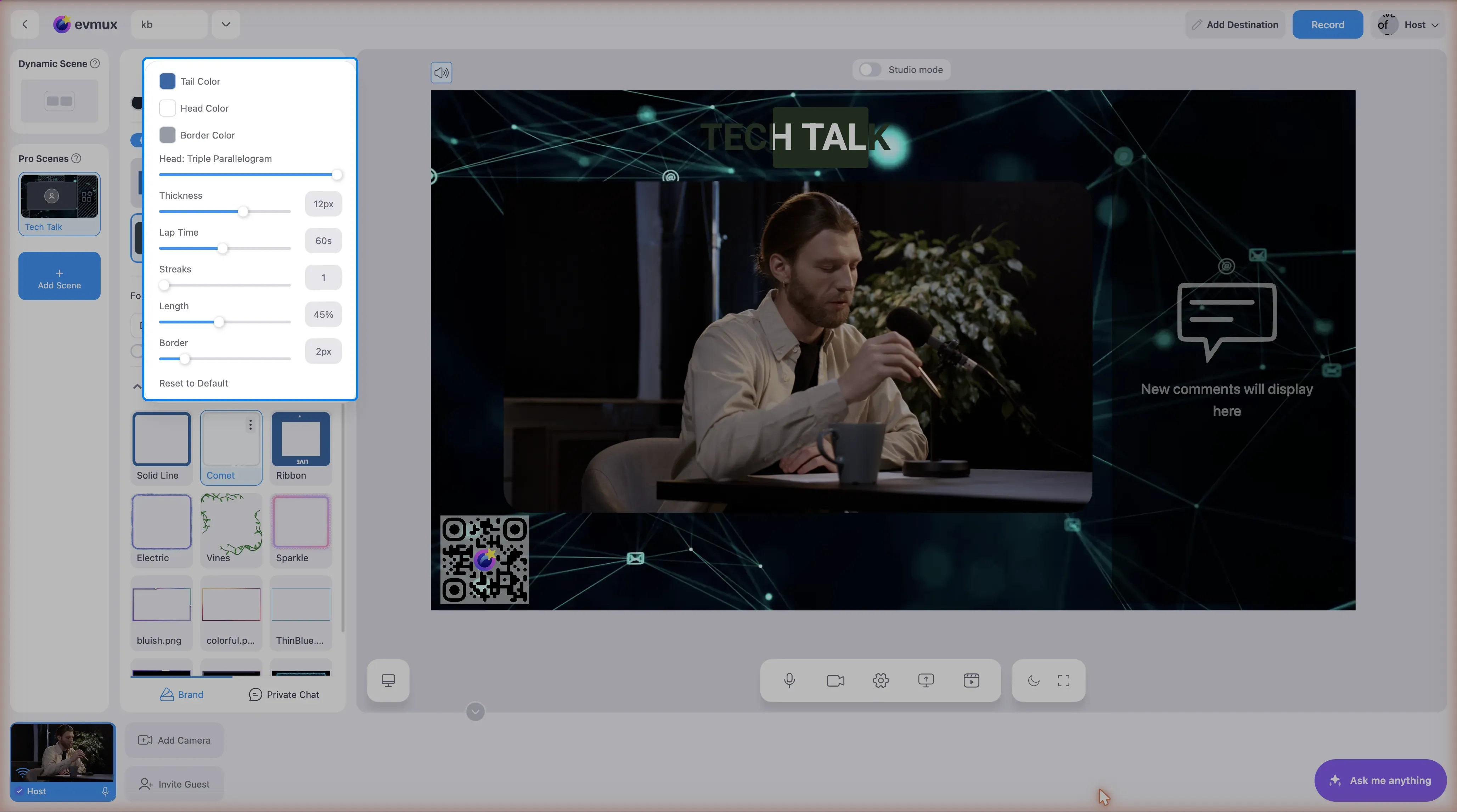
Toda moldura nativa se desenha para caber na camada, acompanha os cantos arredondados da camada e tem suas próprias configurações: clique na moldura e depois nos three dots (três pontos, ⋮). Cada menu de configurações termina com Reset to Default (restaurar padrão).
Usando a moldura Solid Line (recomendado)
A moldura Solid Line é uma borda colorida simples e personalizável:
- Na seção Frames, clique em Solid Line
- Clique nos three dots (⋮) para abrir as configurações
- Personalize a moldura:
| Configuração | Descrição |
|---|---|
| Width (largura) | Espessura da borda (6-50 pixels) |
| Color (cor) | Cor da borda (usa a Primary Color por padrão, ou defina uma personalizada) |
| Gradient (gradiente) | Ative para um efeito de gradiente com duas cores |
| Gradient Color 2 (cor 2 do gradiente) | Segunda cor quando o gradiente está ativado |
| Gradient Angle (ângulo do gradiente) | Direção do gradiente (0-360°) |
| Animate Gradient (animar gradiente) | Faz as cores do gradiente se animarem |
| Glow (brilho) | None, Inner, Outer ou All - adiciona um efeito de brilho |
- Clique em Reset to Default para restaurar as configurações originais
As molduras animadas
Todas são escolhidas do mesmo jeito: clique no cartão em Frames e depois nos three dots (⋮) para as configurações.
Comet - um rastro de luz com cauda que vai sumindo, circulando a camada.
| Configuração | Descrição |
|---|---|
| Tail Color / Head Color (cor da cauda / cor da cabeça) | Cor da cauda que vai sumindo e da cabeça brilhante |
| Head Shape (formato da cabeça) | Dot, Triple Dot, Pill, Parallelogram ou Triple Parallelogram |
| Thickness (espessura) | Espessura do rastro (1-18 px) |
| Lap Time (tempo de volta) | Segundos para uma volta completa na camada (5-240) |
| Streaks (rastros) | Quantos rastros percorrem ao mesmo tempo (1-4) |
| Length (comprimento) | Quanto a cauda se estende atrás (0-100%) |
| Border / Border Color (borda / cor da borda) | Um contorno fixo por baixo do rastro (0-12 px) |
Ribbon - texto que corre ao redor da camada em uma faixa.
| Configuração | Descrição |
|---|---|
| Text (texto) | As palavras a mostrar (até 60 caracteres), repetidas ao redor da borda |
| Font / Font Size (fonte / tamanho da fonte) | As mesmas fontes das camadas de texto; 8-40 px |
| Separator (separador) | Dot, Slash, Star, Diamond ou None entre as repetições |
| Spacing (espaçamento) | Espaço entre as repetições (0-120 px) |
| Uppercase / Reverse Direction (maiúsculas / inverter direção) | Coloca o texto em maiúsculas; faz correr no sentido contrário |
| Text Color / Band Color (cor do texto / cor da faixa) | A cor da faixa segue a Primary Color, a menos que seja substituída |
| Lap Time | Segundos para uma volta completa (60-240) |
Electric - a borda crepita como um arco elétrico.
| Configuração | Descrição |
|---|---|
| Color | Cor do arco (segue a Primary Color, a menos que seja substituída) |
| Thickness | Espessura do arco (1-6 px) |
| Amplitude (amplitude) | Quanto os arcos se afastam da borda (2-40 px) |
| Rotation Speed (velocidade de rotação) | Com que rapidez o padrão percorre a borda (0-10, 0 = fica parado) |
| Intensity (intensidade) | Com que frenesi os arcos mudam de forma (1-10) |
| Arcs (arcos) | Arcos sobrepostos (1-4) |
| Glow | Intensidade do brilho suave (0-100%) |
| Border / Border Color | Um contorno fixo por baixo dos arcos (0-6 px) |
Vines - plantas brotam de dois cantos opostos, crescem pelas bordas até se encontrarem, florescem, ficam um tempo, murcham de volta a partir dos cantos e recomeçam.
| Configuração | Descrição |
|---|---|
| Leaf / Stem / Flower Color (cor da folha / do caule / da flor) | Cores da planta; as flores são brancas por padrão |
| Flowers (flores) | Mostra flores depois que as trepadeiras crescem |
| Stay Grown (permanecer crescida) | Cresce e floresce uma vez, depois fica sem murchar |
| Vines | Número de ramos (1-3); vários ramos se entrelaçam |
| Density (densidade) | Quantidade de folhas (1-10) |
| Leaf Size (tamanho da folha) | 8-40 px |
| Grow Time / Hold Time (tempo de crescimento / tempo parada) | Segundos para preencher a moldura (2-20) e para ficar crescida (2-60) |
| Sway (balanço) | Força da brisa (0-100%) |
Sparkle - uma faixa pastel brilhante com decorações.
| Configuração | Descrição |
|---|---|
| Color 1 / Color 2 (cor 1 / cor 2) | As cores do gradiente da faixa |
| Thickness | Espessura da faixa (4-24 px) |
| Speed (velocidade) | Ritmo do cintilar e do flutuar (1-10) |
| Pearls (pérolas) | Um colar de pérolas ao longo da faixa |
| Sparkles (brilhos) | Brilhos cintilantes, com Amount e Sparkle Size logo abaixo |
| Hearts (corações) | Corações flutuando, com Heart Color, Amount e Heart Size logo abaixo |
Usando molduras de imagem
- Clique em uma imagem de moldura existente para selecioná-la
- Ou clique em + Add para enviar sua própria moldura
- Ajuste Color (mudança de matiz) e Size (tamanho) conforme precisar
Passo 2: Substitua a moldura em camadas específicas (opcional)
Se você quer uma moldura diferente em uma camada específica:
Como substituir:
- Selecione sua camada de câmera (clique nela na cena ou no painel Layers)
- Na barra de ferramentas da camada, clique no ícone Frame (moldura; ícone de porta-retrato)
- Escolha entre:
| Opção | Descrição |
|---|---|
| Default (padrão) | Usa a moldura padrão da sessão definida em Branding |
| None (nenhuma) | Remove a moldura só desta camada |
| Solid Line / Comet / Ribbon / Electric / Vines / Sparkle | Uma moldura nativa com configurações próprias para esta camada |
| Frame images | Selecione uma moldura específica para esta camada |
Personalizando uma moldura nativa específica da camada:
Quando você seleciona uma moldura nativa para uma camada específica, as configurações dela aparecem abaixo dos cartões e são independentes do padrão. Reset to Default na parte de baixo restaura os padrões dessa moldura só para esta camada.
Assim você pode ter bordas de cores diferentes em câmeras diferentes, ou uma Ribbon com o nome de cada convidado.
Resumo rápido
| Objetivo | Onde definir |
|---|---|
| Moldura em TODAS as câmeras | Aba Brand → Frames → Selecione a moldura |
| Moldura em UMA câmera específica | Selecione a camada → Ícone Frame → Escolha a moldura |
| Remover a moldura de uma câmera | Selecione a camada → Ícone Frame → None |
| Remover todas as molduras | Aba Brand → Frames → Clique na moldura ativa para desmarcar |
Dicas
- Comece com a Solid Line - É a mais fácil de personalizar e tem visual profissional
- Ribbon para nomes - Coloque uma Ribbon em cada convidado com o @ dele como texto
- As molduras animadas são leves - são desenhadas ao vivo e custam pouco, mesmo com muitos feeds
- Use a Primary Color - A Solid Line usa sua Primary Color por padrão, para uma marca consistente
- Gradiente para dar estilo - Ative o gradiente para um visual mais dinâmico
- Brilho para dar destaque - Adicione brilho para fazer os apresentadores se destacarem
- Para molduras de imagem, use PNG com o centro transparente
Imagens de moldura personalizadas
Para enviar sua própria imagem de moldura:
- Vá até a aba Brand → Frames → + Add
- Envie uma imagem PNG (fundo transparente recomendado)
- A imagem deve ter o centro transparente, por onde o vídeo aparece
- Sua moldura personalizada aparece na lista de molduras