

Como usar timers
Este guia mostra como adicionar e usar timers de contagem regressiva, cronômetros e exibições de horário na sua transmissão.
Passos rápidos
- Encontre o recurso Timer (temporizador) na interface
- Configure o tipo de timer (contagem regressiva ou progressiva)
- Defina o tempo inicial
- Posicione na cena e inicie
Tipos de timer
| Tipo | Direção | Uso |
|---|---|---|
| Countdown (contagem regressiva) | Para baixo | Tempo até um evento, intervalos |
| Count-up (contagem progressiva) | Para cima | Tempo decorrido, duração |
| Clock (relógio) | Horário atual | Mostrar o horário atual |
| Stopwatch (cronômetro) | Para cima a partir de um gatilho | Cronometrar atividades |
Método 1: usando Apps & Widgets
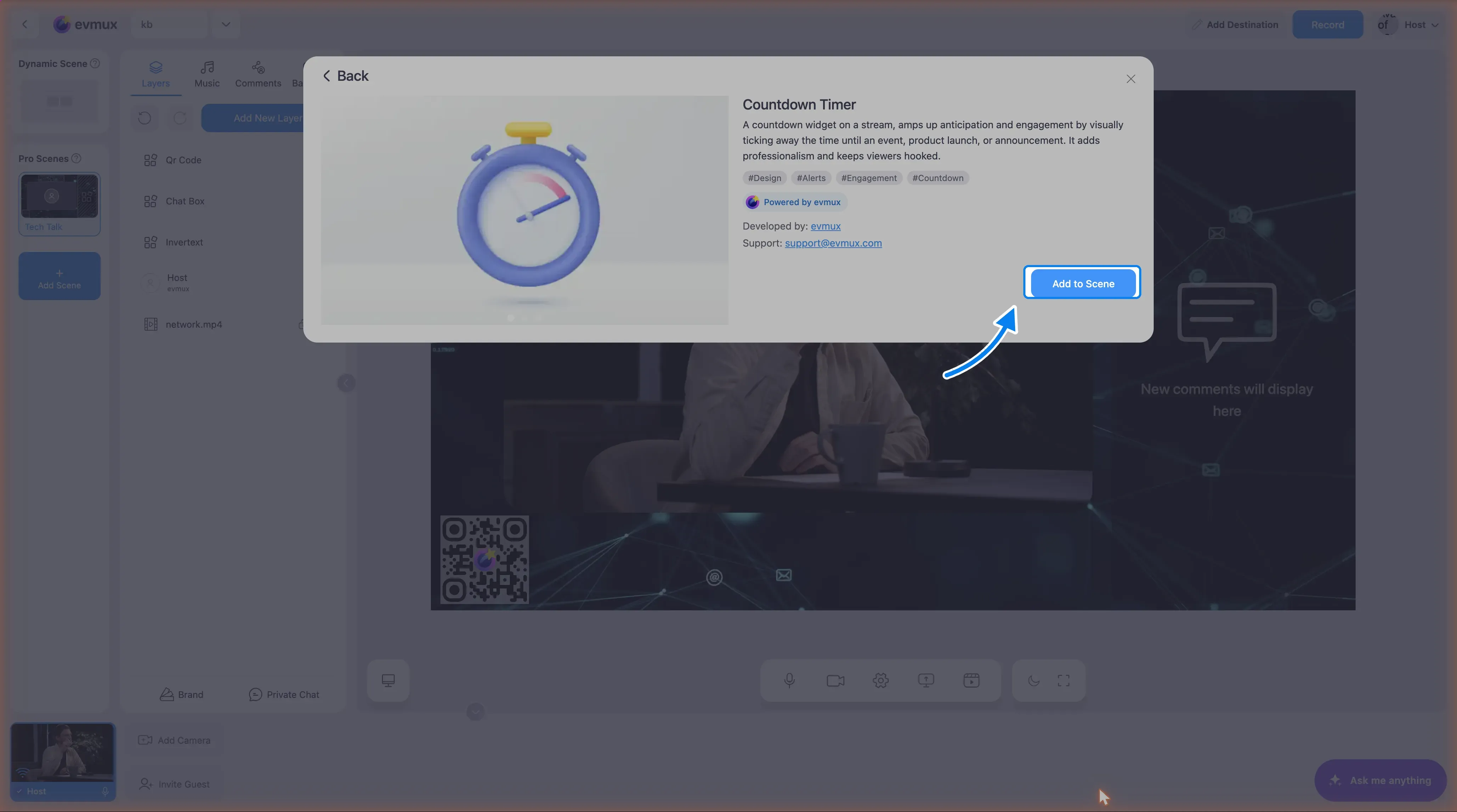
A função de timer pode estar disponível pelo recurso Apps & Widgets:
Passo 1: adicione o widget de timer
- No Layers panel (painel de camadas), clique em Add New Layer (adicionar nova camada)
- Selecione Apps & Widgets (apps e widgets) no menu
- Procure um widget de timer ou de contagem regressiva
- Adicione o widget à sua cena
Passo 2: configure o timer
- Selecione o widget de timer
- Abra as configurações/propriedades
- Configure:
- Starting time (tempo inicial, para contagem regressiva)
- Direction (direção, para cima ou para baixo)
- Display format (formato de exibição)
Método 2: usando Web Source
Você pode usar um timer externo pelo Web Source:
Passo 1: adicione um Web Source
- Clique em Add New Layer > Web Source (fonte web)
- Insira a URL de um timer de contagem regressiva online
- Ajuste o tamanho do web source adequadamente
Sites de timer populares
- timeanddate.com/countdown
- Geradores de contagem regressiva online
Como configurar uma contagem regressiva
Iniciar a contagem regressiva
- Adicione/selecione a camada de timer
- Defina Direction: Down (direção: para baixo) ou Mode: Countdown (modo: contagem regressiva)
- Insira o tempo inicial (por exemplo, 5:00 para 5 minutos)
- Clique em Start (iniciar) para começar a contagem regressiva
Configurações comuns de contagem regressiva
| Duração | Uso |
|---|---|
| 00:05 | Contagem rápida de 5 segundos |
| 01:00 | Intervalo de 1 minuto |
| 05:00 | Intervalo de 5 minutos |
| 10:00 | Contagem de “começando em breve” |
| 15:00 | Intervalo estendido |
Quando a contagem regressiva chega a zero
As opções podem incluir:
- Parar em 00:00
- Piscar
- Ocultar o timer
- Disparar uma ação (som, troca de cena)
- Começar a contar para cima
Como configurar um timer de contagem progressiva
Para tempo decorrido
- Adicione a camada de timer
- Defina Direction: Up (direção: para cima) ou Mode: Count-up (modo: contagem progressiva)
- Comece em 00:00
- Clique em Start para começar
Usos
- Mostrar há quanto tempo você está ao vivo
- Cronometrar uma atividade ou desafio
- Acompanhar a duração de um segmento
Controles do timer
Controles básicos
| Controle | Ação |
|---|---|
| Start | Inicia o timer |
| Pause (pausar) | Congela o tempo atual |
| Resume (retomar) | Continua de onde pausou |
| Reset (reiniciar) | Volta ao valor inicial |
| Stop (parar) | Encerra e reinicia |
Atalhos de teclado
Configure em Settings > Hotkeys para ter controle rápido:
- Iniciar/parar o timer
- Reiniciar o timer
- Pausar o timer
Formatos de exibição do timer
Formatos de tempo
| Formato | Exemplo |
|---|---|
| HH:MM:SS | 01:23:45 |
| MM:SS | 23:45 |
| SS | 45 |
| M:SS | 5:00 |
Opções de estilo
- Família e tamanho da fonte
- Cor do texto
- Cor/opacidade do fundo
- Borda e sombra
- Alinhamento
Exibição do horário atual
Mostrar o relógio
- Adicione a camada de timer/relógio
- Defina Mode: Clock (modo: relógio) ou Current Time (horário atual)
- Selecione o fuso horário, se necessário
- Escolha o formato de 12 ou 24 horas
Opções de fuso horário
- Horário local (do seu computador)
- Fuso horário específico
- Vários fusos horários para shows globais
Configurações comuns de timer
Contagem regressiva de “começando em breve”
Duração: 5-10 minutosFormato: MM:SSPosição: centro da telaEstilo: grande, visívelAção final: ocultar ou mostrar 00:00Timer de intervalo
Duração: 5 minutosFormato: MM:SSPosição: em destaqueEstilo: combinar com a marcaAção final: som de alertaDuração da transmissão
Modo: contagem progressivaInício: ao entrar ao vivoFormato: HH:MM:SSPosição: canto, discretoEstilo: texto menorTimer de segmento
Modo: contagem regressivaDuração: duração do segmentoPosição: cantoVisibilidade: alternar conforme necessárioUsando IA para controlar timers
Com o assistente de IA:
"Inicie uma contagem regressiva de 5 minutos""Adicione um timer contando para trás a partir de 10 minutos""Mostre o horário atual na tela""Reinicie o timer"Vários timers
Você pode ter vários timers para finalidades diferentes:
- Contagem regressiva principal (centro)
- Duração da transmissão (canto)
- Timer de segmento (oculto até ser necessário)
Como gerenciar vários timers
- Dê nomes descritivos aos timers
- Controle cada um de forma independente
- Mostre/oculte conforme necessário
Solução de problemas
O timer não está contando?
- Confirme que o timer foi iniciado, não só adicionado
- Verifique se o timer está pausado
- Confira se as configurações do timer estão corretas
O timer não aparece?
- Verifique a visibilidade da camada (ícone de olho)
- Traga o timer para a frente
- Confira se a posição está dentro da tela
- Verifique se a cor da fonte é igual à do fundo
Formato de tempo errado?
- Verifique as configurações de formato
- Ajuste o formato de exibição
- Confira se o tempo inicial foi inserido corretamente
O timer reinicia sem motivo?
- Verifique se há reinícios na troca de cena
- Confira os gatilhos de reinício
- Pode estar relacionado ao recarregamento da camada
Timer e relógio fora de sincronia?
- Verifique se o horário do sistema está correto
- Confira as configurações de fuso horário
- Considere um pequeno atraso na exibição
Boas práticas
- Teste antes de entrar ao vivo - confirme que o timer funciona corretamente
- Posicione com estratégia - visível, mas sem distrair
- Combine com a sua marca - estilo consistente
- Tenha controles rápidos - configure atalhos de teclado
- Planeje as ações finais - o que acontece quando o timer termina
- Comunique - diga aos espectadores para que serve o timer
Ideias de timer
| Cenário | Tipo de timer |
|---|---|
| Pré-show | Contagem regressiva para o início |
| Segmento de perguntas e respostas | Contagem progressiva para ser justo |
| Desafio de velocidade | Contagem regressiva até zero |
| Culinária/artesanato | Timer de segmento |
| Sorteio | Contagem regressiva até o vencedor |
| Intervalo | Contagem regressiva para a volta |
Relacionados
- Conceito de timers e contagens regressivas
- Sistema de camadas
- Como adicionar uma sobreposição de texto