

Como exibir comentários ao vivo na transmissão com o widget Chat Box
O widget Chat Box mostra os comentários ao vivo automaticamente na sua transmissão conforme chegam de todas as plataformas conectadas. Diferente do destaque de comentários nativo (que exige clicar em cada comentário), o Chat Box exibe tudo automaticamente.
Quando usar
- Você quer que os comentários apareçam automaticamente sem clicar em cada um
- Transmissões casuais com comunidades de confiança
- Público pequeno, em que moderação não é uma preocupação
- Criar uma sobreposição de “feed de chat ao vivo” na sua transmissão
Passos
Passo 1: adicione o widget Chat Box
- Abra a aba Layers (camadas). Apps funcionam nos dois tipos de cena:
- Dynamic Scene (cena dinâmica): expanda Apps & Widgets (apps e widgets) -> Add from marketplace (adicionar do marketplace)
- Pro scene (cena Pro): clique em Add New Layer (adicionar nova camada) -> Apps & Widgets
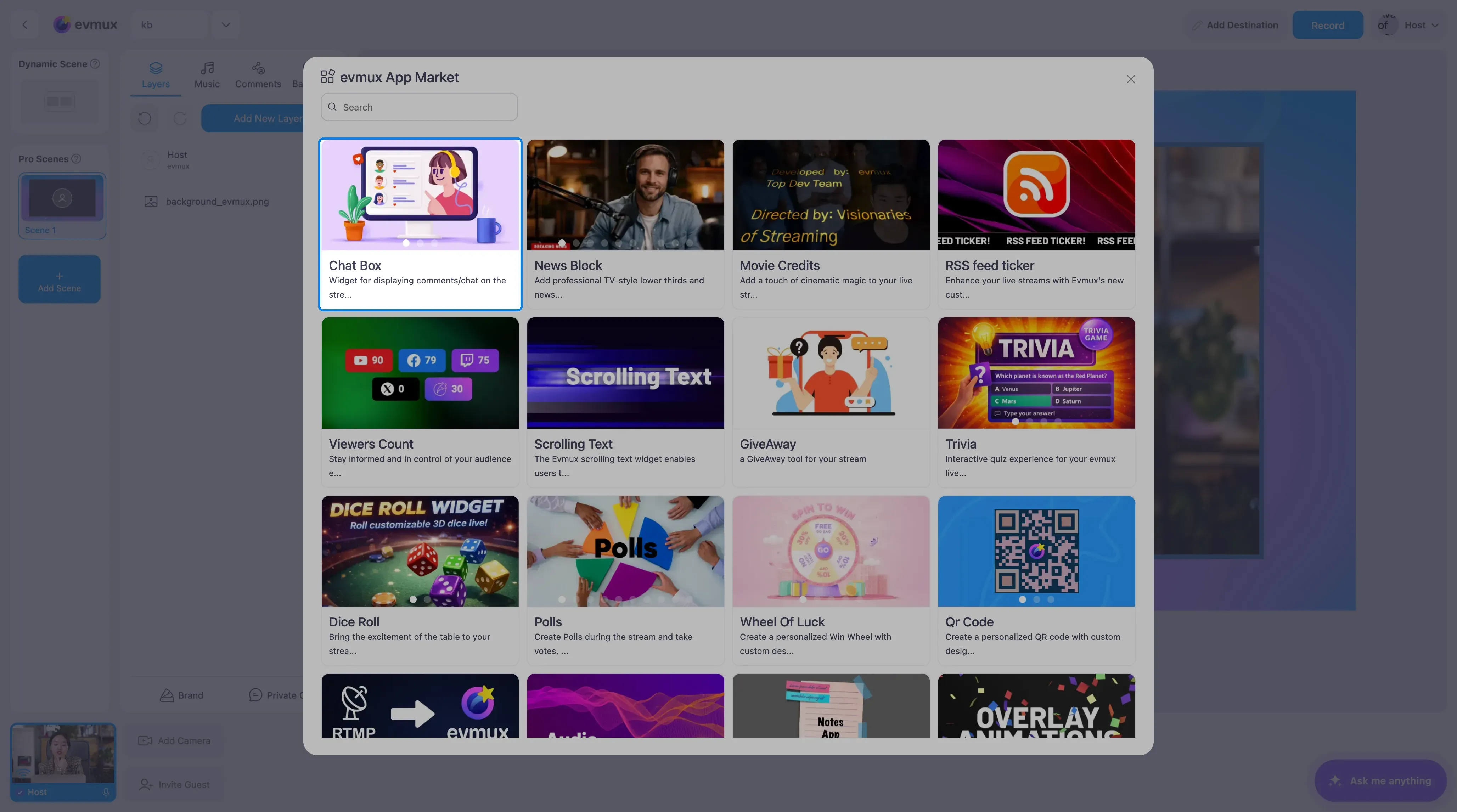
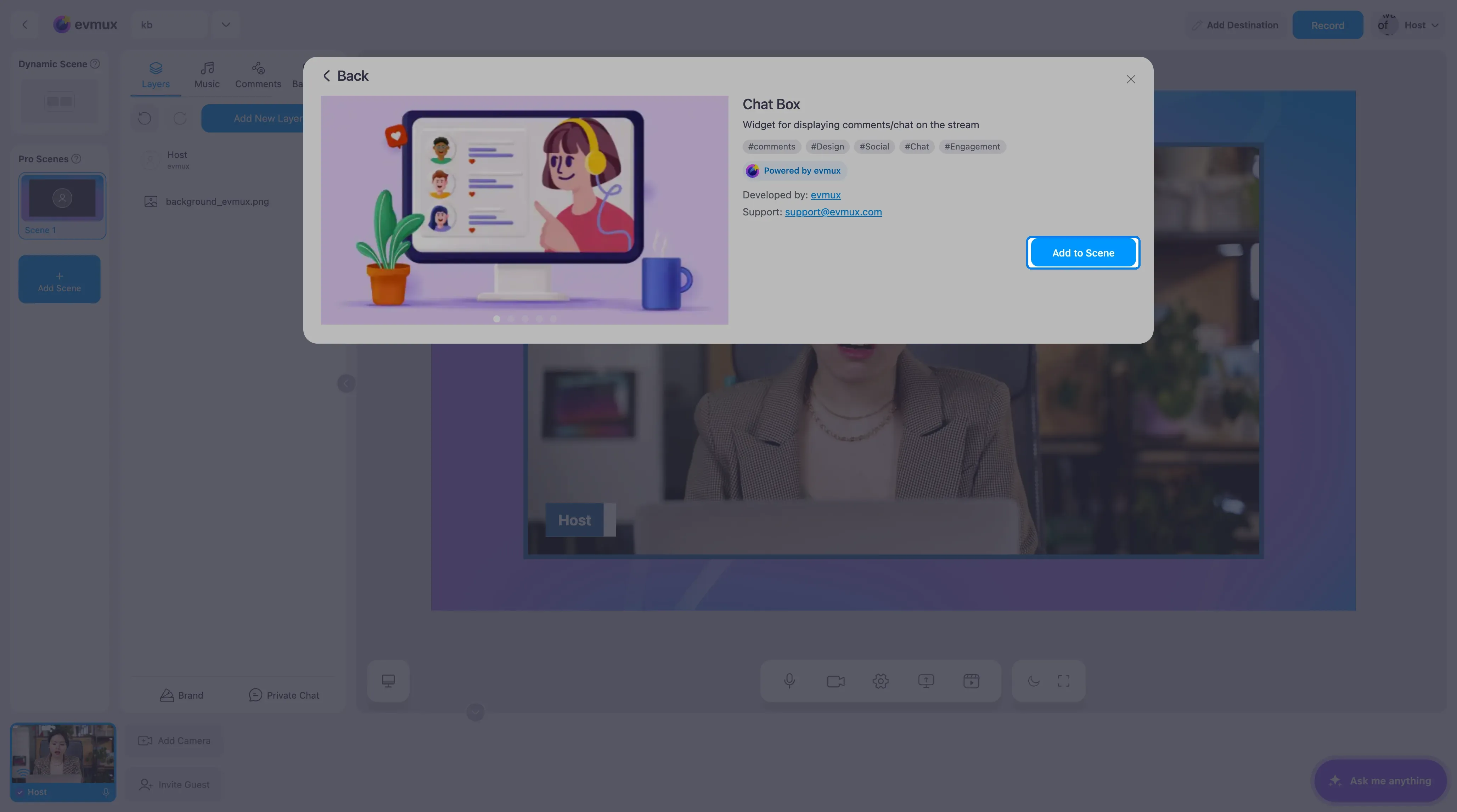
- Encontre Chat Box (caixa de chat) no mercado (é o primeiro card, ou procure por ele), clique nele e depois clique em Add to Scene (adicionar à cena)
Passo 2: posicione e dimensione
- Arraste a camada do Chat Box para onde você quer que os comentários apareçam
- Redimensione - posições comuns:
- Lado direito da tela como um feed de chat vertical
- Parte inferior da tela como uma faixa horizontal
- Sobreposição no canto
Passo 3: configure a exibição dos comentários
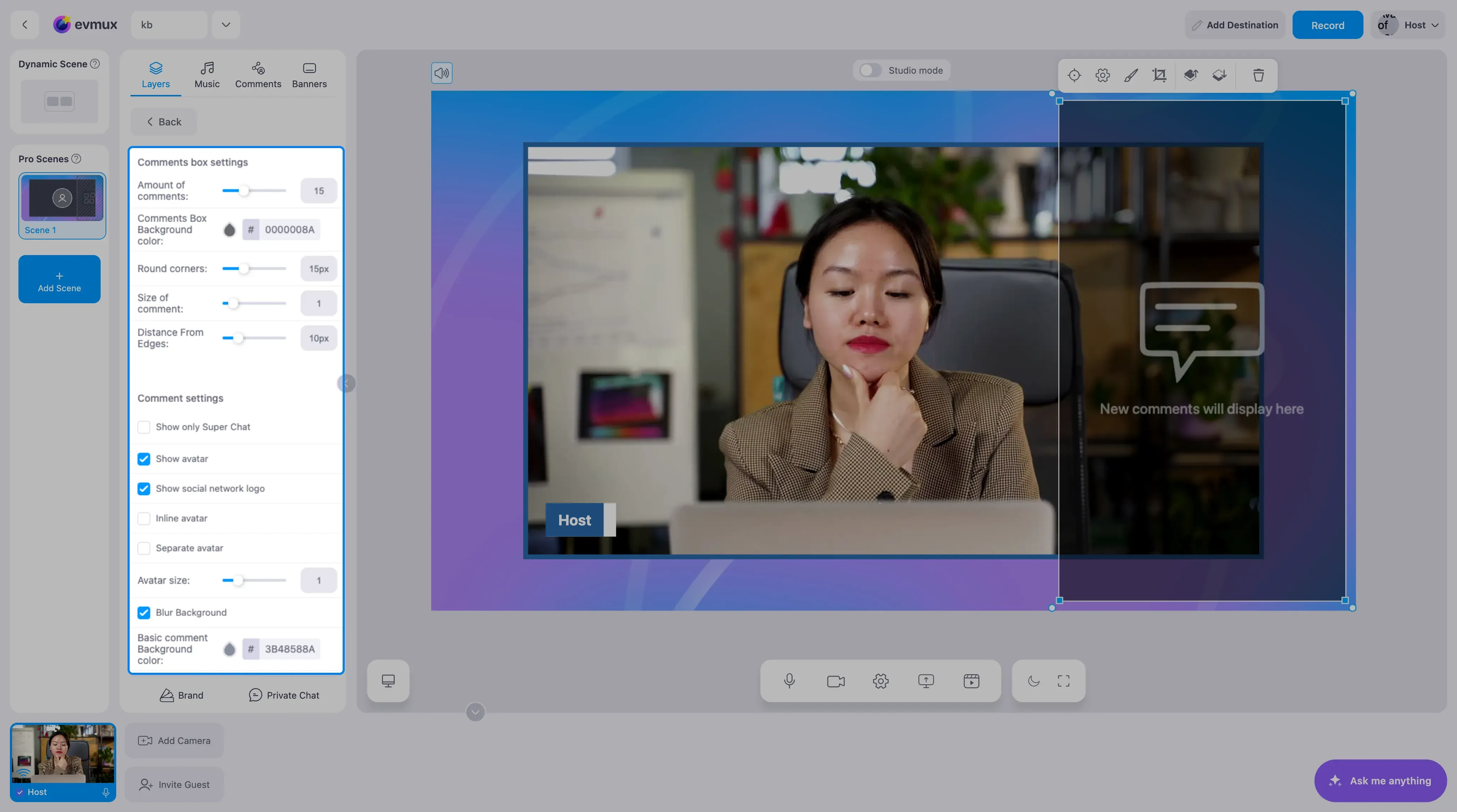
O widget entra do lado direito da cena e mostra “New comments will display here” até chegar o primeiro comentário. Suas configurações abrem no painel à esquerda.
| Configuração | Padrão | Recomendação |
|---|---|---|
| Amount of Comments | 15 | 5-10 para widget pequeno, 15-30 para grande |
| Size of Comment | 1x | Aumente para 2-3x para melhor leitura |
| Round Corners | 15px | Combine com o design da sua transmissão |
| Distance From Edges | 10px | 5-15px para um espaçamento equilibrado |
Passo 4: configure os avatares
| Configuração | Padrão | Descrição |
|---|---|---|
| Show Avatar | Ligado | Exibe as fotos de perfil de quem comenta |
| Inline Avatar | Desligado | O avatar aparece ao lado do texto (compacto) |
| Separate Avatar | Desligado | O avatar aparece fora da caixa do comentário |
| Avatar Size | 1x | Escala de 0 a 5x |
| Show Social Network Logo | Ligado | Ícones do YouTube, Twitch, Facebook |
Modos de avatar:
- Padrão (os dois desligados): o avatar aparece na posição normal
- Inline Avatar: layout compacto com o avatar ao lado do texto
- Separate Avatar: avatar exibido fora do balão do comentário
Passo 5: personalize as cores
| Configuração | Padrão | Descrição |
|---|---|---|
| Background Color | Preto semitransparente | Fundo principal do widget |
| Comment Background | Escuro semitransparente | Fundo de cada comentário |
| Comment Text Color | Branco | Cor do texto |
| Blur Background | Ligado | Efeito de desfoque estilo vidro |
Passo 6: filtre os comentários (opcional)
| Configuração | Padrão | Descrição |
|---|---|---|
| Show Only Super Chat | Desligado | Filtra para mostrar só doações, Super Chats, assinaturas e assinaturas presenteadas |
Quando ativado, só estes tipos de comentário aparecem:
- Doações de Super Chat (com o valor)
- Novos patrocinadores/membros do canal
- Assinaturas presenteadas
- Doações de assinatura (Rumble)
Plataformas suportadas
Os comentários são coletados de todas as plataformas conectadas:
- YouTube
- Twitch
- Twitter/X
- Kick
- Rumble
- Evmux Player
Chat Box vs destaque de comentários nativo
| Recurso | Widget Chat Box | Destaque nativo |
|---|---|---|
| Exibição dos comentários | Automática - todos os comentários aparecem | Manual - clique para mostrar |
| Moderação | Sem pré-moderação | Controle total antes de mostrar |
| Aparência | Feed de chat rolante | Banner de um único comentário |
| Personalização | Opções completas de estilo | Estilo do banner |
| Ideal para | Públicos casuais e de confiança | Públicos profissionais e grandes |
Dicas
- Comece com as configurações padrão e ajuste conforme o resultado na transmissão
- Fundo transparente com desfoque cria um visual de sobreposição elegante
- Para transmissões de games, posicione a caixa de chat na lateral com 5-10 comentários
- Para talk shows, posicione na parte inferior com mais comentários visíveis
- Use o filtro de Super Chat para mostrar só doações em transmissões beneficentes
- Teste com comentários de exemplo - clique em “Test Comments” nas configurações para ver como ficam
- Limpe os comentários com o botão “Clear” nas configurações para zerar a exibição
- A detecção de duplicados impede que o mesmo comentário apareça duas vezes
Relacionados
- Como mostrar comentários automaticamente na transmissão
- Visão geral de comentários e chat
- Referência de apps e widgets
- Como adicionar um app ou widget