

Visão geral do evmux
O evmux é uma plataforma profissional de produção de transmissões ao vivo na web. Com ele, você cria, gerencia e transmite vídeo ao vivo para várias redes sociais ao mesmo tempo.
O que é o evmux?
O evmux é parecido com aplicativos de desktop como o OBS Studio, mas roda inteiramente no seu navegador. Ele oferece:
- Produção de vídeo ao vivo com várias câmeras, compartilhamento de tela e fontes de mídia
- Composição em tempo real com cenas e camadas
- Transmissão para várias plataformas como YouTube, Facebook, Twitch, LinkedIn, TikTok e outras
- Gráficos profissionais, incluindo banners, terços inferiores e legendas animadas
- Gerenciamento de convidados para participantes remotos que entram pelo navegador
- Produção assistida por IA para controle automático de cenas e geração de conteúdo
Estar na cena é o que coloca você no ar, com vídeo E áudio
Esta é a regra da qual todo o resto do evmux depende, e a que mais gera confusão:
Um participante só é visto E OUVIDO pelos seus espectadores enquanto está na cena atual. Entrar no estúdio não é o mesmo que estar no ar. Quem está no estúdio, mas não está na cena, fica “fora do palco”: seus espectadores não veem nem ouvem essa pessoa, mesmo que o microfone dela esteja ativado.
Por isso, não existe participante só de áudio. Se você quer que alguém seja ouvido, como um comentarista, um intérprete ou alguém fora da câmera, a pessoa ainda precisa ser adicionada à cena. Se você não quer que ela apareça, deixe a camada pequena, coloque-a num canto ou esconda-a atrás de outra camada. Mas ela precisa estar na cena para ser ouvida.
O botão Listen Offstage Feeds (ouvir feeds fora do palco) só muda o que VOCÊ ouve no estúdio enquanto produz. Ele nunca muda o que vai ao ar: quem está fora do palco continua inaudível para os espectadores, com esse botão ligado ou desligado.
Principais recursos
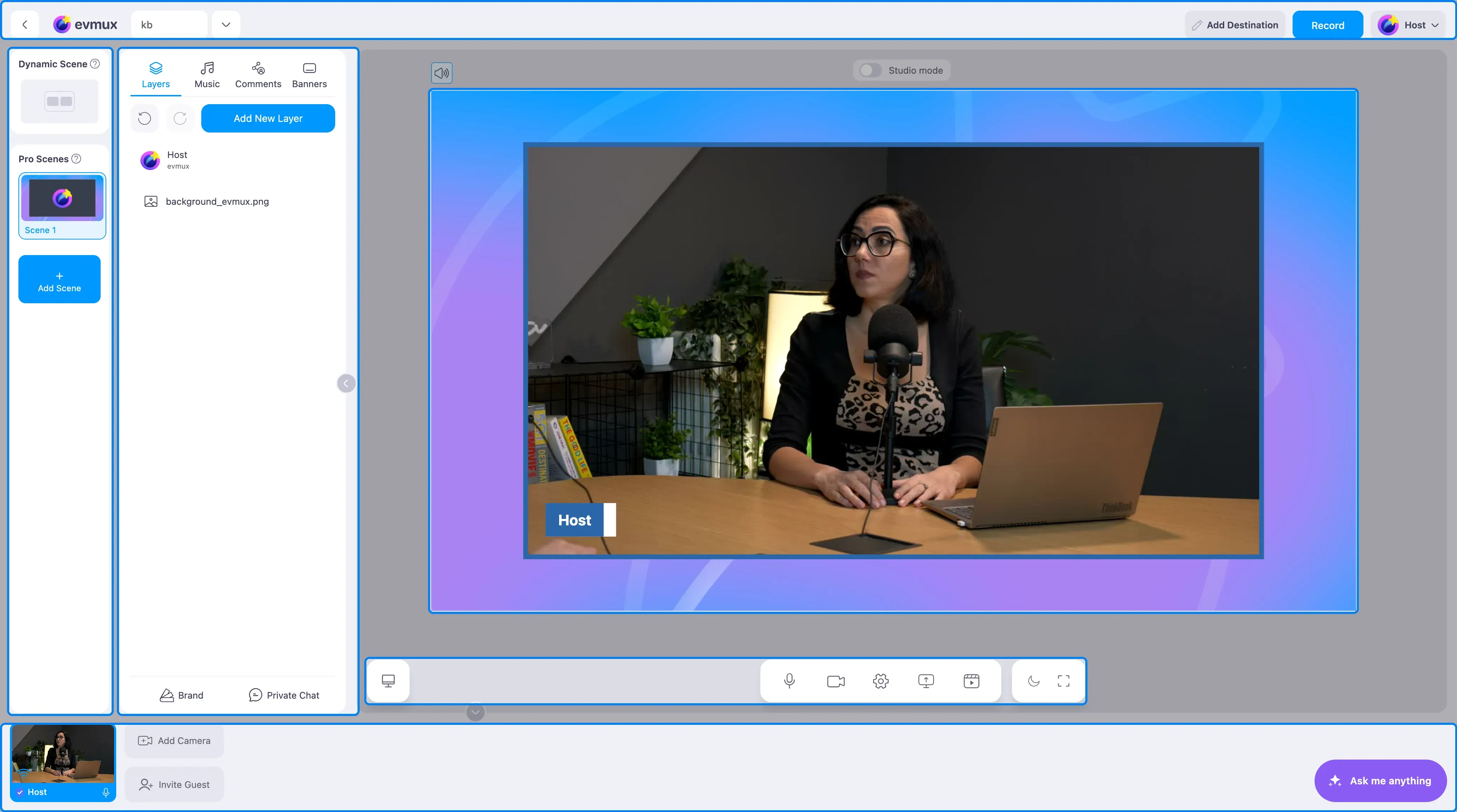
Editor (estúdio)
A interface principal de produção, onde você monta cenas, gerencia camadas e controla sua transmissão.
Cenas
Layouts pré-configurados que você pode alternar durante a transmissão. Cada cena contém várias camadas.
Camadas
Elementos visuais individuais dentro de uma cena: câmeras, imagens, texto, compartilhamentos de tela etc.
Transmissão
Envie sua produção ao vivo para plataformas de streaming como YouTube, Facebook, Twitch, LinkedIn e outras via RTMP.
Dashboard
Gerencie seus estúdios, configurações, palestrantes e sua conta pelo dashboard.
Papéis de usuário
- Editor (editor): o produtor que controla a transmissão
- Speaker (palestrante): participantes que aparecem na câmera e entram remotamente
- Viewer (espectador): o público que assiste à transmissão
Primeiros passos
- Crie um estúdio no Dashboard
- Adicione seus destinos de transmissão
- Convide palestrantes, se precisar
- Abra o Editor para começar a produzir
- Entre ao vivo quando estiver pronto