

Como gravar uma sessão
A gravação é ativada antes de você começar, no mesmo painel de onde você entra ao vivo. Não existe um botão de gravar separado em outro lugar do estúdio.
- Clique em Go Live (entrar ao vivo) (ou Record, gravar, se nenhum destino estiver ativado)
- Marque Recording (gravação)
- Opcionalmente, marque também Local Recording (ISO) (gravação local)
- Pressione Start (iniciar)
- Pressione End Broadcast (encerrar transmissão) / End Recording (encerrar gravação) quando terminar, e confirme
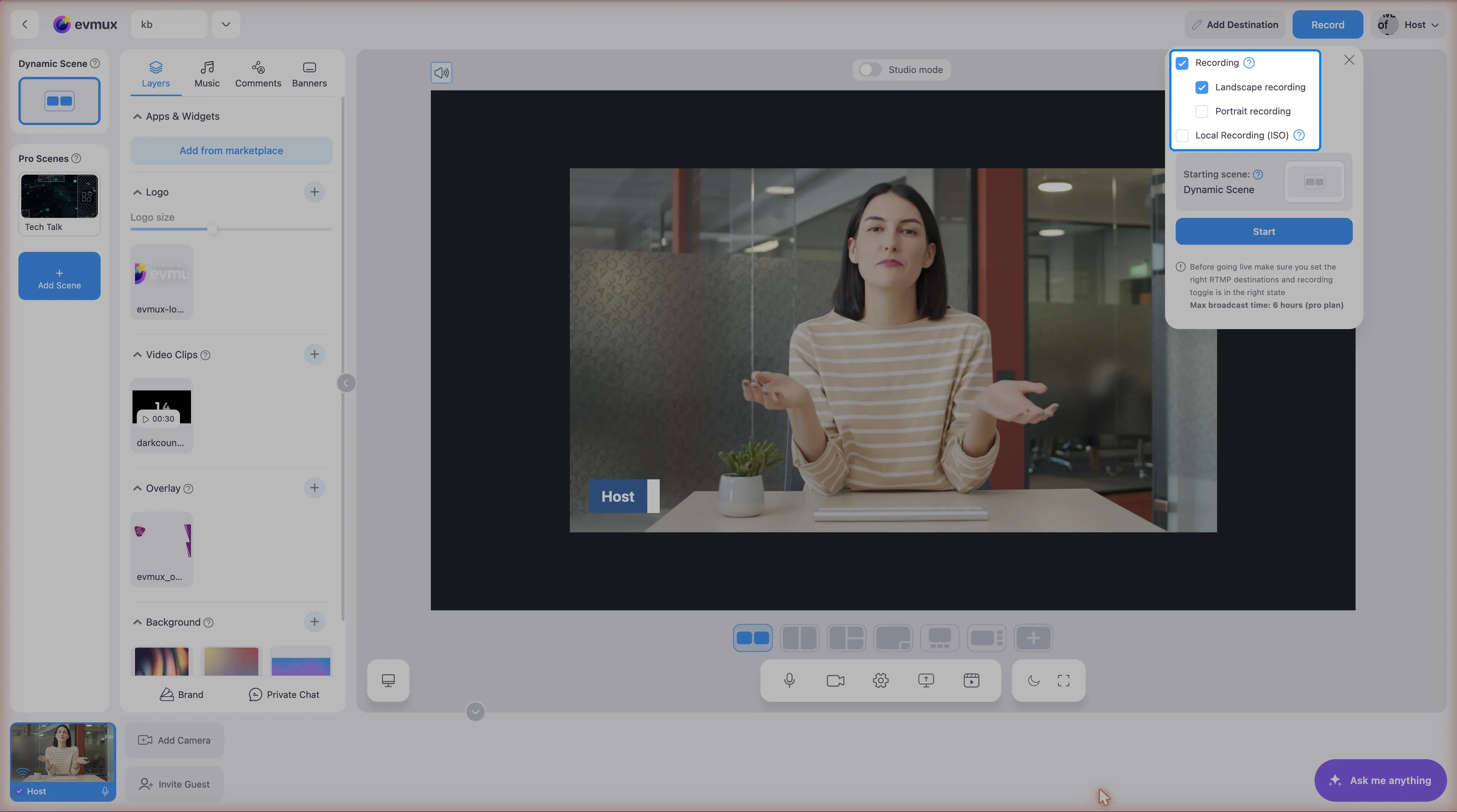
Dois tipos de gravação, e eles não são alternativas
Recording é a gravação comum: o evmux grava a imagem final, a cena que seus espectadores veem, com tudo mixado, e o arquivo aparece no seu Dashboard depois. É o que a maioria das pessoas quer.
Local Recording (ISO) é diferente: a própria câmera e o próprio microfone de cada participante são gravados separadamente, no computador dele, em até 4K, e isso não depende da qualidade da internet de ninguém. Serve para editar depois, quando você quer cada pessoa na sua própria trilha. Exige Pro ou superior.
Elas podem ser usadas juntas, a gravação mixada e os arquivos individuais de todo mundo, e a gravação ISO não é um substituto da gravação comum.
Com a ISO ligada você também pode escolher Video + Audio (vídeo + áudio) ou Audio only (só áudio) para esses arquivos locais. Essa escolha pertence à gravação ISO, não à caixa Recording comum.
Gravar sem transmitir
Desative todos os destinos. O botão do cabeçalho então mostra Record em vez de Go Live, e iniciar dá a você uma sessão só de gravação, sem nada saindo para nenhuma plataforma. É essa a forma prevista de gravar sozinho, não existe um “modo local” separado.
No plano Free
A gravação para após 7 minutos. A transmissão ao vivo em si continua, só a gravação termina. O painel avisa isso abaixo da caixa Recording.
Enquanto ela roda, e depois
O tempo decorrido corre ao lado de End Broadcast. Com a gravação ISO ligada, o cabeçalho mostra um indicador de nuvem em que você pode clicar para ver o estado de cada participante: rec durante a gravação, depois uma porcentagem enquanto o arquivo dele é enviado. Veja status da gravação local para o significado de cada status.
Os participantes precisam manter a aba aberta até o upload terminar, porque esses arquivos ficam na máquina deles até serem enviados. Depois, tudo aparece no Dashboard em Recordings.
Qualidade
Não há nada para configurar em uma gravação. Sem seletor de resolução, sem preset de qualidade, sem bitrate: ela grava em 1920x1080 fixo (1080x1920 em retrato) em todos os planos. Camera Resolution (resolução da câmera) em Settings controla o que sua própria câmera captura, e um destino Custom RTMP tem sua própria escolha de resolução, mas nenhum dos dois altera a gravação.
Pausando
Em uma sessão só de gravação, as contas com o recurso veem um botão de pausa. Ele mantém o resultado como um único arquivo contínuo, mas o tempo pausado continua contando para o limite por gravação do plano, o cronômetro da sessão não para.
Solução de problemas
A gravação não começa: verifique se o plano permite e se a caixa Recording está realmente marcada antes de pressionar Start. Ela não pode ser ativada no meio da transmissão.
Ela parou sozinha: no Free, aos 7 minutos. Caso contrário, verifique se a duração máxima de transmissão do plano foi atingida, ou se a conta ficou sem armazenamento.
Os arquivos ISO sumiram: abra o indicador de nuvem e olhe a linha daquele participante. O mais provável é que ele ainda esteja enviando, ou que o navegador dele tenha sido fechado antes de o upload terminar.
Não encontro minhas gravações: elas ficam no Dashboard, em Recordings, não no estúdio. Sessões grandes levam um tempo para processar depois que a transmissão termina.
Atalho
Settings → Hotkeys tem um atalho que inicia ou encerra a sessão: ele inicia a transmissão ou a gravação quando nada está rodando, e encerra quando algo está. É um único atalho, não um atalho de “gravar” separado. Veja atalhos de teclado.