

Como Deixar um Convidado Transmitir Sua Live para as Próprias Redes Sociais
Se o seu convidado (ou coapresentador) quer transmitir sua live ao mesmo tempo para o canal dele no YouTube, a página dele no Facebook, a Twitch ou qualquer outra plataforma, o Evmux tem um recurso nativo chamado Guest Destinations (destinos de convidados). O mesmo show ao vivo é transmitido para várias plataformas de uma vez: a sua E a dele.
Visão Geral
O Evmux oferece transmissão multiusuário e multidestino. Cada participante pode conectar as próprias contas de redes sociais, e a transmissão vai para todos os destinos ativados quando você entra ao vivo (Go Live).
Existem três abordagens:
| Abordagem | Ideal Para | Convidado Precisa de Conta? |
|---|---|---|
| Guest Destinations (nativo) | Convidados conectando as próprias contas de redes sociais diretamente | Sim (conta gratuita do evmux) |
| Custom RTMP (RTMP personalizado) | Configuração rápida e única, o convidado compartilha a chave de transmissão | Não |
| Serviço de Restreaming | Muitas plataformas, o convidado não quer compartilhar credenciais | Não |
Opção 1: Guest Destinations (Recomendado - Recurso Nativo)
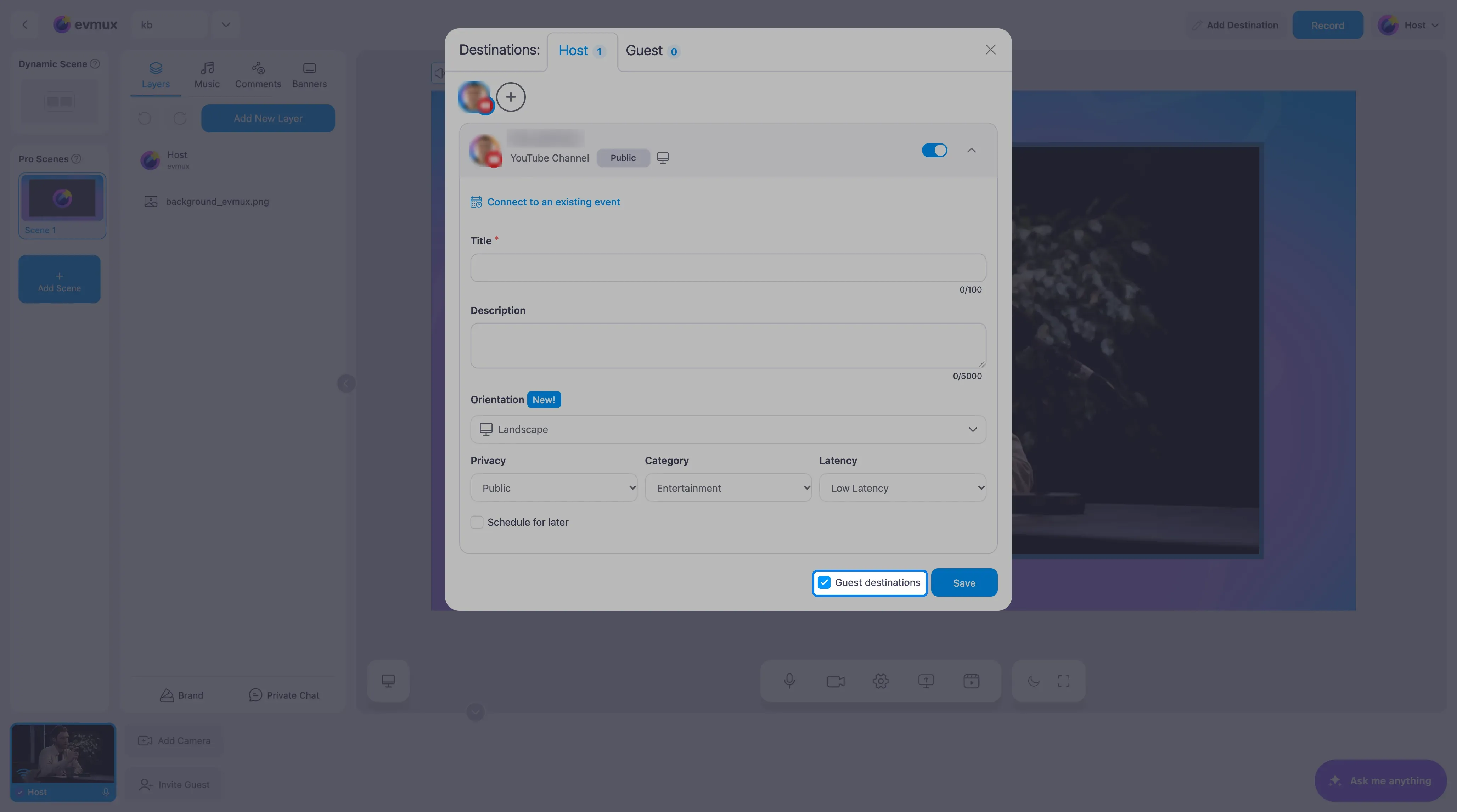
O Evmux tem um recurso nativo Guest Destinations que permite que convidados e palestrantes conectem as próprias contas de redes sociais e transmitam o show diretamente para os canais deles.
Como Funciona
- O host (editor) ativa o Guest Destinations para a sessão
- Convidados/palestrantes entram na sessão e podem adicionar os próprios destinos de transmissão
- O painel Destinations mostra as abas Host (host) e Guest (convidado) para organizar os destinos
- Cada destino registra quem o adicionou
- Quando o host clica em Go Live (entrar ao vivo), a transmissão vai para TODOS os destinos ativos (do host + dos convidados)
Passos para o Host
- Abra o Editor (estúdio)
- Confira se o recurso Guest Destinations está ativado na sua sessão
- Isso pode exigir um plano que inclua destinos de convidados
- Convide seu convidado para entrar na sessão (pelo link de convidado ou como palestrante registrado)
- Quando o convidado entrar, ele poderá adicionar os próprios destinos
Passos para o Convidado
- Entre na sessão do evmux pelo link de convite de convidado
- Clique no botão Destinations (destinos) (ou no + para adicionar um destino)
- Se ainda não estiver logado, você verá o aviso: “To add your own streaming destination, you need to log in or create a free evmux account” (para adicionar seu próprio destino de transmissão, você precisa fazer login ou criar uma conta gratuita do evmux)
- Faça login ou crie uma conta gratuita do evmux
- Clique em + para adicionar um destino
- Selecione sua plataforma (YouTube, Facebook, Twitch etc.)
- Clique em Connect (conectar) e autorize sua conta de rede social
- Seu destino aparece na aba Guest
- Confira se o botão de ativação do destino está ON (ligado)
- Quando o host clicar em Go Live, a transmissão vai para o seu canal também!
Controles do Host
O host mantém controle total sobre os destinos dos convidados:
| Ação | Descrição |
|---|---|
| Ativar/Desativar | O host pode ligar ou desligar o Guest Destinations por sessão |
| Ver todos os destinos | O host vê as abas Host e Guest |
| Excluir destinos de convidados | O host pode remover destinos de convidados se necessário |
| Controles de Go Live | Só o host pode iniciar/parar a transmissão |
Permissões do Convidado
| Pode | Não Pode |
|---|---|
| Adicionar os próprios destinos | Modificar os destinos do host |
| Remover os próprios destinos | Iniciar/parar a transmissão |
| Conectar as próprias contas de redes sociais | Adicionar destinos para outros usuários |
Observações Importantes
- O Guest Destinations exige que o plano do host inclua esse recurso (capacidade
guestDestinations) - Os convidados precisam de uma conta gratuita do evmux (o registro é solicitado ao adicionar destinos)
- Os convidados só podem gerenciar os próprios destinos; eles não podem modificar os do host
- O host pode desativar os destinos de convidados a qualquer momento (isso remove todos os destinos de convidados)
Opção 2: Custom RTMP (Sem Necessidade de Conta do Convidado)
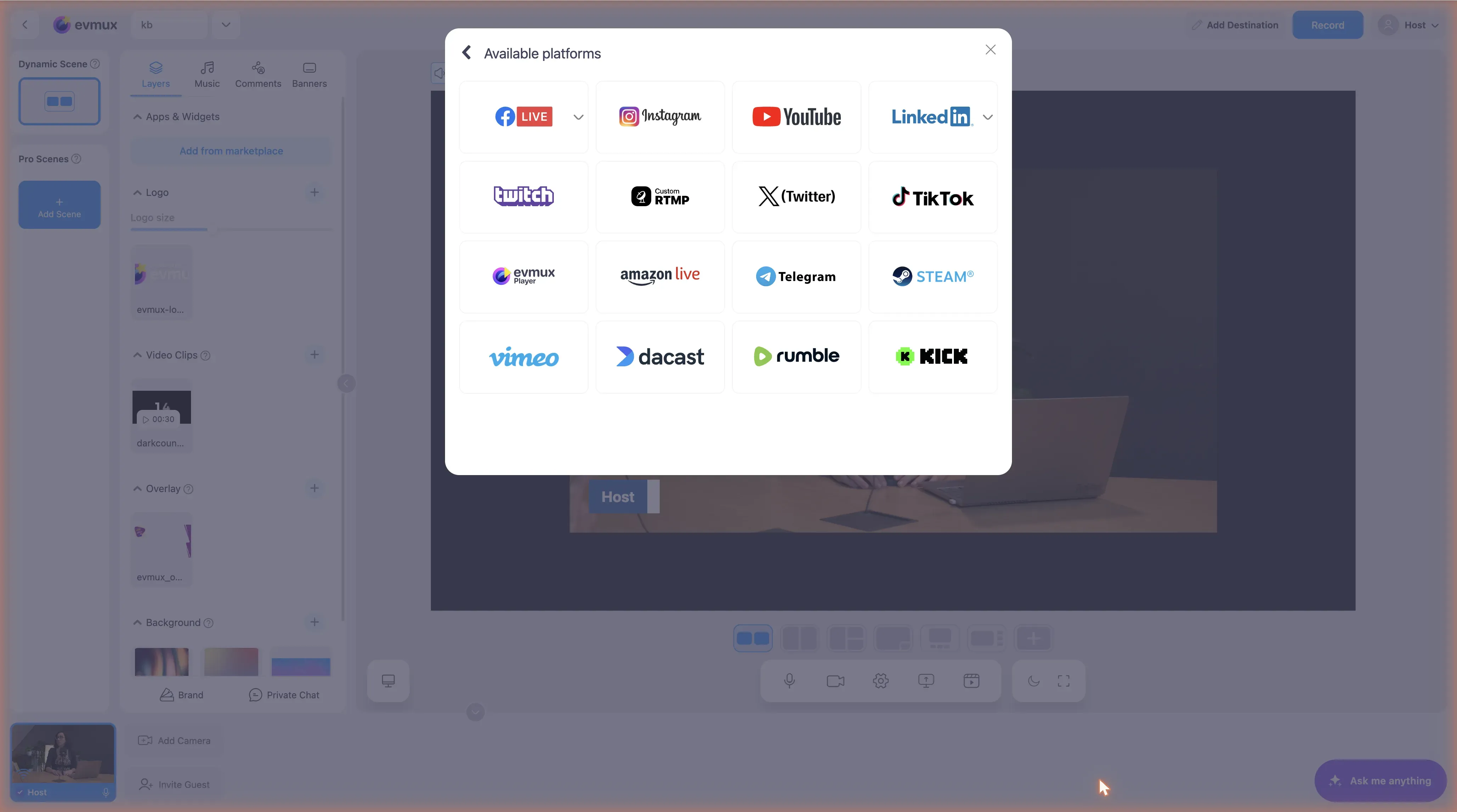
Se o Guest Destinations não está disponível no seu plano, ou o convidado não quer criar uma conta do evmux, você pode adicionar manualmente as credenciais de transmissão dele.
Como Obter as Credenciais RTMP do Convidado
Peça ao seu convidado para pegar a RTMP Server URL (URL do servidor RTMP) e a Stream Key (chave de transmissão) na plataforma dele:
| Plataforma | Onde Encontrar as Credenciais RTMP |
|---|---|
| YouTube | YouTube Studio → Go Live → Stream → copie a Stream URL e a Stream Key |
| Facebook Live Producer → Go Live → Use Stream Key | |
| Twitch | Twitch Dashboard → Settings → Stream → copie a Primary Stream Key |
| LinkedIn Live → Create Event → copie a Stream URL e a Key | |
| Outra | Confira as configurações de transmissão ao vivo da plataforma |
Passos
- No Editor do Evmux, abra o painel Destinations
- Clique no botão + para adicionar um novo destino
- Selecione Custom RTMP
- Digite a RTMP Server URL do convidado
- Digite a Stream Key do convidado
- Salve o destino
- Confira se o botão de ativação do destino está ON
- Quando você clicar em Go Live, a transmissão vai para os seus destinos E para o do convidado
Observações Importantes
- O Custom RTMP exige um plano pago
- O convidado NÃO precisa de uma conta do evmux
- Os comentários da plataforma do convidado não serão trazidos para o evmux (o Custom RTMP não suporta a busca de comentários)
- O convidado NÃO deve clicar em “Go Live” na própria plataforma; o evmux cuida da entrega da transmissão
Opção 3: Usar um Serviço de Restreaming
Se você precisa transmitir para muitas plataformas ou o convidado não quer compartilhar a chave de transmissão:
- Cadastre-se em um serviço de restreaming (por exemplo, Restream.io, Castr)
- Conecte as contas de redes sociais do convidado ao serviço de restreaming
- Pegue a RTMP URL e a Stream Key do serviço de restreaming
- Adicione como um destino Custom RTMP no evmux
- O serviço de restreaming redistribui para todas as plataformas conectadas
Comparação Rápida
| Recurso | Guest Destinations | Custom RTMP | Serviço de Restream |
|---|---|---|---|
| Convidado precisa de conta do evmux? | Sim (gratuita) | Não | Não |
| Convidado compartilha credenciais? | Não (OAuth) | Sim (chave RTMP) | Não |
| Comentários da plataforma do convidado? | Sim | Não | Não |
| Convidado gerencia os próprios destinos? | Sim | Não (o host gerencia) | Não |
| Requisito de plano | Capacidade Guest Destinations | Plano pago | Plano pago (Custom RTMP) |
Passo a Passo: Cenário Mais Comum
“Meu convidado tem um canal no YouTube e quer o show no canal dele também”
Usando o Guest Destinations (se disponível):
- O convidado entra na sua sessão do evmux
- O convidado clica no botão Destinations
- O convidado faz login / se registra em uma conta gratuita do evmux
- O convidado adiciona o YouTube como destino e autoriza o canal dele
- O host clica em Go Live e a transmissão vai para os dois canais!
Usando o Custom RTMP (alternativa):
- Peça ao seu convidado para ir em YouTube Studio → Go Live → Stream
- Peça para ele copiar a Stream URL (por exemplo,
rtmp://a.rtmp.youtube.com/live2) - Peça para ele copiar a Stream Key (por exemplo,
xxxx-xxxx-xxxx-xxxx-xxxx) - No Editor do evmux, abra Destinations → clique em + → selecione Custom RTMP
- Cole a Stream URL e a Stream Key
- Ative o destino
- Clique em Go Live e a transmissão agora vai para o seu canal e para o dele!
Solução de Problemas
O convidado não consegue adicionar destinos?
- Confira se o seu plano inclui o Guest Destinations
- O convidado precisa fazer login ou se registrar em uma conta gratuita do evmux
- Verifique se o host não desativou o Guest Destinations nesta sessão
Mensagem “Feature Not Available” (recurso não disponível)?
- Seu plano atual não inclui o Guest Destinations
- Peça ao dono da conta para fazer upgrade do plano
- Use o Custom RTMP como alternativa (o convidado fornece a chave de transmissão)
A transmissão não aparece na plataforma do convidado?
- Verifique se o destino está ON
- Para Custom RTMP: confira se a RTMP URL e a Stream Key estão corretas
- Verifique se a plataforma do convidado exige que ele “inicie” o evento ao vivo primeiro
- O Custom RTMP exige um plano pago do evmux
O convidado vê “Registration required” (registro necessário)?
- Isso é esperado: os convidados precisam criar uma conta gratuita do evmux para adicionar os próprios destinos
- Clique em “Login / Register” e siga as instruções
Problemas de qualidade na plataforma do convidado?
- O Evmux transmite com a mesma qualidade para todos os destinos
- Verifique a velocidade de upload da sua internet; cada destino consome banda
- Reduza o número de destinos simultâneos se a banda for limitada
Relacionados
- Como Adicionar um Destino de Transmissão
- Como Entrar ao Vivo
- Visão Geral da Transmissão
- Referência de Destinos de Transmissão
- Convidados e Palestrantes
- Gerenciamento de Colaboradores