

Como ativar o modo escuro no estúdio do Evmux
Sim, o Evmux tem modo escuro. Você pode alternar entre o tema claro e o escuro com um único clique.
Como ativar e desativar o modo escuro
No computador
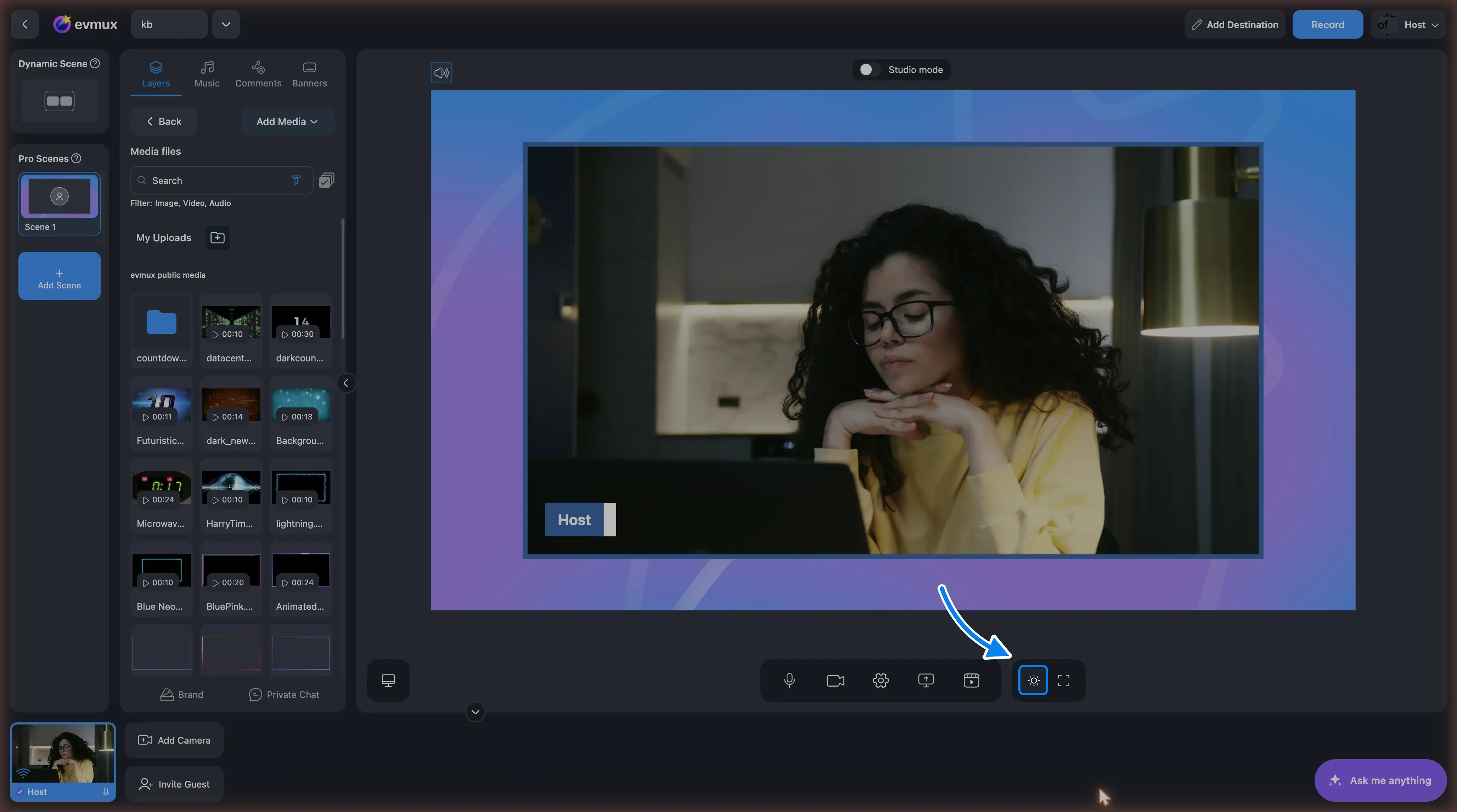
- Olhe a barra de ferramentas abaixo da prévia da cena, no grupo da direita
- Encontre o theme toggle button (botão de tema). Ele mostra um ícone de lua (no modo claro) ou de sol (no modo escuro)
- Clique no botão para alternar entre o modo claro e o escuro
- A mudança é instantânea e vale para toda a interface do editor
O botão fica ao lado do botão Full Screen (tela cheia).
No celular
- Abra o mobile menu (menu do celular, ícone de hambúrguer)
- Encontre o dark/light mode toggle (botão de modo escuro/claro)
- Toque para trocar de tema
Detalhes dos temas
Modo claro (padrão)
- Fundos brancos
- Texto cinza
- Elementos da interface em cinza claro
- É o tema padrão para novos usuários
Modo escuro
- Fundos azul-marinho escuros (#1E222B)
- Texto branco
- Elementos da interface em cinza escuro
- Mais confortável para os olhos em ambientes com pouca luz
Sua preferência fica salva
- Sua escolha de tema é salva automaticamente na sua conta
- Quando você entra de novo, o estúdio abre com o último tema escolhido
- A preferência é salva por usuário, não por sessão
Dicas
- O modo escuro é mais confortável para os olhos em sessões longas de transmissão, principalmente à noite
- O botão está sempre acessível na barra inferior. Não é preciso procurar nas configurações
- Todos os elementos da interface (barra lateral, painéis, janelas, caixas de diálogo) seguem o tema escolhido