

Cabeçalho
A barra no topo do estúdio. Ela fica oculta no celular e no modo de tela cheia.
Observação: não há engrenagem de configurações no cabeçalho - as configurações do estúdio ficam na barra de ferramentas inferior. Também não há selos separados de “LIVE” ou “REC”: o estado aparece no próprio botão do cabeçalho, que vira End Broadcast / End Recording com um cronômetro correndo. Não há sino de notificações.
O que tem nele, da esquerda para a direita
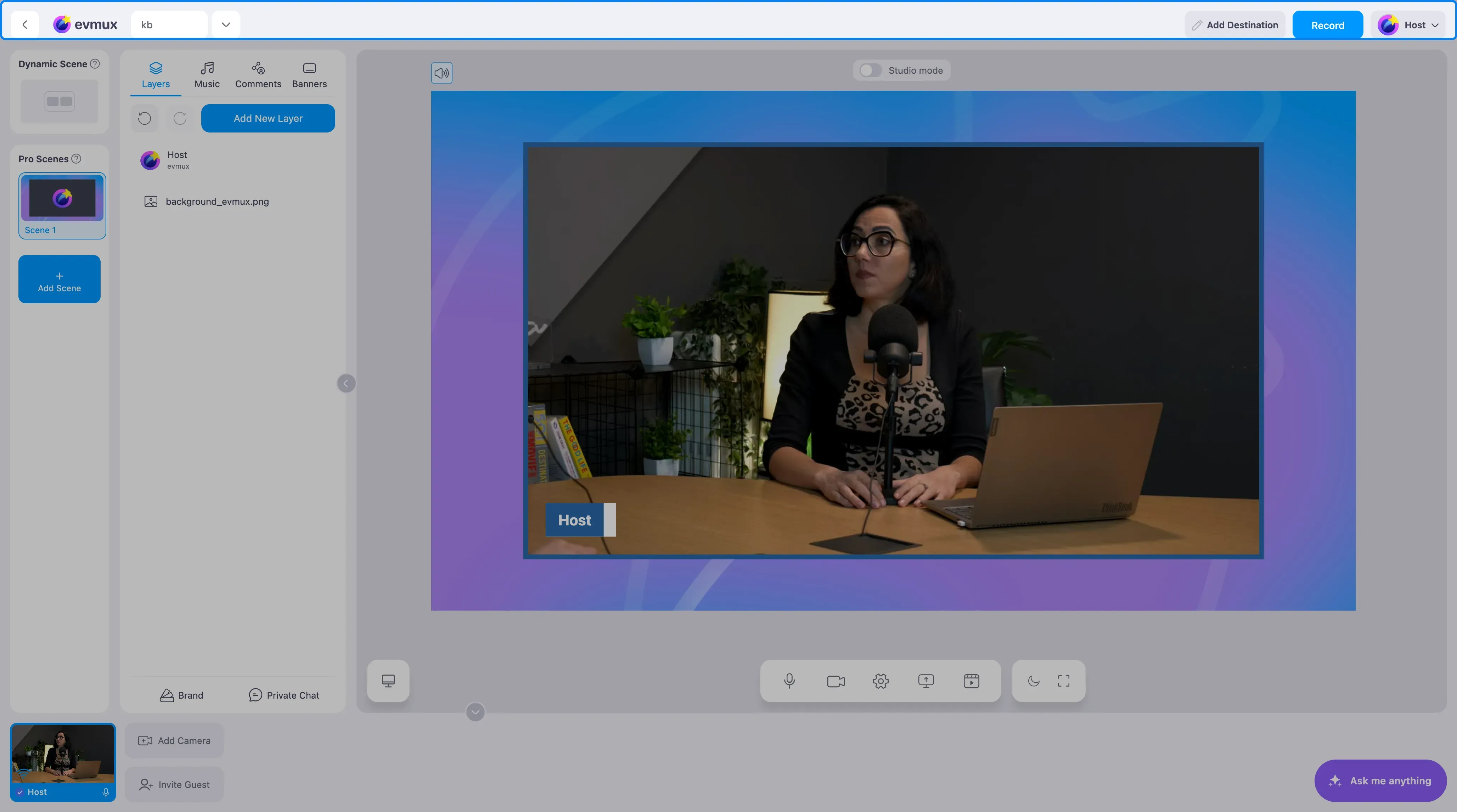
Seta de voltar - sai do estúdio e volta para o dashboard (só para editores).
Logo do evmux.
Nome da sessão com uma seta - abre o menu da sessão, onde você acessa as outras sessões do evento e vê os detalhes da sessão.
Edit Destinations (editar destinos) - abre a janela de destinos para adicionar, editar, ligar ou desligar destinos. Ele aparece quando existe pelo menos um destino e, com uma sessão em andamento, só em contas onde a edição de destinos durante a transmissão ao vivo está ativada.
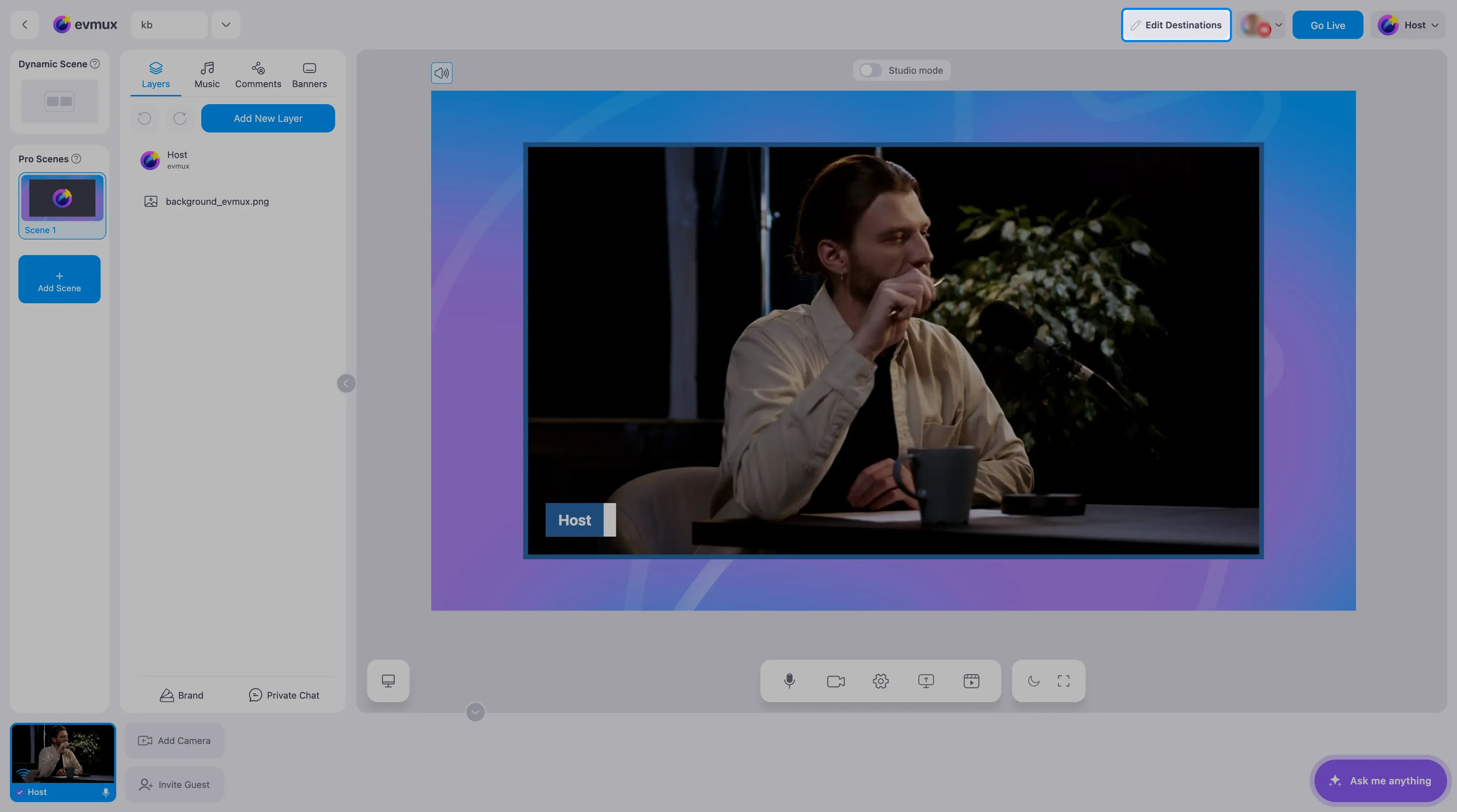
Indicador de agendamento - um ícone pequeno que aparece quando um destino tem um horário de início agendado. Passar o mouse mostra “Scheduled to: …”. Ele só reage ao mouse; não há nada para clicar.
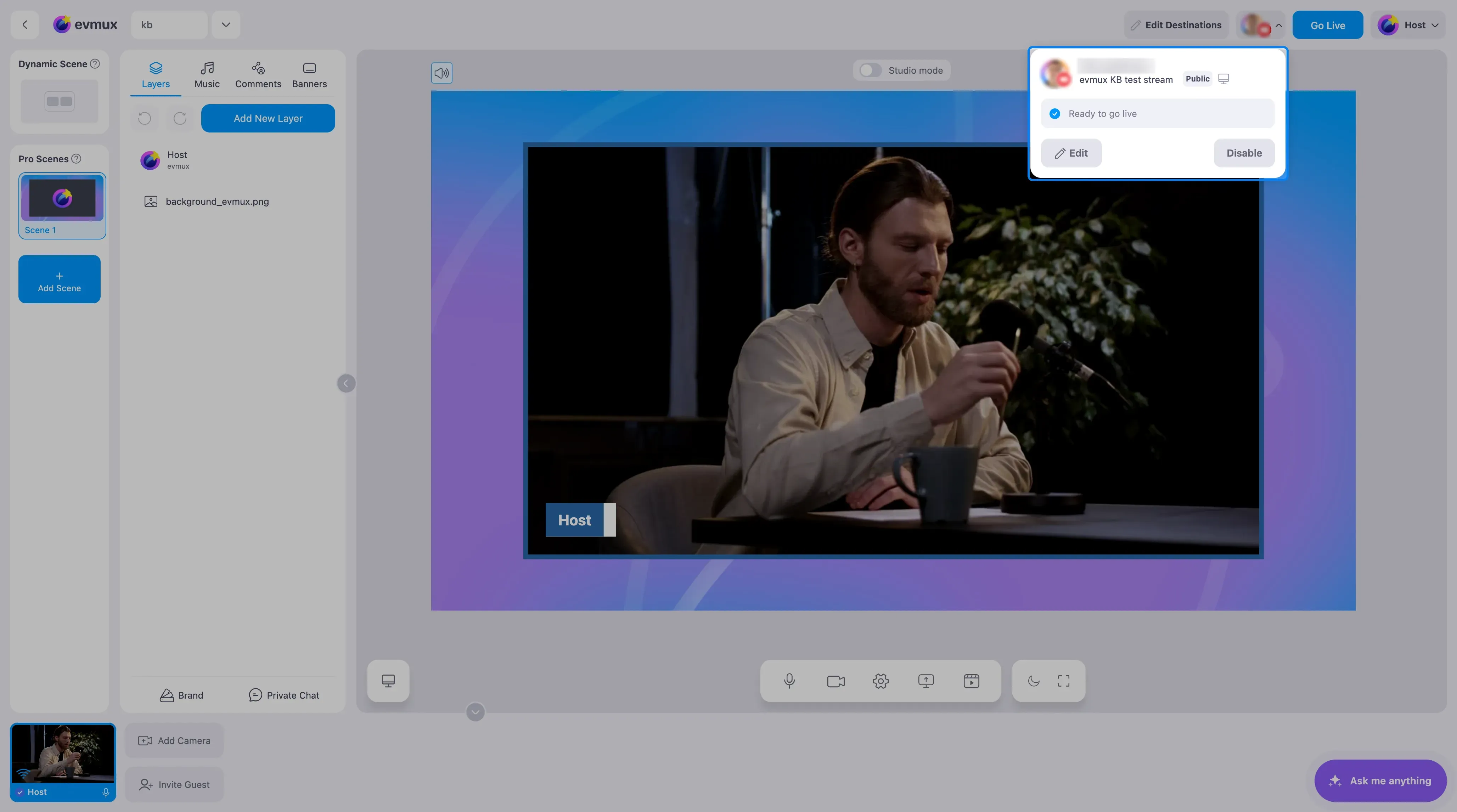
Avatares dos destinos - um ícone redondo para cada destino configurado, cada um com uma seta. A seta abre o menu daquele destino: o link, o status e, durante a transmissão ao vivo, a opção de parar de transmitir só para aquele destino sem encerrar a sessão.
Status da gravação local - aparece enquanto uma gravação local (ISO) está rodando, mostrando como essa gravação está indo.
Contagem de espectadores - aparece durante a transmissão ao vivo, somando os espectadores de todas as plataformas. Você pode abrir para ver a divisão por destino.
Go Live / Record / Initializing… / End Broadcast (entrar ao vivo / gravar / inicializando… / encerrar transmissão) - o botão principal da sessão. Veja Painel Go Live para os quatro estados e o que o painel contém. Em uma sessão só de gravação, um botão Pause pode aparecer ao lado dele.
Seu avatar e nome - abre o menu de perfil:
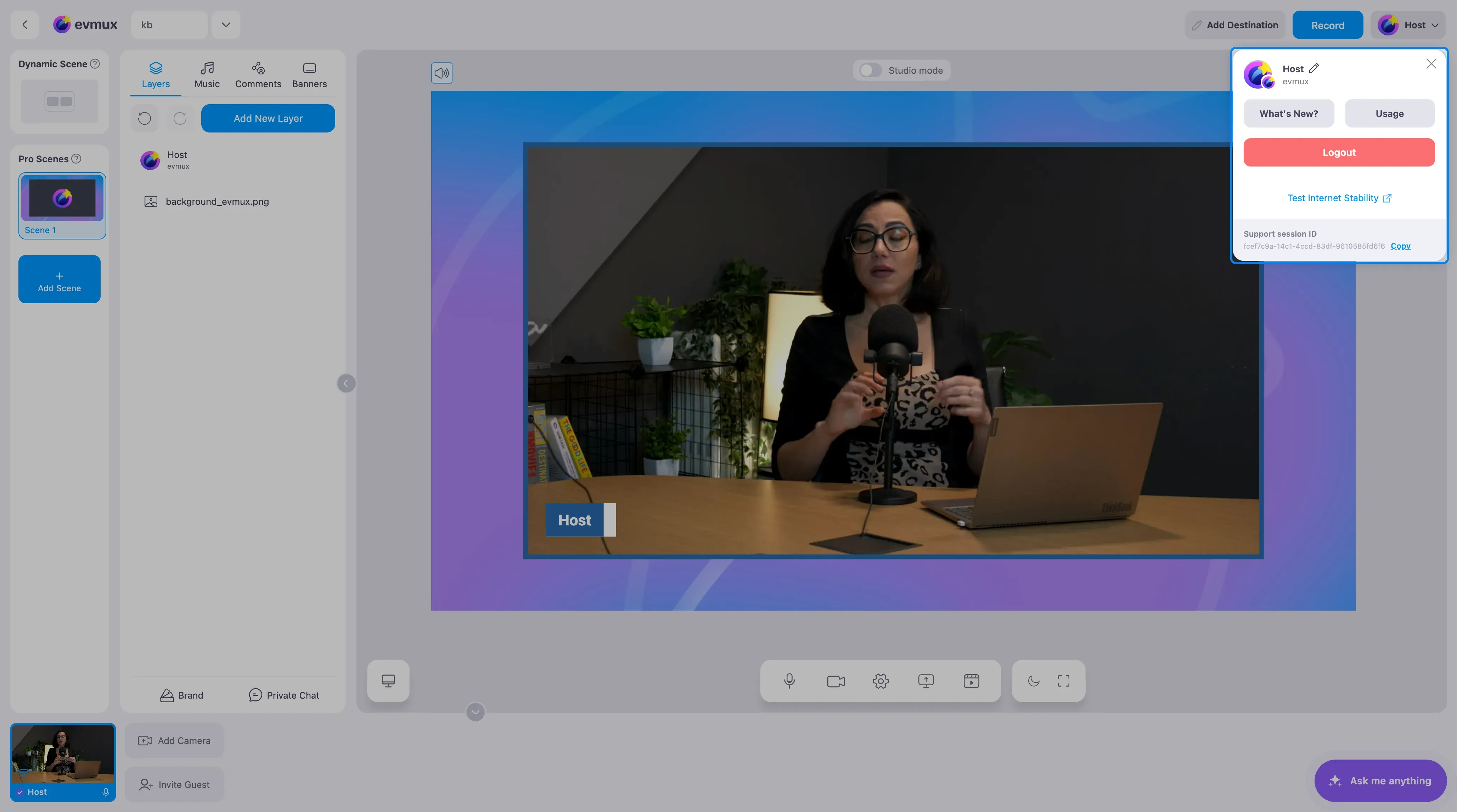
- Usage (uso) - uso do plano e cotas
- HotKeys settings (configurações de atalhos)
- Test Internet Stability (testar a estabilidade da internet)
- Support session ID (ID da sessão para suporte) - com um botão Copy, para pedidos de suporte
- Logout (sair)