

Janela de compartilhamento em redes sociais
Uma janela aberta a partir da página Recordings (gravações). Nela você publica uma gravação pronta em uma ou mais redes sociais com um único envio. Veja social-share para o conceito do recurso e share-recording-to-social para o procedimento completo.
Localização
Abre pelo menu suspenso de cada gravação na página Recordings, tanto para gravações completas quanto para clipes curtos. O item do menu se chama “Social Share” (compartilhar em redes sociais) e tem um selo azul “New” (novo).
O item só aparece quando o Social Share está ativado na sua conta e a gravação já terminou de ser processada.
Duas visualizações
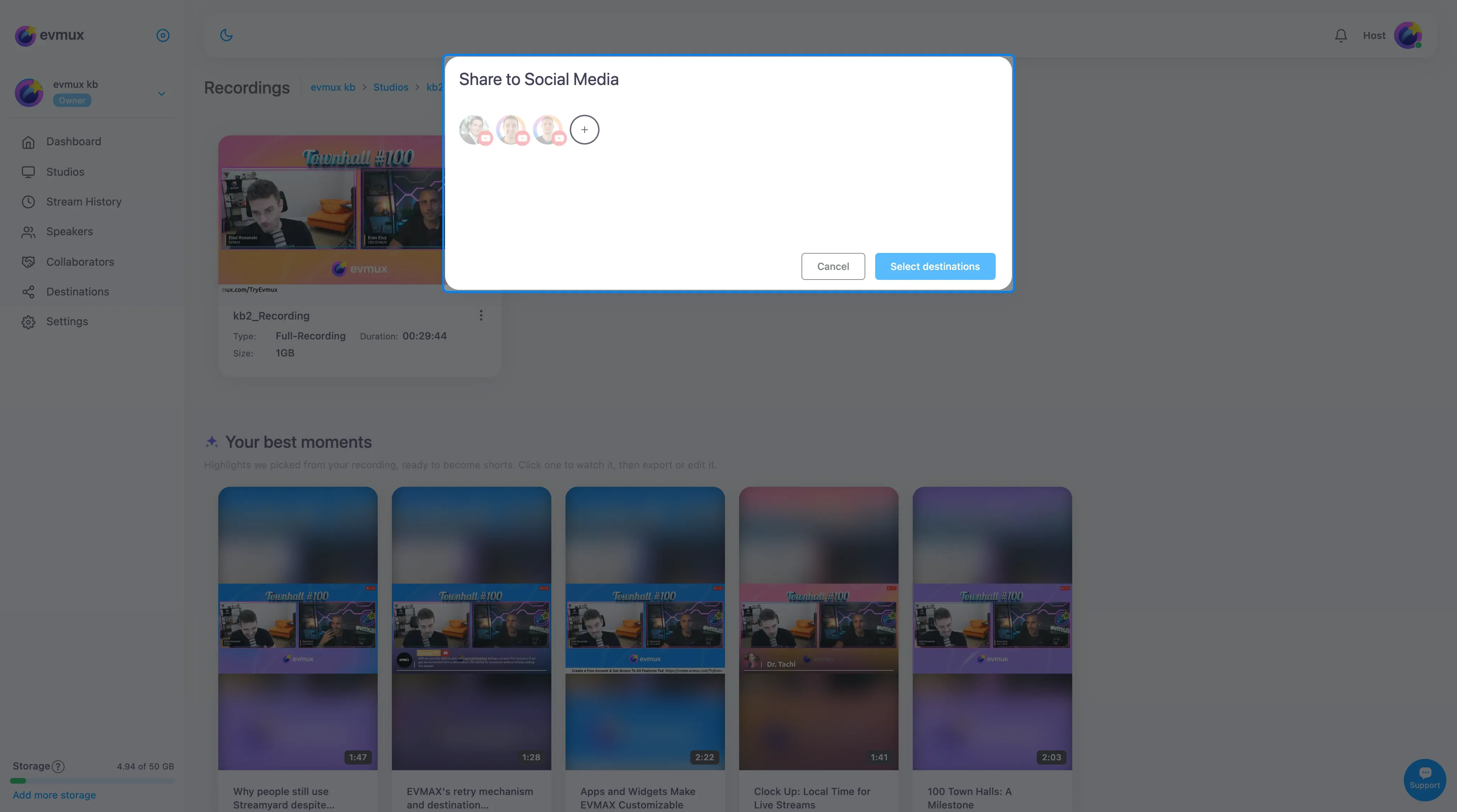
A janela é uma só, mas o título e o rodapé mudam conforme a fase:
| Fase | Título | Botão do rodapé | O que aparece |
|---|---|---|---|
| Carregando | “Share to Social Media” | (desativado) | “Loading destinations…” |
| Seleção / configuração | “Share to Social Media” | “Share to N destination(s)” | Miniaturas dos destinos e seções recolhíveis de cada destino |
| Compartilhando | “Share to Social Media” | “Sharing…” (desativado) | O mesmo da seleção, com os campos desativados |
| Resultados | “Share Results” | “Done” | Linhas de sucesso ou falha por destino, com links View ou texto de erro |
Elementos
Estado de carregamento
O texto provisório “Loading destinations…” (carregando destinos) aparece enquanto os seus destinos conectados (pessoais e específicos do evento) são buscados.
Estado vazio
“No destinations connected” (nenhum destino conectado) com um botão “Add Destination” (adicionar destino), exibido quando você não tem nenhum destino compatível.
Linha de destinos
Uma linha horizontal de miniaturas clicáveis, cada uma com o nome do destino e o ícone da plataforma. Clique em uma miniatura para selecionar ou desmarcar. Os destinos selecionados ganham uma borda azul; os não selecionados ficam esmaecidos.
Botão Add Destination
Esconde a janela e abre a janela padrão de destinos para você conectar uma nova plataforma. Quando você fecha essa janela, a janela de compartilhamento reabre automaticamente e mantém os destinos que você já tinha selecionado.
Botões Apply to all
Aparecem ao lado dos campos Title e Description quando dois ou mais destinos estão selecionados. Cada botão copia o valor daquele campo para todos os outros destinos selecionados. Title e Description têm botões separados.
Seção do YouTube
- Title (título): campo de texto, até 100 caracteres
- Description (descrição): área de texto
- Privacy (privacidade): Private / Unlisted / Public
- Share type (tipo de compartilhamento): “Standard” ou “Short”. “Short” fica desativado quando a gravação tem mais de 180 segundos
Seção da página do Facebook
- Description: área de texto
- Share type: “Standard” ou “Reel”. “Reel” fica desativado quando a gravação tem 90 segundos ou mais
Seção do LinkedIn
Usada tanto para destinos de perfil do LinkedIn quanto de página do LinkedIn.
- Title: campo de texto, até 100 caracteres
- Description: área de texto
Seção do TikTok
- Title: campo de texto, até 150 caracteres
- Description: área de texto
- Privacy: Public / Friends / Only me. Obrigatório (asterisco vermelho no rótulo)
- Caixa de divulgação comercial: “This content promotes a brand, product, or service”
- Opções de tipo de marca (só aparecem quando a caixa está marcada):
- “Your Brand - You are promoting yourself or your own business”
- “Branded Content - You are promoting another brand or a third party”
- Interações: três caixas de seleção, “Allow Comment”, “Allow Duet”, “Allow Stitch” (todas desligadas por padrão)
- Aviso quando “Branded Content” está selecionado: “Branded content can only be set to Public or Friends visibility.” “Only me” fica indisponível e, se estava selecionado, a privacidade muda para Public sem aviso.
- Aviso quando o vídeo é longo demais: “Video is too long for TikTok. Maximum allowed duration is 10 minutes.” Aparece quando a gravação tem mais de 600 segundos.
- Aviso no rodapé (sempre visível): “After publishing, it may take a few minutes for your video to be processed and visible on your TikTok profile.”
- Links legais: “Music Usage Confirmation” e, quando conteúdo de marca está selecionado, a política de conteúdo de marca.
Botão de compartilhar
O botão principal do rodapé.
- Rótulo (visualização de seleção): “Share to N destination(s)”, em que N se atualiza conforme você seleciona
- Rótulo (durante o compartilhamento): “Sharing…” (desativado)
- Desativado quando:
- nenhum destino está selecionado, ou
- algum destino do TikTok selecionado está sem privacidade definida, ou
- um destino do TikTok está selecionado e a gravação tem mais de 10 minutos.
- Ação: compartilha em todos os destinos selecionados ao mesmo tempo
Linha de resultado (visualização de resultados)
Uma linha por destino, com miniatura, nome e status.
- Sucesso: um link “View” que abre a publicação na plataforma
- Falha: a mensagem de erro da plataforma, exibida na própria linha
Botão Done (visualização de resultados)
Fecha a janela.
Coisas que podem surpreender
- Troca silenciosa de privacidade no TikTok: escolher “Branded Content” com “Only me” selecionado muda a privacidade para Public sem aviso. Se a sua privacidade mudou sozinha, é por isso.
- Botão de compartilhar desativado sem mensagem: quando o botão está desativado porque um destino do TikTok está sem privacidade definida, não aparece nenhum erro. O botão simplesmente fica desativado.
- As seleções continuam depois de adicionar um destino: clicar em “Add Destination” esconde a janela, mas mantém os destinos selecionados. Depois que a janela de destinos fecha, a janela de compartilhamento reabre com a mesma seleção e a lista de destinos atualizada.
- “Apply to all” funciona por campo: Title e Description têm cada um o seu próprio botão “Apply to all”.