

Barra de acesso rápido
A Fast Access Bar (barra de acesso rápido) é uma faixa horizontal com as miniaturas de vídeo dos participantes. Ela dá acesso rápido para adicionar ou remover participantes das cenas e controlar as configurações deles.
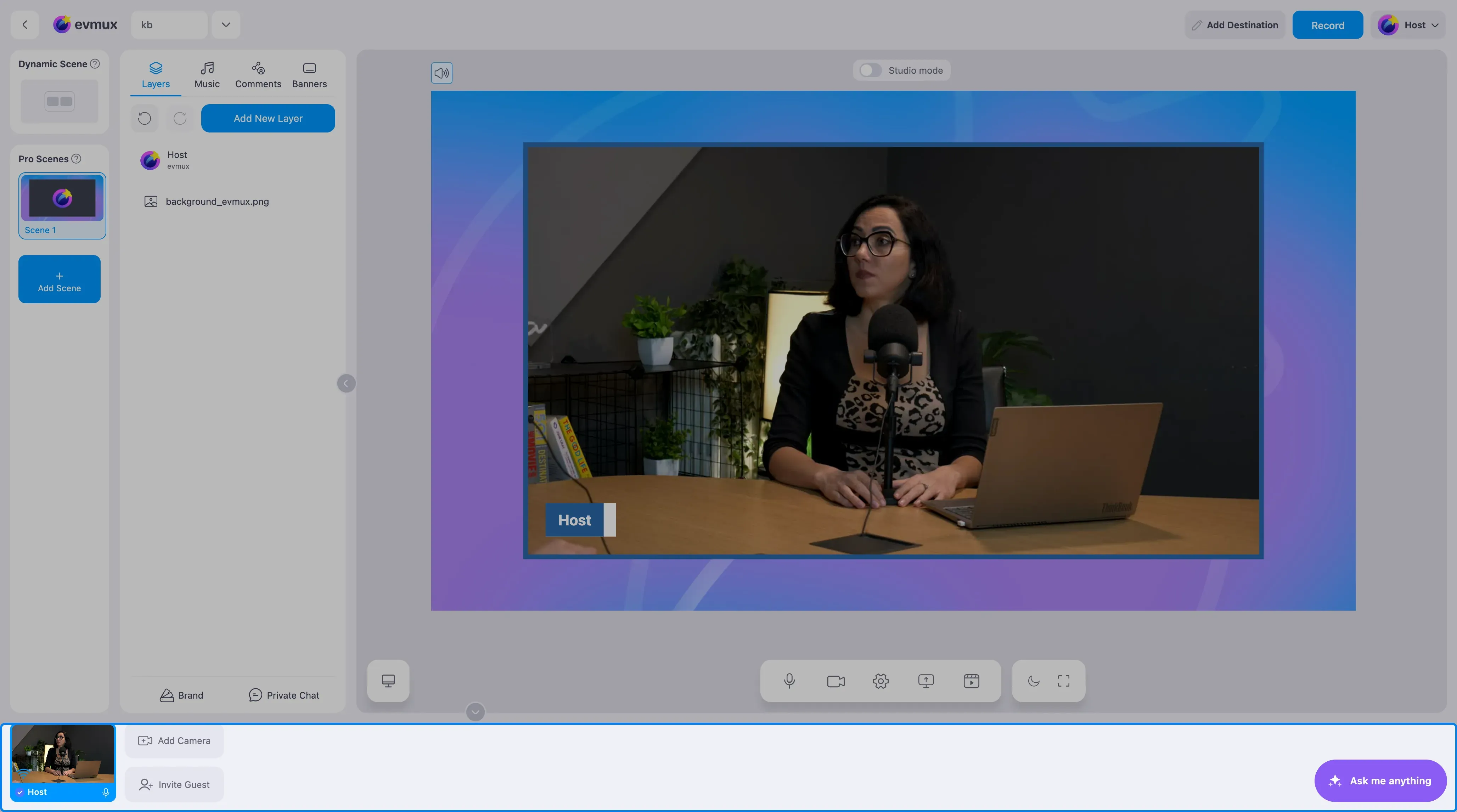
Localização
- Desktop: uma faixa horizontal em toda a largura, ao longo da parte de baixo da janela do estúdio, abaixo da cena e da coluna de cenas
- Celular: um painel em toda a largura, aberto pelo botão Participants (participantes)
Elementos principais
Botão Listen Offstage Feeds
Fica no lado esquerdo da barra:
| Elemento | Descrição |
|---|---|
| Rótulo | “Listen Offstage Feeds” (ouvir quem está fora da cena) |
| Botão | Liga/desliga |
| Para que serve | Ouvir o áudio de participantes que não estão na tela no momento |
| Estados | Ativo (destacado) / Inativo |
Quando está ligado, você ouve todos os participantes, mesmo os que não estão na cena atual.
Observação: fica desativado quando o Exclusive Talk está ativo.
Botão de ocultar/mostrar
Um botão redondo para recolher ou expandir a barra de acesso rápido:
| Estado | Ícone | Comportamento |
|---|---|---|
| Visível | Seta para baixo | Clique para ocultar a barra |
| Oculta | Seta para cima | Clique para mostrar a barra |
Botões de rolagem
Quando há muitos participantes:
| Botão | Posição | Aparece quando |
|---|---|---|
| Seta para a esquerda | Lado esquerdo | A barra foi rolada para a direita do início |
| Seta para a direita | Lado direito | Há mais itens à direita |
Item de acesso rápido (miniatura do participante)
Cada participante aparece como uma miniatura com vários elementos interativos.
Estados da miniatura
| Estado | Aparência |
|---|---|
| Normal | Prévia do vídeo ou avatar |
| Selecionada | Borda destacada (na cena atual) |
| Na cena | Fundo azul/destacado |
| Mouse em cima | Mostra o botão Add/Remove |
| Compartilhamento de tela | Ícone diferente, com rótulo |
| Sem conexão | Mostra o texto “No connection” (sem conexão) |
Botão Add/Remove
Aparece quando você passa o mouse sobre a miniatura:
| Texto do botão | Quando aparece | Ação |
|---|---|---|
| “Add” (adicionar) | O participante não está na cena | Adiciona à cena atual |
| “Remove” (remover) | O participante está na cena | Remove da cena |
Botão Spotlight
Um botão pequeno no canto da miniatura:
| Estado | Aparência | Ação |
|---|---|---|
| Normal | Ícone de retângulo pequeno | Clique para dar spotlight |
| Ativo | Azul/destacado | Clique para tirar o spotlight |
Dica: “Spotlight” (destaque)
Botão de opções (três pontos)
Clique para abrir o menu de opções do participante.
Sound Jumper
Indicador de nível de áudio que mostra a atividade de áudio atual do participante.
| Estado | Aparência |
|---|---|
| Em silêncio | Sem barras |
| Falando | Barras animadas |
| Mudo | Ícone de mudo |
Clique para ativar ou desativar o mudo (só editores).
Indicador de conexão com a internet
Ícone no estilo WiFi que mostra a qualidade da conexão:
| Qualidade | Barras exibidas | Significado |
|---|---|---|
| 0% | Aviso vermelho | Problema de conexão |
| 1-30% | 1 barra | Conexão ruim |
| 31-60% | 2 barras | Conexão razoável |
| 61-80% | 3 barras | Conexão boa |
| 81-100% | 4 barras | Conexão excelente |
Indicador de câmera desligada
Quando a câmera de um participante está desligada:
- O avatar dele aparece no lugar do vídeo
- Aparece um ícone de câmera desligada
- O áudio continua tocando (se não estiver no mudo)
Ícones de tipo de feed
| Ícone | Tipo de feed |
|---|---|
| Ícone de tela | Compartilhamento de tela |
| Ícone de câmera 2 | Segunda câmera |
| Ícone de câmera 3 | Terceira câmera |
| Selo de check | Editor |
| Ícone de vídeo | Compartilhamento de mídia |
Menu de opções do participante
Clicar no botão de três pontos de um bloco (ou clicar com o botão direito no bloco) abre o menu de opções. Ele tem, de cima para baixo:
| Item | O que faz |
|---|---|
| Nome do participante | O cabeçalho do menu |
| Settings (configurações) | Abre as configurações de estúdio daquela pessoa; para outra pessoa, isso pede que ela aprove as mudanças remotas |
| Volume | O nível do participante. É trocado por um botão Ask to unmute (pedir para ativar o microfone) quando ele está no mudo, e fica oculto em contas que mostram medidores de volume ao vivo nos blocos |
| Open Chat (abrir chat) | Chat privado com aquela pessoa |
| Edit name (editar nome) | Nome, cargo, empresa e posição, os dados usados pelos terços inferiores |
| Change Avatar (trocar avatar) | A imagem de avatar da pessoa |
| Init / Stop screen share (iniciar / parar compartilhamento de tela) | No seu próprio bloco |
| Init / Stop media share (iniciar / parar compartilhamento de mídia) | No seu próprio bloco |
| Kick Speaker (expulsar participante) | Remove aquela pessoa do estúdio |
| Remove camera (remover câmera) | Para uma câmera extra |
As linhas que aparecem dependem de quem é o bloco, se você é o host e do conjunto de recursos da sua conta.
O menu não tem controles de chroma key, “Play Alone”, “Add to Pro scene” nem “Add to Dynamic”. Esses são controles separados:
- Adicionar / remover da cena: o botão que aparece no próprio bloco ao passar o mouse.
- Spotlight (Play Alone): um botão próprio no bloco, que aparece ao passar o mouse na Dynamic Scene e nas dynamic grids.
- Push to Talk (apertar para falar): um botão de segurar na faixa lateral do bloco, não um item do menu.
- Chroma key: uma configuração da camada na cena, dentro do dropper do pincel na barra de ferramentas da própria camada.
Controles de vídeo (só compartilhamento de mídia)
Em uma miniatura de compartilhamento de mídia:
| Controle | Descrição |
|---|---|
| Barra de progresso | Mostra a posição da reprodução |
| Controle de busca | Arraste para avançar ou voltar no vídeo |
Tipos de participante exibidos
A Fast Access Bar mostra:
- O seu próprio feed
- As suas câmeras extras (segunda e terceira câmera, se ativadas)
- O seu compartilhamento de mídia (se você estiver compartilhando mídia)
- O seu compartilhamento de tela (se você estiver compartilhando a tela)
- Participantes remotos (palestrantes, convidados, editores)
Comportamento em cada cena
O botão Add/Remove sempre aparece ao passar o mouse, mas o que ele faz depende do tipo da cena atual.
Dynamic Scene
| Recurso | Disponível | Alvo |
|---|---|---|
| Botão Add | Sim | Adiciona à grade da Dynamic Scene |
| Botão Remove | Sim | Remove da Dynamic Scene |
| Botão Spotlight | Sim | Dá spotlight na Dynamic Scene |
| Menu de opções | Completo | Todas as opções disponíveis |
Quando a Dynamic Scene está ativa:
- Os botões Add/Remove aparecem ao passar o mouse
- O botão Spotlight aparece no canto da miniatura
- Adicionar um participante coloca ele na grade que se organiza sozinha
Pro Scene (sem Dynamic Grid)
| Recurso | Disponível | Alvo |
|---|---|---|
| Botão Add | Sim | Adiciona como uma camada individual |
| Botão Remove | Sim | Remove a camada individual (com confirmação) |
| Botão Spotlight | Não | Não disponível |
| Menu de opções | Completo | Todas as opções disponíveis |
Quando uma Pro Scene sem Dynamic Grid está ativa:
- Os botões Add/Remove aparecem ao passar o mouse
- Add cria uma camada individual para aquele participante
- Remove mostra uma janela de confirmação antes de apagar a camada
- O botão Spotlight não aparece
Pro Scene (com Dynamic Grid)
| Recurso | Disponível | Alvo |
|---|---|---|
| Botão Add | Sim | Adiciona à Dynamic Grid |
| Botão Remove | Sim | Remove da Dynamic Grid |
| Botão Spotlight | Sim | Dá spotlight na Dynamic Grid |
| Menu de opções | Completo | Todas as opções disponíveis |
Quando uma Pro Scene com Dynamic Grid está ativa:
- O comportamento é igual ao da Dynamic Scene
- Os botões Add/Remove aparecem ao passar o mouse
- O botão Spotlight aparece
- Os participantes são adicionados à camada Dynamic Grid
- A Dynamic Scene principal também é atualizada
Tabela resumo
| Contexto da cena | Ação do botão Add | Ação do botão Remove | Spotlight |
|---|---|---|---|
| Dynamic Scene | Adiciona à grade | Remove da grade | Sim |
| Pro Scene (sem grade) | Adiciona como camada | Apaga a camada (com confirmação) | Não |
| Pro Scene (com grade) | Adiciona à Dynamic Grid | Remove da grade | Sim |
Observação: o menu de opções (três pontos) está disponível em todos os blocos, seja qual for o tipo de cena, mas ele não tem itens de adicionar à cena ou de spotlight. Esses são os botões do próprio bloco que aparecem ao passar o mouse.
Diferenças no celular
Em dispositivos móveis:
| Recurso | Comportamento no celular |
|---|---|
| Cabeçalho | Mostra o título “Participants” (participantes) com um botão de fechar |
| Layout | Lista em toda a largura, com rolagem |
| Botão Add/Remove | Sempre visível (não só ao passar o mouse) |
| Fechar | Botão X no cabeçalho |
Menu de contexto
Clique com o botão direito na miniatura de um participante para abrir o mesmo menu de opções do botão de três pontos.
Boas práticas
Gerenciamento rápido de participantes
- Use os botões Add/Remove para mudar a cena rapidamente
- Passe o mouse para ver quais participantes estão na cena atual (destacados)
Monitoramento de áudio
- Ative “Listen Offstage Feeds” para ouvir todo mundo durante o planejamento
- Observe os sound jumpers para ver quem está falando
- Clique em um sound jumper para ativar ou desativar o mudo rapidamente
Monitoramento da conexão
- Confira os indicadores de conexão antes de entrar ao vivo
- Participantes com conexão ruim podem ter problemas de áudio ou vídeo