

Compartilhamento de tela
O Screen Share (compartilhamento de tela) permite que os participantes (palestrantes, editores e convidados) compartilhem a tela durante uma transmissão. A tela compartilhada aparece como uma camada na cena.
Visão geral
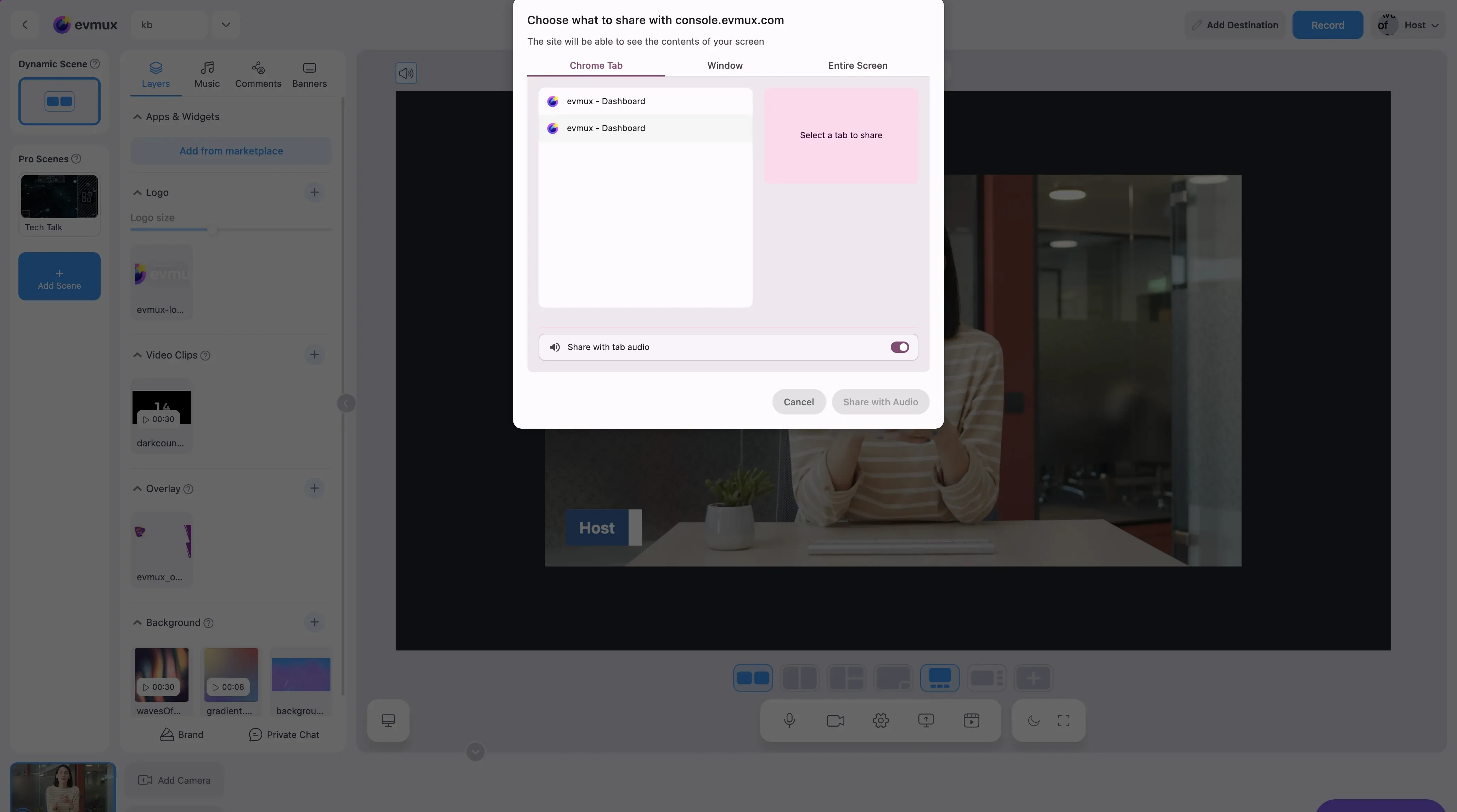
- Qualquer participante pode compartilhar a tela
- Escolha um compartilhamento em uma lista de participantes com busca
- Filtre a lista por tipo de participante
- Remova uma cor de fundo com chromakey
- Destaque um compartilhamento para ocupar todo o quadro
Escolher um compartilhamento de tela
Quando você adiciona uma camada de compartilhamento de tela, abre um painel de seleção. Ele contém:
- Uma caixa de busca que filtra os participantes pelo nome
- Um filtro para mostrar ou ocultar Speakers (palestrantes), Editors (editores) e Guests (convidados)
- Uma seção por tipo de participante; clique no cabeçalho da seção para recolher ou expandir
- Os próprios participantes; escolha um para adicionar o compartilhamento de tela dele
Recursos da camada
Chromakey
Você pode remover uma cor de fundo de um compartilhamento de tela. Escolha verde, vermelho ou azul, ou pegue uma cor personalizada direto da tela compartilhada com o conta-gotas, e ajuste o alcance para controlar quanto da cor é removido.
Spotlight
O Spotlight (destaque) faz o compartilhamento de tela ocupar todo o quadro. Dê um clique duplo na camada destacada para voltá-la à posição normal.
Estado offline
A camada mostra o rótulo Offline quando o participante não está conectado ou ainda não está compartilhando. Se o compartilhamento não estiver disponível, o avatar do participante aparece no lugar.
Volume
Um compartilhamento de tela pode ter áudio. O volume dele segue o controle de volume do participante e o volume geral.
Permissão do sistema operacional (macOS)
Antes que o navegador consiga capturar qualquer coisa, o sistema operacional precisa permitir. No macOS, essa é uma permissão do sistema que você concede uma única vez, e sem ela o compartilhamento de tela simplesmente falha: o seletor pode nem abrir, ou abre e o compartilhamento nunca começa.
O evmux detecta esse caso e mostra uma janela com os passos. O que você precisa fazer:
- Abra System Settings (configurações do sistema), chamado System Preferences (preferências do sistema) em versões mais antigas do macOS.
- Vá em Privacy & Security (privacidade e segurança) → Screen Recording (gravação de tela). Em versões mais antigas do macOS: Security & Privacy (segurança e privacidade) → aba Privacy (privacidade) → Screen Recording, depois de clicar no cadeado no canto inferior esquerdo para permitir alterações.
- Marque Google Chrome (ou Microsoft Edge, o navegador em que o estúdio estiver aberto).
- Feche e abra o navegador de novo. O macOS só aplica a nova permissão quando o navegador é aberto de novo. Depois, volte ao estúdio e comece o compartilhamento outra vez.
Observações:
- O Windows não tem uma permissão equivalente. Se o compartilhamento falhar lá, o seletor do navegador foi fechado; não é um bloqueio do sistema operacional.
- Esta é uma permissão do sistema, separada das permissões de câmera e microfone que o navegador pede quando você entra em um estúdio.
- “Como eu ativo a gravação de tela?” quase sempre se refere a essa permissão, NÃO à caixa de seleção Recording (gravação) do estúdio, que grava a transmissão (veja o painel de entrar ao vivo).
Boas práticas
- Pergunte antes de adicionar um compartilhamento. Confirme que o participante está pronto.
- Teste antes de entrar ao vivo. Confira se o compartilhamento está visível.
- Use o chromakey com cuidado. Ele é útil para remover fundos lisos de interfaces.
- Pense na largura de banda. Compartilhamentos de tela usam mais dados.
- Use o destaque para dar foco. Ocupe todo o quadro durante apresentações.