

Social Share - Publique uma gravação nas redes sociais
O Social Share permite publicar uma gravação pronta diretamente em uma ou mais redes sociais sem sair do painel do evmux. Você acessa pelo menu suspenso de cada gravação na página Recordings. Ele substitui o trabalho de baixar o arquivo e enviar para cada rede por conta própria.
O item do menu se chama Social Share (compartilhamento social) e tem um pequeno selo azul New (novo) ao lado. Ele aparece em gravações completas e em clipes curtos assim que o arquivo da gravação fica pronto.
Plataformas compatíveis
Um único compartilhamento pode ir para qualquer combinação destes destinos:
| Plataforma | Observações |
|---|---|
| Facebook (Página) | Opção “Share as Reel” se a gravação tiver menos de 90 segundos |
| YouTube | Opção “Share as Short” se a gravação tiver 3 minutos ou menos |
| LinkedIn (Perfil) | |
| LinkedIn (Página) | |
| TikTok | Aparece só quando o compartilhamento no TikTok está ativado na sua conta. A gravação precisa ter 10 minutos ou menos |
Quando a janela de compartilhamento abre, ela lista juntos os seus destinos pessoais e os destinos do evento atual, sem duplicatas. Só aparecem destinos das plataformas acima.
O que você vê
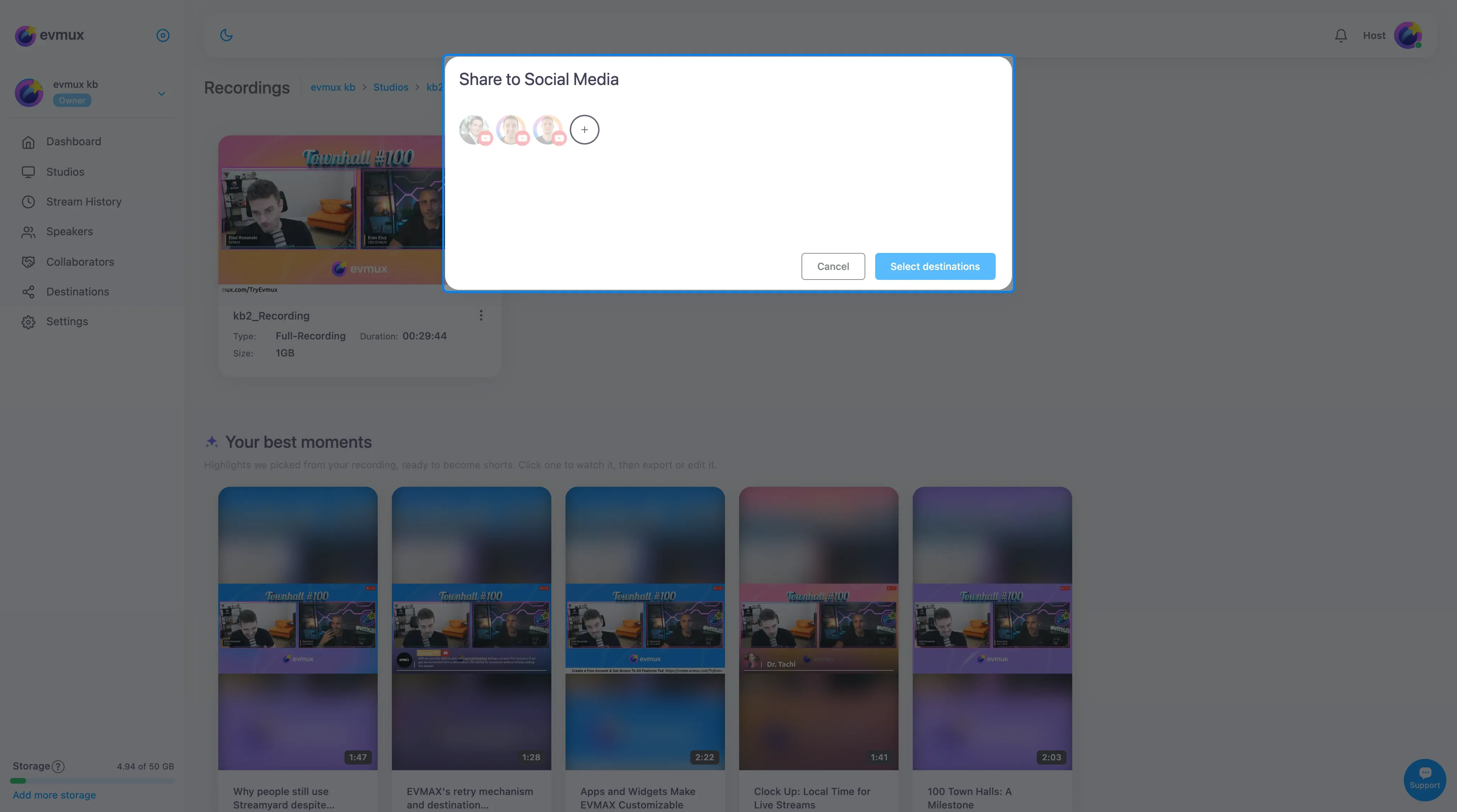
O fluxo acontece em uma única janela com duas visualizações:
- Selection view (visualização de seleção) - com o título “Share to Social Media”. Escolha um ou mais destinos clicando nas miniaturas. Cada destino selecionado abre uma seção própria com os campos da plataforma (título, descrição, privacidade e assim por diante). Quando há vários destinos selecionados, os botões Apply to all (aplicar a todos) copiam um título ou uma descrição para todas as seções de uma vez.
- Results view (visualização de resultados) - o título muda para “Share Results” durante e depois do compartilhamento. Cada destino mostra sucesso ou falha, com um link View (ver) em caso de sucesso ou a mensagem de erro em caso de falha. O botão do rodapé vira Done (concluído).
Enquanto o compartilhamento está em andamento, o botão mostra “Sharing…”. Todos os destinos selecionados são compartilhados ao mesmo tempo.
Campos e regras de cada plataforma
YouTube
- Title (título) (máximo de 100 caracteres)
- Description (descrição)
- Privacy (privacidade) - Private / Unlisted / Public
- Share as Short (compartilhar como Short) - disponível só quando a gravação tem 3 minutos ou menos. Caso contrário, o botão “Short” fica desativado
Página do Facebook
- Description
- Share as Reel (compartilhar como Reel) - disponível só quando a gravação tem menos de 90 segundos. Caso contrário, o botão “Reel” fica desativado
LinkedIn (Perfil ou Página)
- Title (máximo de 100 caracteres)
- Description
- Destinos de Perfil e de Página usam os mesmos campos.
TikTok
- Title (máximo de 150 caracteres)
- Description
- Privacy (obrigatório - o botão de compartilhar fica desativado até isso ser definido em todos os destinos do TikTok selecionados):
- Public to everyone
- Mutual-follow friends
- Only me
- Commercial content disclosure (divulgação de conteúdo comercial) - uma caixa de seleção chamada “This content promotes a brand, product, or service” que, quando marcada, mostra duas opções:
- “Your Brand - You are promoting yourself or your own business”
- “Branded Content - You are promoting another brand or a third party”
- Interactions: (interações) Allow Comment / Allow Duet / Allow Stitch (todas desligadas por padrão)
Branded content rule: (regra de conteúdo de marca) Quando você escolhe “Branded Content”, a observação “Branded content can only be set to Public or Friends visibility.” aparece abaixo do seletor de privacidade, e a opção “Only me” fica desativada. Se “Only me” estava selecionado quando você marca o conteúdo de marca, a privacidade muda para “Public to everyone” sem aviso. Confira o campo de privacidade de novo antes de compartilhar.
Too-long warning: (aviso de vídeo longo demais) Se a gravação tiver mais de 10 minutos, a janela mostra “Video is too long for TikTok. Maximum allowed duration is 10 minutes.” e o botão de compartilhar fica desativado enquanto houver algum destino do TikTok selecionado.
After publishing: (depois de publicar) Abaixo do formulário, a janela mostra “After publishing, it may take a few minutes for your video to be processed and visible on your TikTok profile.” junto com links para a política de uso de músicas e, quando o conteúdo de marca está selecionado, para a política de conteúdo de marca.
Adicionar um destino no meio do fluxo
Se você não tem um destino para a plataforma em que quer compartilhar, clique em Add Destination (adicionar destino) dentro da janela de compartilhamento. A janela de compartilhamento se esconde, a janela padrão de destinos abre e você entra na plataforma por ali. Quando você fecha a janela de destinos, a janela de compartilhamento reabre automaticamente com as seleções anteriores mantidas.
Social Share e seus destinos existentes
Um destino que você configurou para transmissões ao vivo (um canal do YouTube, uma página do Facebook e assim por diante) também serve como destino do Social Share. A mesma conta conectada é reutilizada. O Social Share não é uma nova conexão de conta. É outra forma de entregar uma gravação pronta. A janela de compartilhamento mostra os mesmos destinos do painel de destinos de transmissão, filtrados pelas plataformas que aceitam a publicação de uma gravação.
Relacionado, mas separado: Pre-Recorded Livestream
Um item vizinho no menu suspenso da mesma linha de gravação é “Create Pre-Recorded Livestream” (criar transmissão ao vivo pré-gravada). Ele não abre a janela do Social Share. Ele abre o módulo de destinos com a gravação já selecionada como fonte. Use essa opção quando quiser transmitir uma gravação (com horário agendado para entrar ao vivo, chat e assim por diante) em vez de publicá-la como post. Veja create-pre-recorded-livestream-from-recording.
Respostas rápidas
| Pergunta | Resposta |
|---|---|
| Onde encontro? | Página Recordings → menu suspenso da gravação → “Social Share” (com o selo “New”) |
| Quais plataformas? | Página do Facebook, YouTube, LinkedIn (Perfil + Página), TikTok (quando ativado na sua conta) |
| Limites de duração? | Reel do FB com menos de 90 s · Short do YT com 3 min ou menos · TikTok com 10 min ou menos · LinkedIn sem limite |
| Por que o botão “Share” está desativado? | É preciso selecionar pelo menos um destino, todo destino do TikTok precisa ter a privacidade definida e, se houver um destino do TikTok selecionado, a gravação precisa ter 10 minutos ou menos |
| Por que a privacidade do meu TikTok mudou para Public? | Você marcou “Branded Content” com “Only me” selecionado. Conteúdo de marca só pode ser Public ou Friends, então a privacidade mudou automaticamente |
| Por que meu vídeo ainda não está no TikTok? | O TikTok processa o vídeo depois da publicação. Pode levar alguns minutos para ele aparecer no seu perfil |
| Perco o progresso se adicionar um destino no meio do fluxo? | Não. A janela de compartilhamento se esconde enquanto você conecta a conta e reabre com suas seleções mantidas |
| Social Share ou Create Pre-Recorded Livestream? | O Social Share publica um post. O Create Pre-Recorded Livestream transmite a gravação como um evento ao vivo |