

Como usar o Studio Mode (pré-visualize antes de entrar ao vivo)
O Studio Mode (modo estúdio) é um recurso de produção profissional que permite pré-visualizar e editar a próxima cena antes de levá-la ao vivo para o seu público. Ele cria uma interface dividida, com um lado de editor/pré-visualização e um lado ao vivo/programa. Assim você prepara o conteúdo com segurança, sem afetar o que os espectadores veem.
O que é o Studio Mode?
No modo normal, quando você clica em uma cena, ela vai ao vivo imediatamente para o público. É simples, mas arriscado. Qualquer erro fica visível na hora.
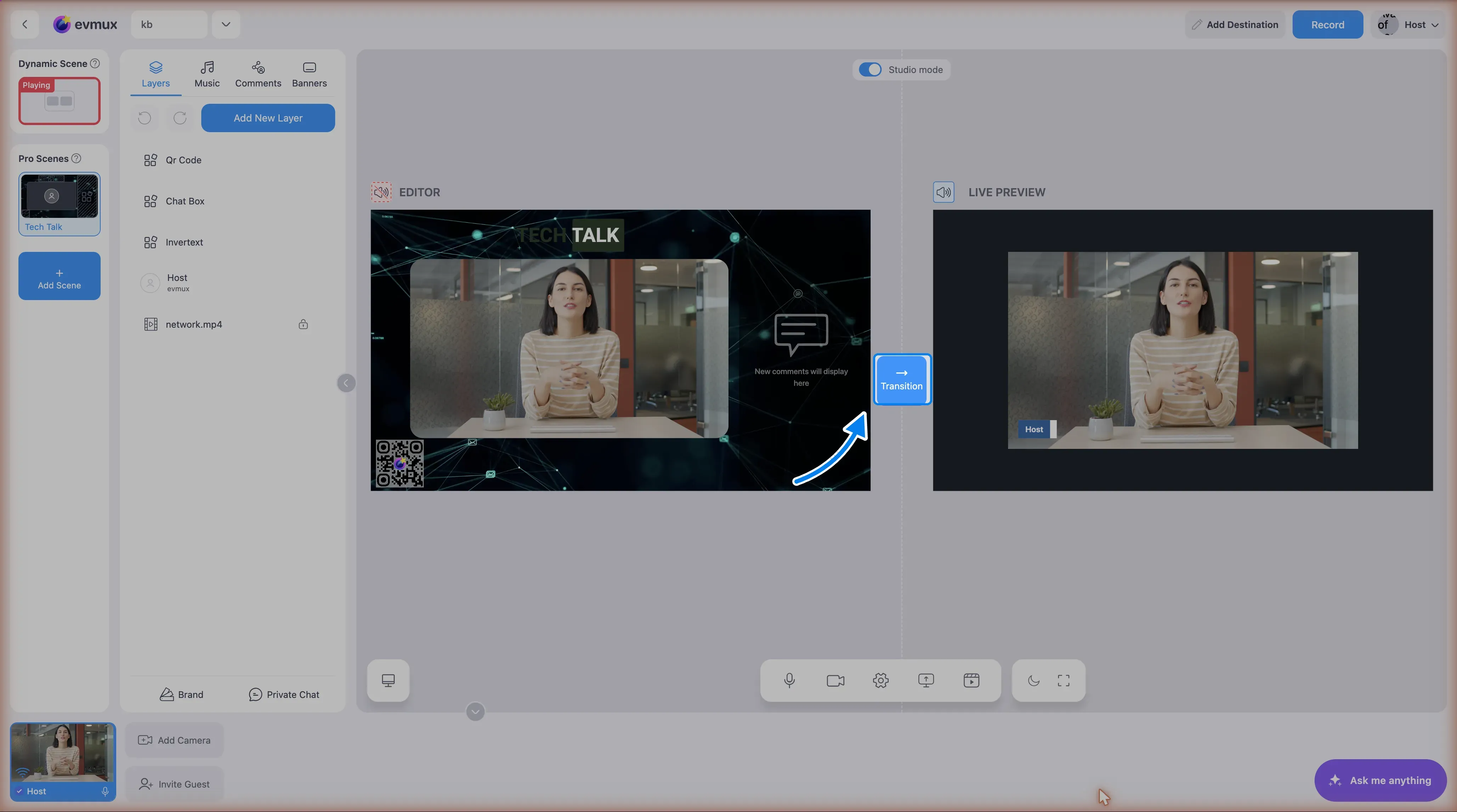
No Studio Mode, o editor é dividido em duas visualizações:
| Lado | Mostra | Finalidade |
|---|---|---|
| Esquerda (Editor/Preview) | A cena que você está editando | Prepare, ajuste camadas, faça alterações - os espectadores não veem isso |
| Direita (Live/Program) | A cena que está sendo transmitida | O que o público vê agora |
Você trabalha no lado esquerdo e, só quando estiver pronto, leva essa cena ao vivo para o lado direito.
Não existe um botão “Transition” separado na barra de ferramentas. O que você usa é o botão de play no próprio bloco da cena: no Studio Mode, ao passar o mouse sobre uma cena no painel Scenes, aparece um botão de play (▶) nela. Clicar nele é o que leva a cena ao vivo (com o stinger, se houver um configurado). Fora do Studio Mode não existe botão de play. Clicar no bloco troca para a cena imediatamente.
Como ativar o Studio Mode
- Olhe o centro superior da pré-visualização da cena
- Encontre a chave “Studio mode” (modo estúdio)
- Clique nela para ativar
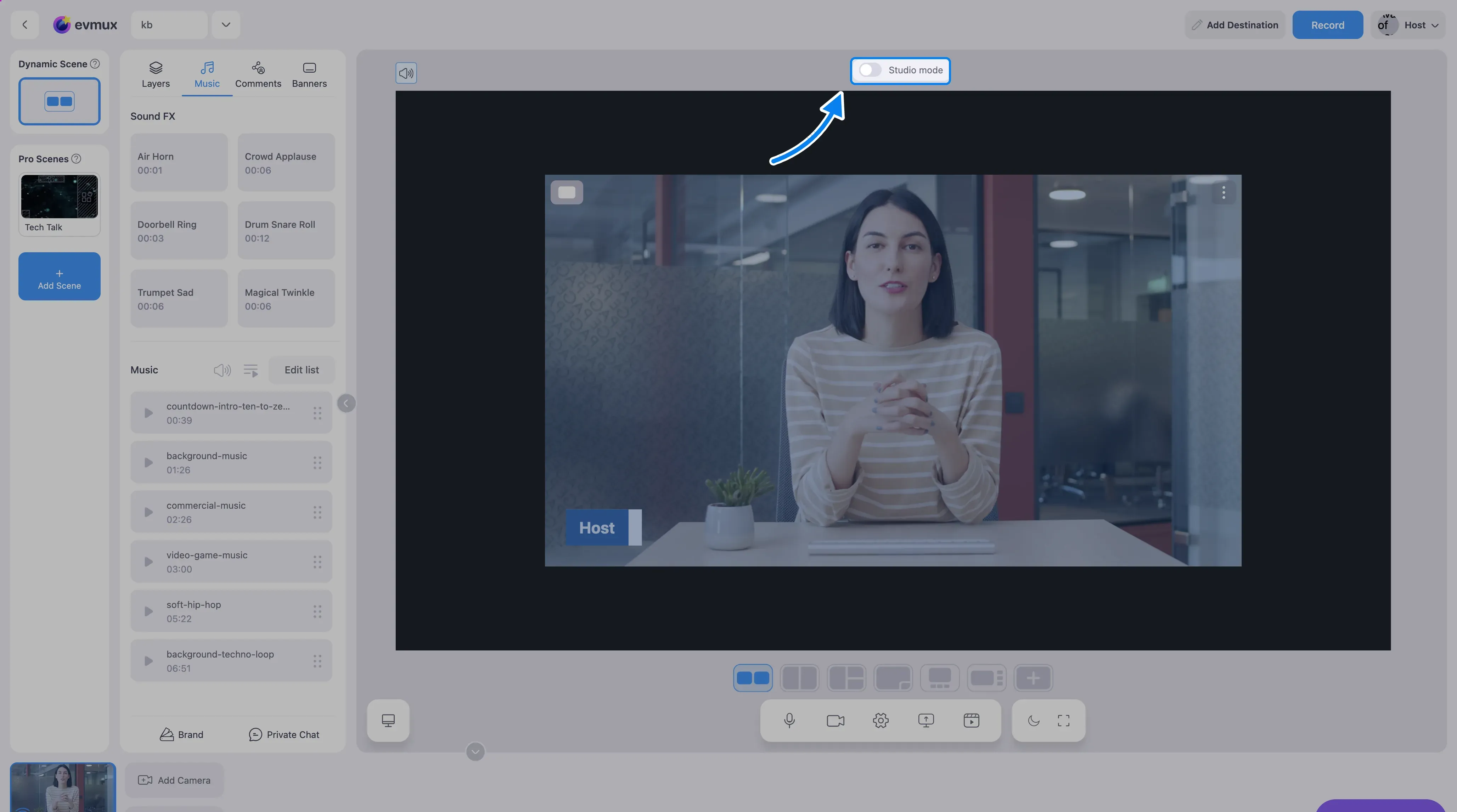
No primeiro uso, aparece uma janela explicando:
“O Studio Mode vai elevar a qualidade da sua produção, permitindo que você veja as alterações antes de aplicá-las ao seu show ao vivo”
Um vídeo de demonstração é exibido para ajudar você a entender o recurso.
Observação: o Studio Mode não está disponível no celular.
Como usar o Studio Mode
Passo 1: selecione uma cena para editar (pré-visualização)
- Clique em qualquer cena no Scenes panel (painel de cenas, na barra lateral esquerda)
- A cena carrega apenas no lado esquerdo/editor
- O público continua vendo a cena ao vivo atual à direita
- Edite camadas, adicione conteúdo, ajuste posições - nada disso afeta a transmissão ao vivo
Com o Studio mode ativado, a pré-visualização se divide em duas: o Editor (editor) à esquerda é a cena em que você está trabalhando, o Live Preview (pré-visualização ao vivo) à direita é o que o público vê, e o botão Transition (transição) entre eles leva a cena do editor ao vivo. A cena que está no ar tem o rótulo Playing (em exibição) na coluna de cenas.
Passo 2: aplique as alterações ao vivo (transição)
Quando estiver pronto para mostrar a cena editada ao público:
- Passe o mouse sobre a cena que você quer levar ao vivo no painel Scenes
- Um Play button (botão de play) azul (▶) aparece na borda direita do item da cena
- Clique no Play button para fazer a transição dessa cena para o ao vivo
- Se a cena tiver um stinger/transition (stinger/transição) configurado, a animação de transição é exibida
- A cena agora está ao vivo - ela passa para o lado direito e o público a vê
Passo 3: prepare a próxima cena
- Clique em outra cena no painel Scenes para começar a editá-la à esquerda
- O lado ao vivo continua mostrando a cena transmitida no momento
- Repita o processo: edite à esquerda e faça a transição para o ao vivo quando estiver pronto
O botão de transição (Play button)
- Aparência: ícone de play branco (▶) em um círculo azul (#0096ff), 40x40px
- Localização: aparece na borda direita dos itens de cena no painel Scenes quando você passa o mouse
- Só fica visível: no Studio Mode, e apenas nas cenas que NÃO estão ao vivo
- O que faz: leva ao vivo a cena sob o mouse, aplicando qualquer efeito de stinger/transição configurado
Indicadores de cena no Studio Mode
| Indicador | Significado |
|---|---|
| Borda azul no item da cena | Selecionada no editor (lado da pré-visualização) |
| Borda vermelha/rosa + rótulo “Playing” | Sendo transmitida ao vivo (lado do programa) |
| Play button (▶) ao passar o mouse | Clique para fazer a transição dessa cena para o ao vivo |
Atalhos de teclado
O Studio Mode funciona com as teclas de atalho de navegação de cenas:
- Next Scene shortcut (atalho da próxima cena) - no Studio Mode, faz a transição da próxima cena para o ao vivo (com stinger, se configurado)
- Previous Scene shortcut (atalho da cena anterior) - no Studio Mode, faz a transição da cena anterior para o ao vivo (com stinger, se configurado)
Configure esses atalhos em Settings > Hotkeys (configurações > teclas de atalho).
Studio Mode + stingers/transições
O Studio Mode funciona junto com os stingers por cena:
- Configure uma transição em uma cena: clique com o botão direito na cena > “Stinger / Transition” > escolha o efeito
- Quando você clica no Play button no Studio Mode, a transição configurada é exibida durante a troca
- Um indicador de progresso aparece durante a animação de transição
- Depois que a transição termina, a nova cena está totalmente ao vivo
Isso oferece a troca de cenas mais suave possível: prepare à esquerda e faça a transição com animação para a direita.
Studio Mode x modo normal
| Comportamento | Modo normal | Studio Mode |
|---|---|---|
| Clicar em uma cena | Vai ao vivo imediatamente | Carrega só no editor (pré-visualização) |
| Editar uma camada | Alterações visíveis para o público na hora | Alterações visíveis só no editor até a transição |
| Trocar de cena | Troca direta, pode parecer brusca | Transição suave pelo Play button |
| Preparar cenas | Não é possível enquanto está ao vivo | Edição completa enquanto outra cena está ao vivo |
| Tela dividida | Visualização única | Visualização dupla (editor + ao vivo) |
Quando usar o Studio Mode
| Cenário | Recomendado |
|---|---|
| Transmissão profissional com várias cenas | Sim - pré-visualize antes de entrar ao vivo |
| Show ao vivo com trocas de cena frequentes | Sim - transições suaves |
| Transmissão casual solo com uma cena | Não é necessário |
| Treinando/aprendendo o evmux | Não é necessário no início |
| Produção com vários editores | Sim - prepare cenas em colaboração |
Dicas
- Arraste o divisor entre os lados do editor e do ao vivo para ajustar a proporção da divisão
- Sempre confira o lado ao vivo antes da transição para confirmar o que o público está vendo
- Configure stingers nas cenas para ter transições com aparência profissional ao usar o Play button
- Use teclas de atalho para transições rápidas de cena em transmissões de ritmo acelerado
- Desative o Studio Mode quando quiser uma troca de cenas simples e direta