

Como usar o chroma key (tela verde)
Este guia mostra como remover uma cor de fundo das camadas de vídeo usando a tecnologia de chroma key (tela verde).
Passos rápidos
- Selecione a camada na cena
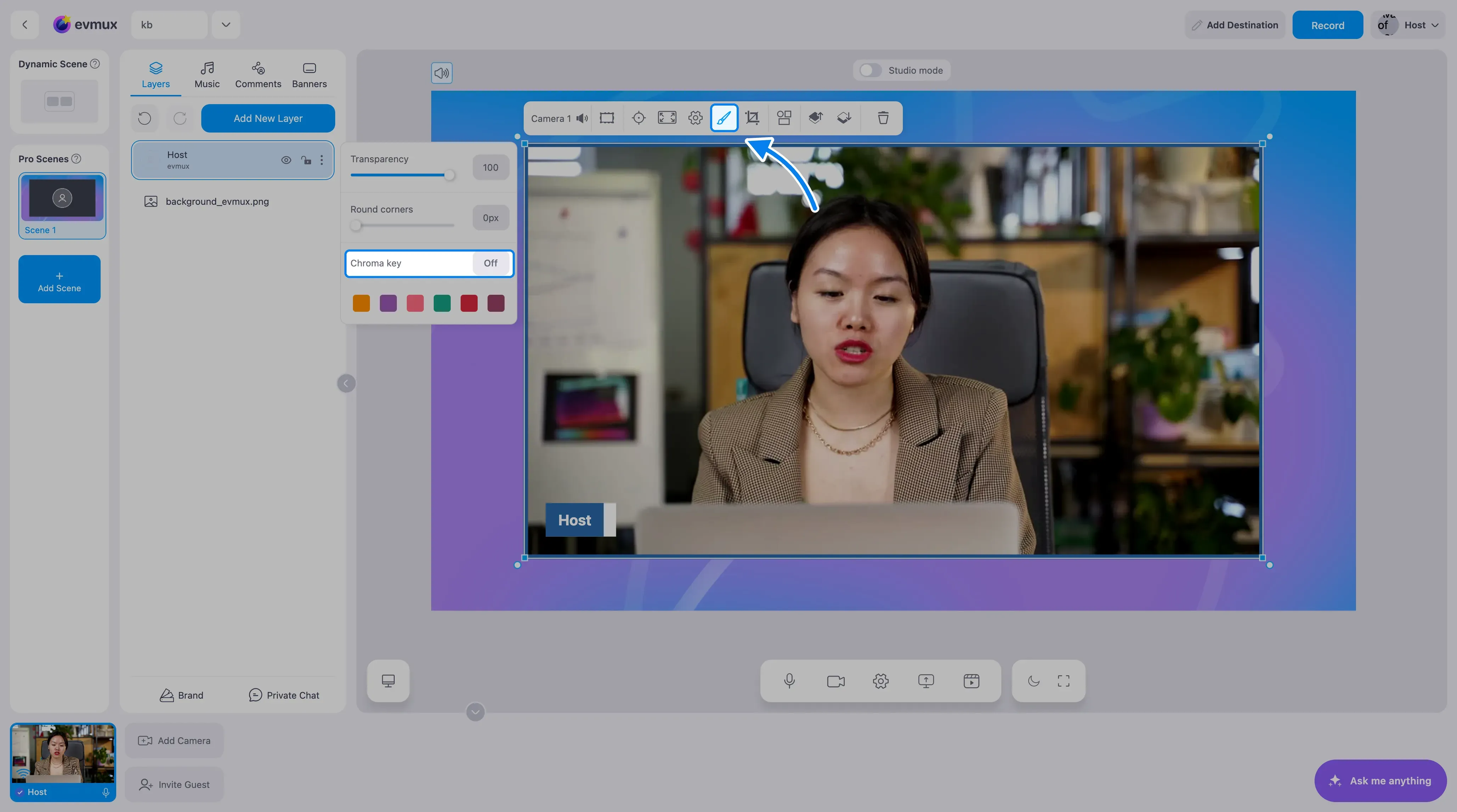
- Abra o menu brush (style & effects) (pincel de estilo e efeitos) na barra de ferramentas da camada
- Encontre a linha Chroma key e clique no botão Off (desligado) dela
- Escolha verde, azul ou selecione uma cor personalizada
- A cor escolhida fica transparente
Não existe um ícone de chroma key no nível principal da barra de ferramentas. Os controles ficam dentro do menu do pincel, um nível abaixo.
Tipos de camada compatíveis
O chroma key funciona com:
- Sua própria câmera (editor) e as câmeras de palestrantes e de convidados remotos
- Camadas de vídeo
- Camadas de imagem
- Camadas de áudio (a opção existe, mas não tem efeito visível)
Ele não está disponível para compartilhamentos de tela nem de mídia, e só existe dentro das cenas Pro. A Dynamic Scene (cena dinâmica) não tem barra de ferramentas de camada.
Passos detalhados
Passo 1: selecione a camada
- Clique em uma camada de vídeo ou de câmera na cena
- A barra de ferramentas da camada aparece acima da seleção
Passo 2: abra as opções de chroma key
- Clique no ícone brush (pincel, estilo e efeitos) na barra de ferramentas da camada
- A linha Chroma key fica dentro desse menu, abaixo de Transparency e Round corners
- Clique no botão à direita da linha (ele mostra Off até você escolher uma cor)
Passo 3: escolha uma cor para remover
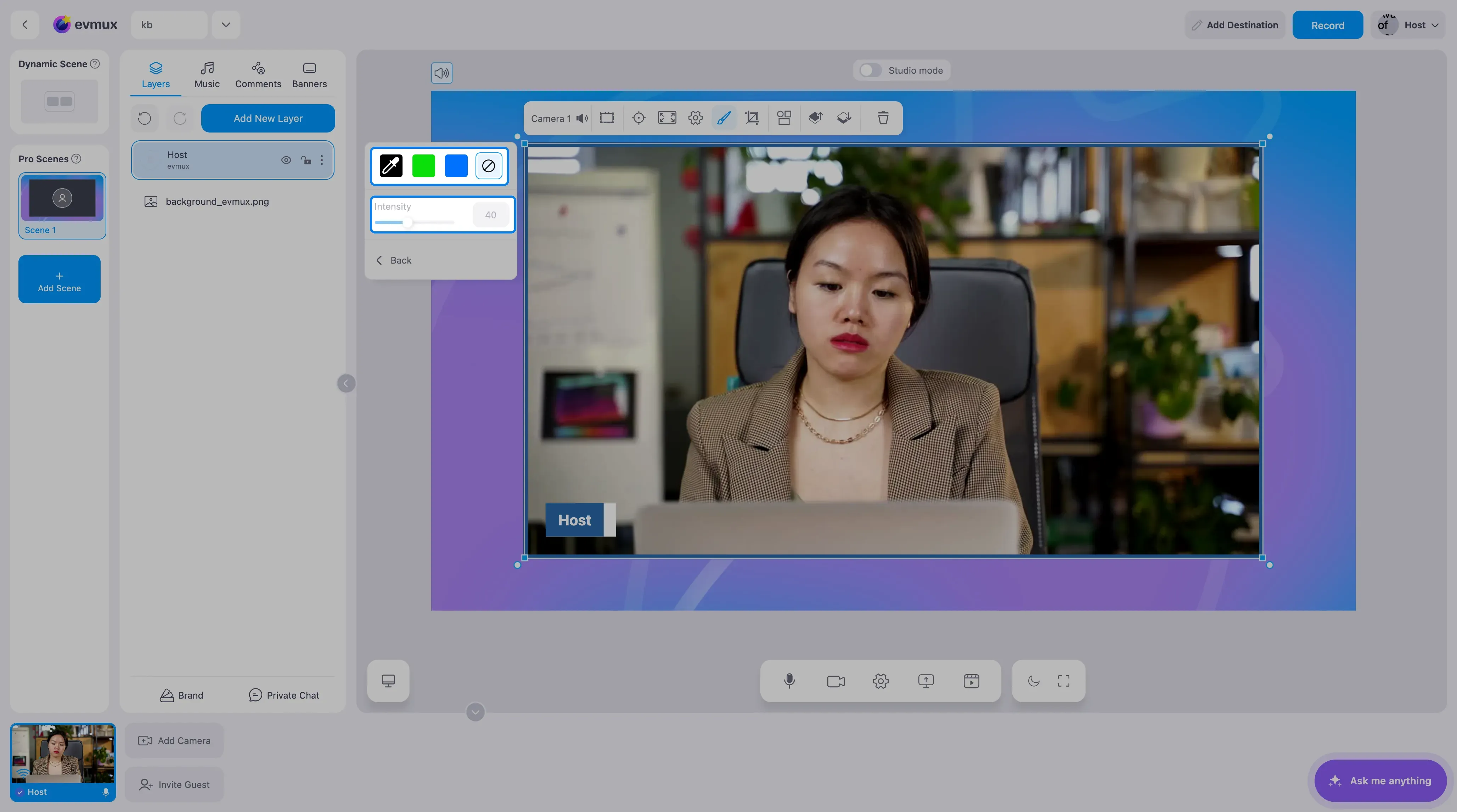
Cores predefinidas:
| Opção | Descrição | Dica |
|---|---|---|
| Green (verde) | Remove fundo verde (#0bde0b) | “Remove green color” |
| Blue (azul) | Remove fundo azul (#0072ff) | “Remove blue color” |
Cor personalizada:
- Clique no quadrado do color picker (seletor de cor, mostra o ícone do seletor)
- Dica: “Pick color from video”
- Isso ativa a ferramenta conta-gotas
- Clique em qualquer ponto do vídeo para capturar aquela cor
- A cor capturada vira a cor do chroma key
Desativar:
- Clique no ban icon (ícone de proibido) para desligar o chroma key
- Dica: “Disable Chromakey”
- O vídeo original volta ao normal
Passo 4: ajuste fino (opcional)
A opção selecionada mostra uma borda azul de destaque, indicando que está ativa. O controle deslizante Intensity (intensidade), abaixo dos botões de cor, define quanto da faixa de cor é removida: aumente se sobrar uma borda do fundo, diminua se partes de você sumirem. Back (voltar) leva de volta ao menu do pincel.
Se o resultado não ficar perfeito:
- Experimente outra cor predefinida
- Use o seletor de cor para fundos personalizados
- Ajuste a iluminação da sua tela verde física
Referência das opções de cor
| Botão | Cor | Quando selecionado |
|---|---|---|
| Conta-gotas | Personalizada capturada | Destaque azul quando a cor personalizada está ativa |
| Quadrado verde | #0bde0b | Destaque azul quando o verde está ativo |
| Quadrado azul | #0072ff | Destaque azul quando o azul está ativo |
| Ícone de proibido | Nenhuma | Destaque azul quando desativado |
Dicas
Melhores resultados
- Use uma tela verde ou azul com iluminação uniforme
- Evite usar roupas de cores parecidas com o seu fundo
- Garanta uma boa separação entre você e o fundo
- O verde padrão (#0bde0b) funciona para a maioria das telas verdes
Seletor de cor personalizada
- Perfeito para fundos de cores fora do padrão
- Clique direto na área do fundo no seu vídeo
- O sistema calcula a melhor faixa de cor para remover
Desempenho
- O processamento do chroma key usa aceleração por GPU
- Fundos complexos podem reduzir o desempenho
- Fundos mais simples e uniformes funcionam melhor
Solução de problemas
O fundo não foi removido por completo?
- Tente o seletor de cor em vez das cores predefinidas
- Garanta uma iluminação uniforme na sua tela verde
- Procure sombras ou dobras no fundo
Você aparece transparente?
- Evite roupas da mesma cor do fundo
- Use o seletor de cor personalizada em outra área do fundo
- Algumas cores podem ser parecidas demais com as cores de quem está na frente da câmera
A opção de chroma key não está disponível?
- Compartilhamentos de tela e de mídia não oferecem essa opção
- A cena precisa ser uma cena Pro. A Dynamic Scene não tem barra de ferramentas de camada
- Confirme que a camada está selecionada e procure dentro do menu do pincel, não na linha principal
- Em algumas contas, aparece um controle deslizante extra, Edge Softness (suavidade da borda), ao lado da faixa. Ele faz parte do novo mecanismo de chroma key e não aparece em todas as contas