

Multicâmera
O Multicam permite adicionar até duas câmeras extras, Camera 2 e Camera 3, junto da sua câmera principal, para você transmitir de vários ângulos.
Visão geral
| Câmera | Descrição |
|---|---|
| Camera 1 | Sua câmera principal |
| Camera 2 | Primeira câmera extra |
| Camera 3 | Segunda câmera extra |
Adicionar uma câmera
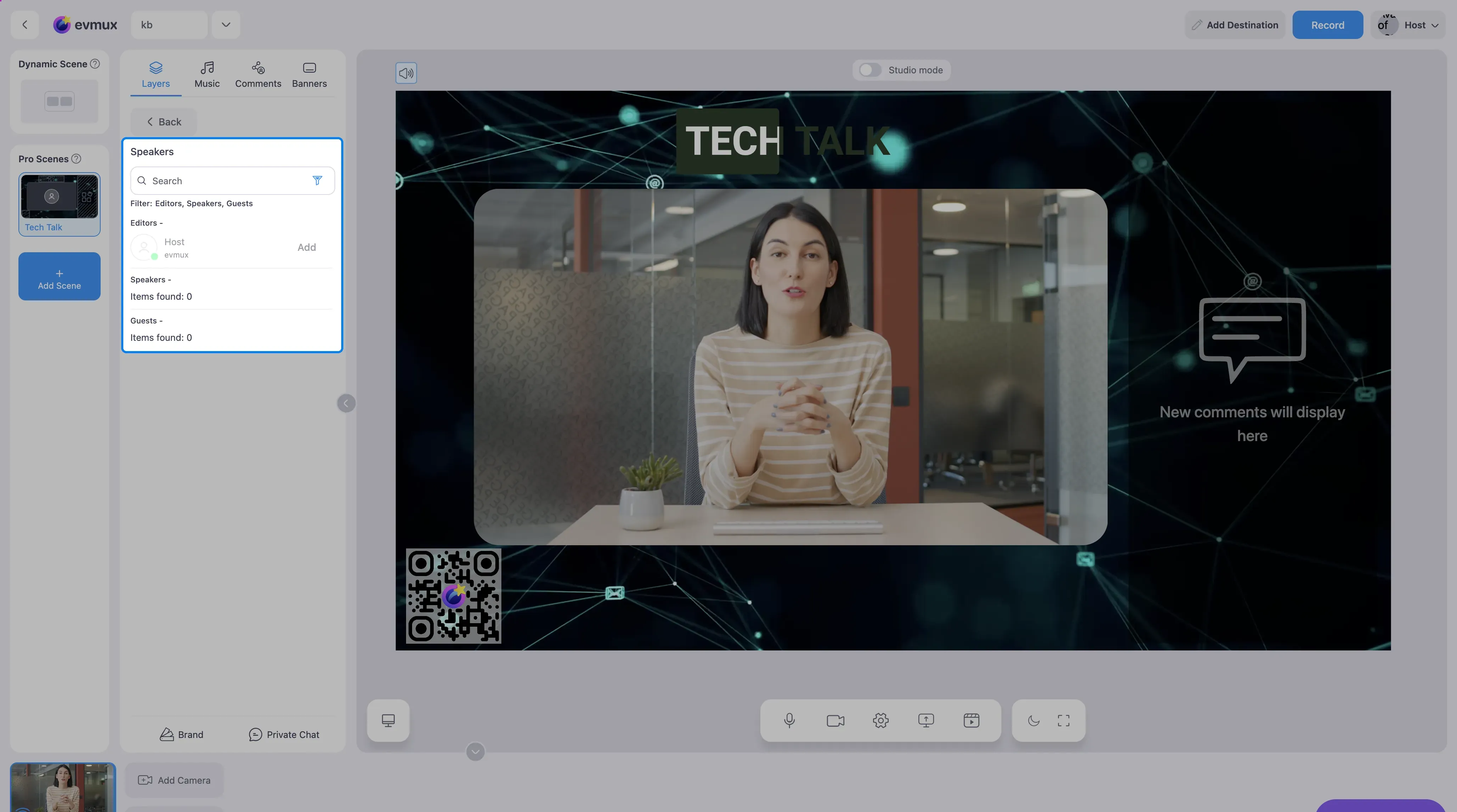
- Clique em Add Camera (adicionar câmera) na barra de acesso rápido.
- A janela Add new camera source (adicionar nova fonte de câmera) se abre.
- Selecione o dispositivo de câmera.
- Escolha a ordem da câmera: Camera 2 ou Camera 3.
- Defina a resolução.
- Se quiser, escolha uma fonte de áudio.
- Clique em Add (adicionar).
Opções da janela
| Opção | Descrição |
|---|---|
| Camera | Qualquer câmera conectada |
| Camera’s order | Camera 2 ou Camera 3 |
| Camera Resolution | auto, 720p, 1080p, 1440p, 2160p |
| Audio Source | Nenhuma, ou um microfone |
A resolução escolhida fica salva para cada dispositivo de câmera.
Regras
- Uma câmera por posição. Você não pode usar a mesma câmera física em duas posições.
- Preencha a Camera 2 primeiro. Se as duas posições estiverem vazias, a Camera 2 precisa ser adicionada antes da Camera 3.
- A câmera precisa estar conectada e acessível ao navegador.
Se você quebrar uma regra, o evmux avisa:
- “Camera 2 already set up. Please choose another option.”
- “Camera 3 already set up. Please choose another option.”
- “The camera [name] already in use. Please choose another camera.”
Áudio
Conectar um microfone a uma câmera extra é opcional. Ao adicionar uma câmera, você pode deixá-la sem áudio ou escolher um microfone para ela. Cada câmera extra tem o próprio microfone, estado de mudo e volume.
O mesmo áudio em duas câmeras
Se duas câmeras na mesma cena usam o mesmo microfone, esse áudio é enviado duas vezes, e o público ouve o som duplicado. Atribua o microfone a apenas uma câmera.
Trocar de câmera
Atalhos de teclado
| Atalho | Ação |
|---|---|
Alt + Shift + N | Próxima câmera |
Alt + Shift + P | Câmera anterior |
Alt + Shift + 1 | Camera 1 |
Alt + Shift + 2 | Camera 2 |
Alt + Shift + 3 | Camera 3 |
Nas camadas
Cada camada de participante pode mostrar qualquer um dos sinais desse participante:
- Câmera principal
- Camera 2
- Camera 3
- Compartilhamento de tela
- Compartilhamento de mídia
Remover uma câmera
Remover uma câmera extra desliga essa câmera e libera a posição para outro dispositivo.
Boas práticas
- Teste todas as câmeras antes de entrar ao vivo.
- Use portas USB separadas ou conexões diferentes para cada dispositivo.
- Use a mesma resolução em todas as câmeras para uma imagem consistente.
- Planeje o áudio. Decida qual câmera leva o microfone.
- Identifique suas câmeras para saber qual câmera física é qual.