

Como adicionar uma camada de vídeo
Este guia mostra como adicionar vídeos gravados à sua transmissão para aberturas, encerramentos, B-roll ou qualquer reprodução de mídia.
Passos rápidos
- Clique em Add New Layer (adicionar nova camada) no painel Layers
- Selecione Media Files (arquivos de mídia) no menu
- Envie ou selecione um arquivo de vídeo
- Posicione e redimensione a camada na cena
Entendendo as camadas de vídeo
As camadas de vídeo exibem conteúdo de vídeo gravado na sua transmissão. Diferente das câmeras ao vivo, são arquivos que podem ser reproduzidos, pausados e repetidos em loop.
| Caso de uso | Exemplo |
|---|---|
| Abertura | Animação de pré-show |
| Encerramento | Tela final |
| B-roll | Imagens de apoio |
| Transições | Vídeo entre segmentos |
| Fundo | Fundo animado |
Método 1: adicionar camada de vídeo
Passo 1: adicionar nova camada
- No Layers panel (painel de camadas), clique em Add New Layer
- Selecione Media Files no menu
- O seletor de mídia abre com a sua biblioteca de mídia
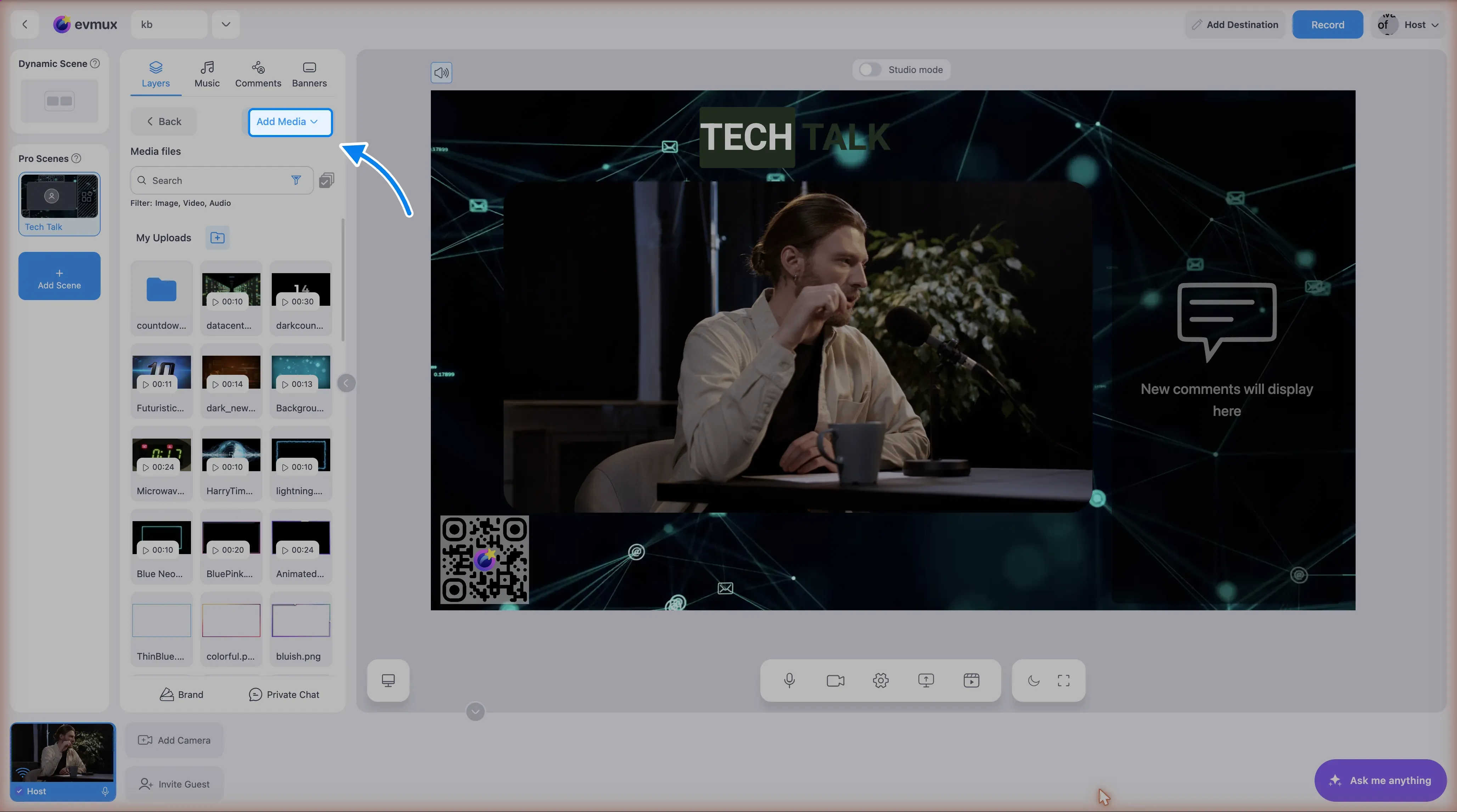
Passo 2: selecionar o vídeo
Enviar um vídeo novo:
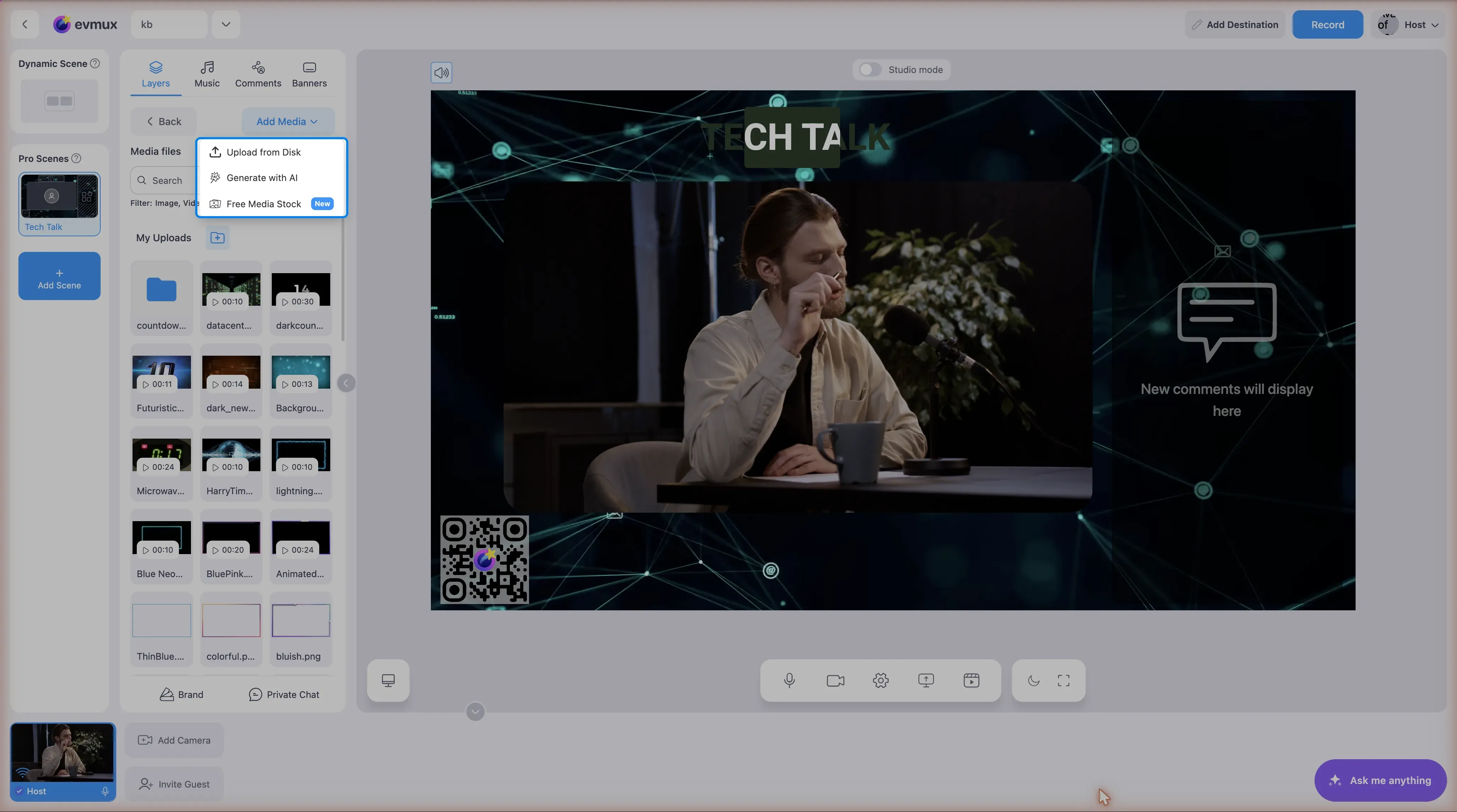
- Clique no botão verde Add Media (adicionar mídia) no topo do seletor. Ele abre um pequeno menu suspenso. (Não existe botão chamado “Upload”, “Upload New” ou “Browse”.)
- Escolha Upload from Disk (enviar do computador) e selecione o arquivo no seu computador. As outras opções do mesmo menu são Generate with AI (gerar com IA), somente para imagens, e Free Media Stock (banco de mídia gratuito), quando essa biblioteca está ativada na conta.
- Aguarde o envio terminar. O vídeo aparece na galeria abaixo.
Da biblioteca de mídia:
- Navegue pelos vídeos já enviados
- Clique para selecionar
- O vídeo é adicionado à cena
Passo 3: posicionar e redimensionar
- Arraste a camada de vídeo na cena
- Redimensione pelas alças dos cantos
- Para tela cheia: defina 1920x1080 na posição 0,0
Requisitos do arquivo de vídeo
Formatos suportados
| Formato | Extensão | Observações |
|---|---|---|
| MP4 | .mp4 | Recomendado, universal |
| WebM | .webm | Bom para web |
| MOV | .mov | Formato da Apple |
Configurações recomendadas
| Propriedade | Recomendado |
|---|---|
| Resolução | Igual à da cena (1920x1080) |
| Taxa de quadros | 30 ou 60 fps |
| Codec | H.264 (MP4) |
| Bitrate | 8 a 15 Mbps |
| Áudio | AAC |
Controles de reprodução de vídeo
Controles básicos
| Controle | Ação |
|---|---|
| Play (reproduzir) | Inicia a reprodução do vídeo |
| Pause (pausar) | Para a reprodução no quadro atual |
| Stop (parar) | Volta ao início |
| Loop (repetir) | Repete continuamente |
Acessando os controles
- Selecione a camada de vídeo
- Procure os controles de reprodução em:
- Barra de ferramentas da camada
- Painel de propriedades
- Menu de botão direito
Configurações da camada de vídeo
Configurações de reprodução
| Configuração | Descrição |
|---|---|
| Auto-play (reprodução automática) | Começa quando a cena carrega |
| Loop | Repete quando o vídeo termina |
| Volume | Nível de áudio (0 a 100%) |
| Playback Speed (velocidade de reprodução) | Normal, lenta, rápida |
Configurações de exibição
| Configuração | Descrição |
|---|---|
| Fit Mode (modo de ajuste) | Contain, Cover, Stretch |
| Opacity (opacidade) | Nível de transparência |
| Blend Mode (modo de mesclagem) | Como se mistura com as camadas abaixo |
Usos comuns da camada de vídeo
Vídeo de abertura
- Adicione a camada de vídeo
- Defina como tela cheia (1920x1080)
- Posicione em 0,0
- Desative o loop (tocar uma vez)
- Troque de cena quando terminar
Loop de fundo
- Adicione a camada de vídeo
- Defina como tela cheia
- Envie para trás (atrás das outras camadas)
- Ative o loop
- Reduza a opacidade se chamar atenção demais
Vídeo em picture-in-picture
- Adicione a camada de vídeo
- Redimensione para menor (por exemplo, 480x270)
- Posicione em um canto
- Traga para a frente
Animação de terço inferior
- Adicione uma camada de vídeo com o gráfico animado
- Posicione na parte inferior da tela
- Use um vídeo com transparência (WebM)
Gerenciando o áudio do vídeo
Ajustar o volume do vídeo
- Selecione a camada de vídeo
- Encontre o controle de volume nas propriedades
- Ajuste o nível (0 a 100%)
Não existe painel de mixer de áudio no evmux. O volume de uma camada fica junto com a camada, e o volume de um participante fica no bloco dele na Fast Access Bar.
Silenciar o áudio do vídeo
- Defina o volume da camada em 0%
- Útil para vídeos de fundo
Equilibrar com outros áudios
- O áudio do vídeo não deve abafar quem fala
- Deixe mais baixo se for usado como fundo
- Use ducking para vídeos do tipo música
Várias camadas de vídeo
Você pode ter várias camadas de vídeo:
- Vídeos diferentes em cenas diferentes
- Layouts de picture-in-picture
- Elementos animados sobrepostos
Considerações de desempenho
- Vários vídeos consomem mais recursos
- Limite a reprodução simultânea de vídeos
- Use resolução menor para exibições pequenas
Vídeo como transição
Usando vídeo entre segmentos
- Crie uma cena com um vídeo em tela cheia
- O vídeo toca a animação de transição
- Troque para a próxima cena quando o vídeo terminar
Transição automatizada
Se houver suporte:
- Defina o vídeo como transição de cena
- O vídeo toca durante a troca de cena
- A nova cena aparece quando o vídeo termina
Solução de problemas
O vídeo não toca ou mostra uma tela preta?
- Verifique se o formato do arquivo é suportado
- Confirme que o envio do arquivo foi concluído
- Na maioria das vezes é a codificação do arquivo. Reconverta com o evmux Video Converter: https://publicfiles.evmux.com/static/videoConverter/download.html
Sem áudio no vídeo?
- Verifique se o volume da camada não está em 0
- Confirme que o vídeo realmente tem uma faixa de áudio
- Se o áudio existe mas fica mudo ou fora de sincronia no evmux, reconverta o arquivo com o evmux Video Converter (link acima)
A reprodução do vídeo está travando?
- Use um vídeo de resolução menor
- Verifique a conexão de rede
- Reduza o número de camadas de vídeo
- Um bitrate extremo é uma causa comum. Reconverta com o evmux Video Converter: https://publicfiles.evmux.com/static/videoConverter/download.html
O vídeo parece esticado?
- Verifique o modo de ajuste (contain vs stretch)
- Combine a proporção com o tamanho da camada
- Use “Contain” para manter as proporções
O vídeo não repete em loop?
- Ative o loop nas configurações do vídeo
- Verifique se a reprodução automática está ativada
- Confirme que a reprodução do vídeo começou
O vídeo começa na hora errada?
- Desative a reprodução automática se não precisar
- Use os controles de reprodução manualmente
- Reinicie a posição do vídeo antes de trocar de cena
Boas práticas
- Otimize os arquivos: comprima os vídeos de forma adequada
- Combine a resolução: não amplie vídeos pequenos
- Teste a reprodução: confira antes de entrar ao vivo
- Gerencie o áudio: equilibre com as outras fontes
- Use loops com cuidado: garanta pontos de loop sem cortes
- Tenha um plano B: prepare-se para problemas de reprodução
Se o vídeo se comportar mal
Se um vídeo não toca, mostra uma tela preta, engasga, trava, perde o som ou sai de sincronia, a causa normalmente é o próprio arquivo: um bitrate muito alto, dados de cabeçalho gravados no fim do arquivo ou um codec complicado. Isso não pode ser detectado durante o envio, então um envio bem-sucedido não significa que o arquivo está bom.
Reconverta com o evmux Video Converter e use o arquivo convertido no lugar: https://publicfiles.evmux.com/static/videoConverter/download.html. É um programa simples para Windows e macOS, sem nada para configurar. A conversão em si pode demorar um pouco, dependendo do desempenho gráfico do computador. Veja Reconverter um vídeo com problema.
Relacionados
- Reconverter um vídeo com problema
- Sistema de camadas
- Gerenciamento de mídia
- Referência de tipos de camada
- Como adicionar música de fundo