

Gerenciando participantes
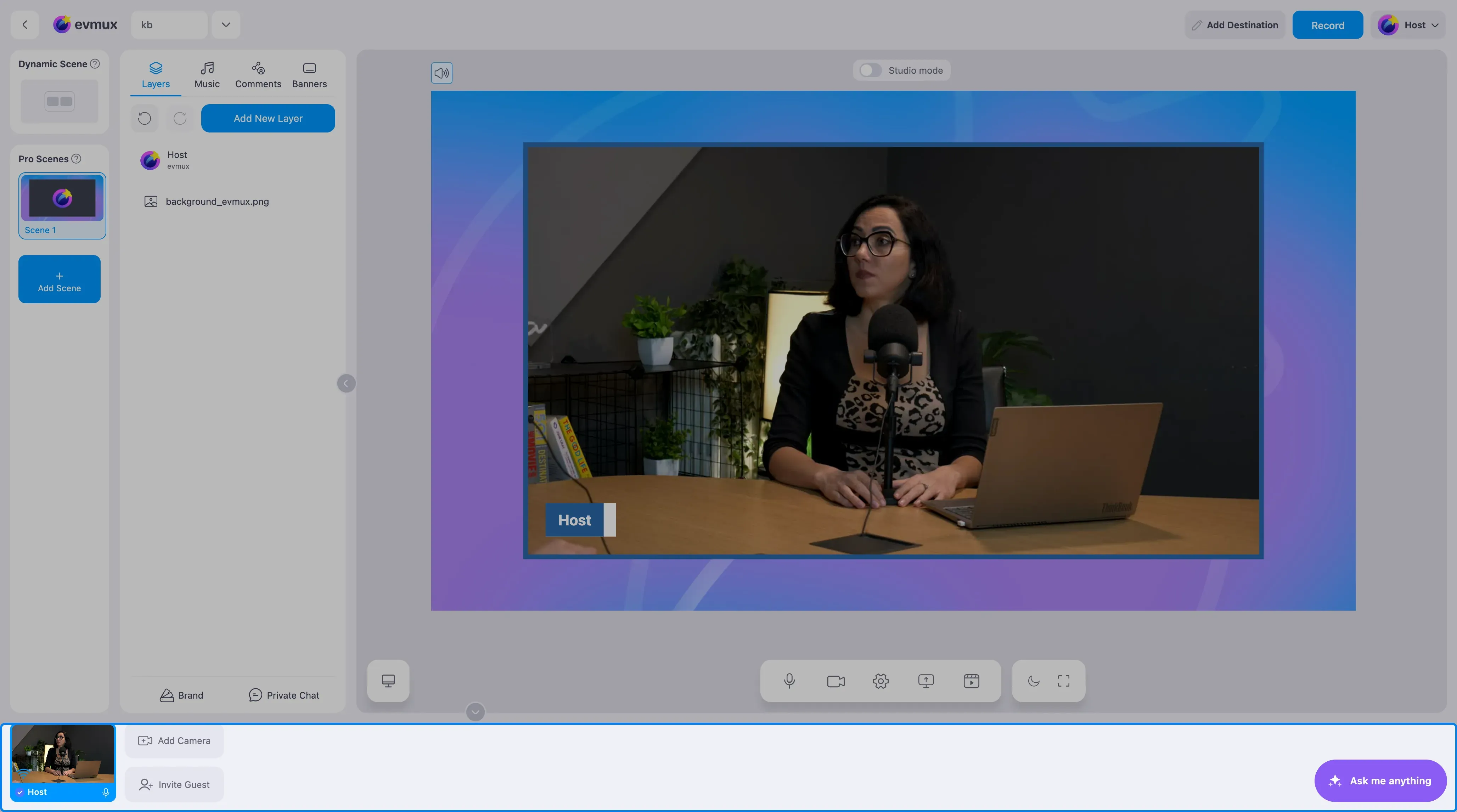
O evmux NÃO tem um “Participants Panel” (painel de participantes) separado. Os participantes são gerenciados pela Fast Access Bar (barra de acesso rápido), na parte de baixo do editor.
Onde encontrar os participantes
A Fast Access Bar é uma faixa horizontal na parte de baixo do editor que mostra miniaturas de vídeo de todos os participantes conectados (editores, palestrantes, convidados, compartilhamentos de tela e de mídia).
Veja Fast Access Bar para a documentação completa.
Ações rápidas nos participantes
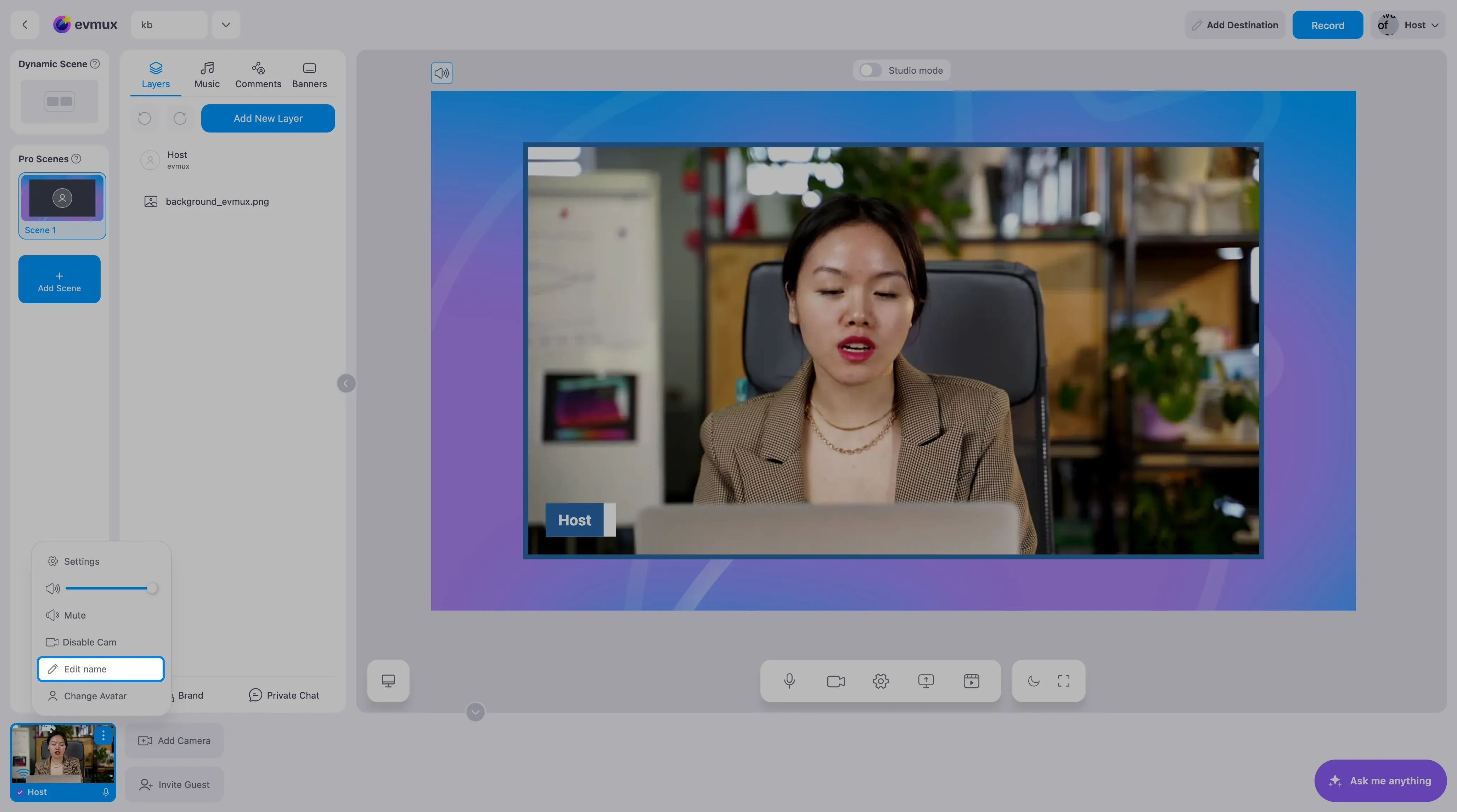
Clique no menu de três pontos (⋮) na miniatura de qualquer participante na Fast Access Bar para:
| Ação | Descrição |
|---|---|
| Edit name (editar nome) | Mudar nome, título, empresa e cargo (afeta o terço inferior) |
| Open chat (abrir chat) | Chat direto com este participante |
| Push to Talk (apertar para falar) | Áudio PTT para este participante |
| Chromakey (chroma key) | Controles de tela verde |
| Add to Pro scene (adicionar à cena Pro) | Adicionar como camada na cena Pro atual |
| Play Alone (tocar sozinho) | Destacar este participante |
| Add to Dynamic (adicionar à Dynamic) | Adicionar à Dynamic Scene |
Adicionar participantes à cena
- Passe o mouse sobre a miniatura de um participante na Fast Access Bar
- Clique no botão Add (adicionar) que aparece
- O participante é adicionado à cena atual
Silenciar participantes
- Clique no indicador de som na miniatura de um participante para silenciar ou ativar o som
- Ou use o controle de volume no bloco dele
- Ou clique com o botão direito na camada do participante na cena
Relacionados
- Fast Access Bar - Documentação completa da barra de gerenciamento de participantes
- Como convidar um convidado
- Como silenciar ou ativar o som de participantes
- Ajustar os níveis de áudio