

Como mudar a fonte em banners e comentários
Você pode mudar a fonte usada em banners, comentários sociais e terços inferiores nas configurações de marca (Branding).
Importante: é preciso um plano pago
Mudar a fonte exige um plano pago. Usuários do plano gratuito verão apenas a fonte padrão.
Como mudar a fonte
Passo 1: Abra a aba Brand
- No Editor (estúdio), olhe para a barra lateral esquerda
- Clique na aba Brand (marca)
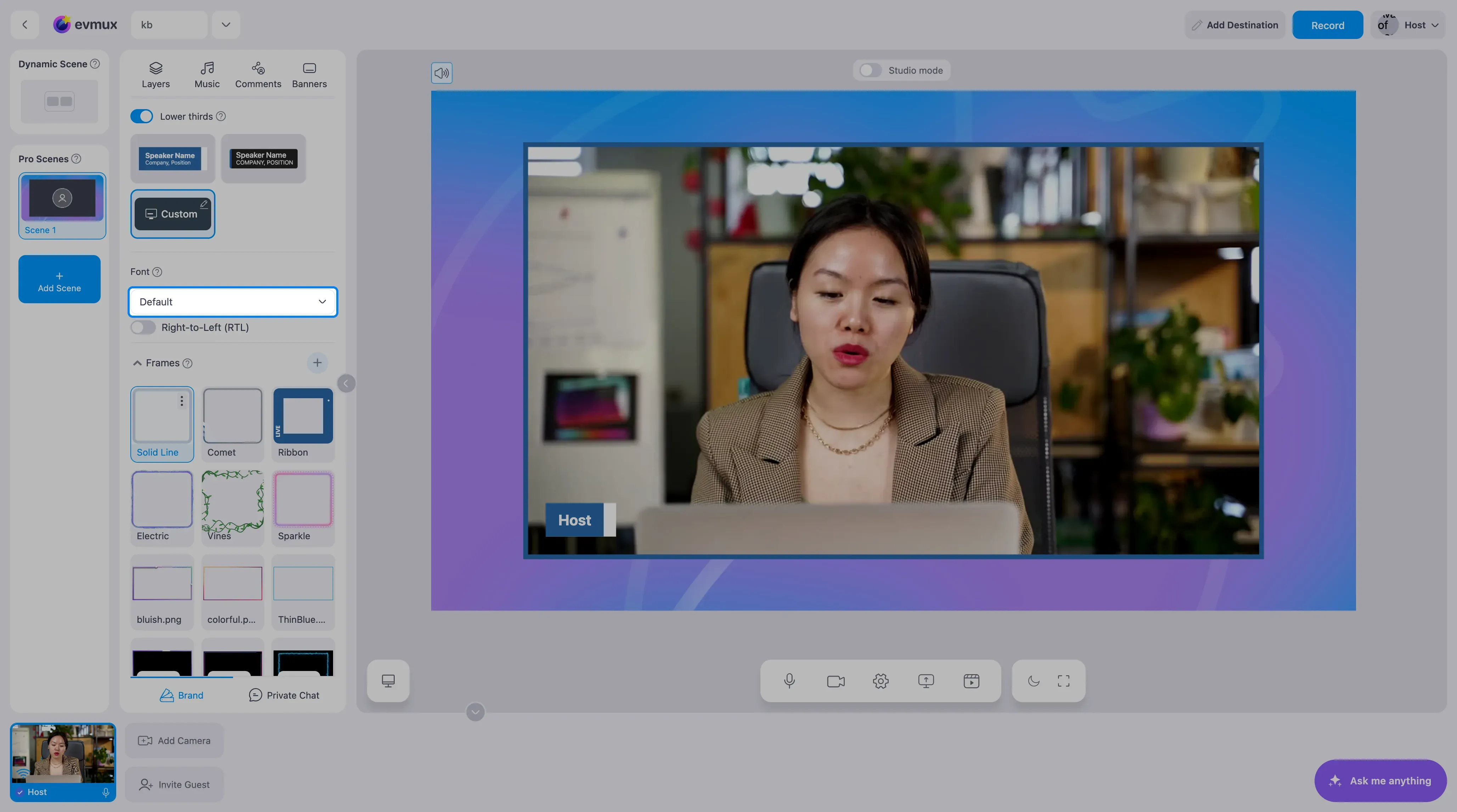
- Role para baixo até encontrar a seção Font (fonte), abaixo dos estilos de terço inferior
Passo 2: Selecione uma fonte
- Encontre o seletor suspenso Font
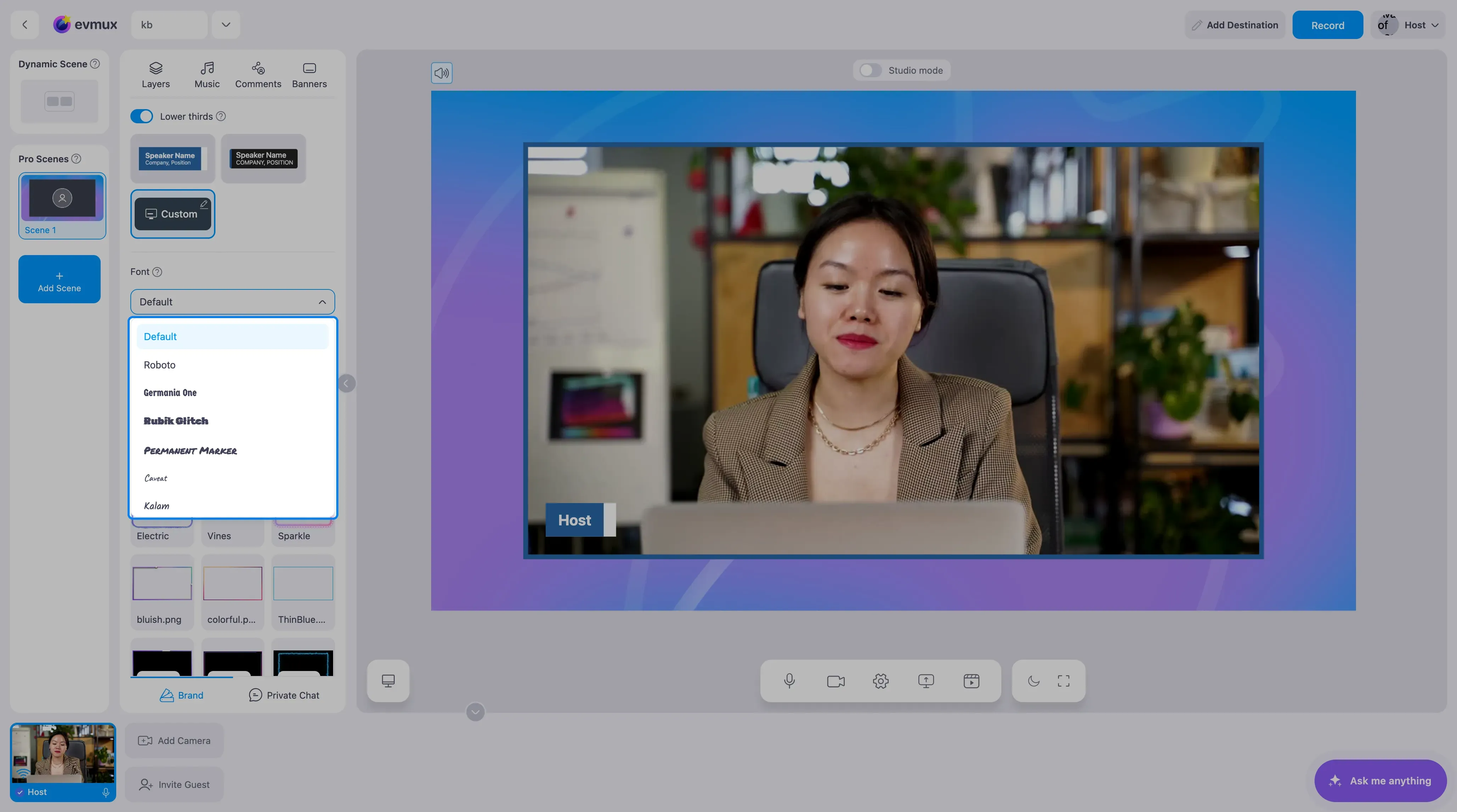
- Clique para abrir a lista
- Navegue pelas fontes disponíveis (o nome de cada fonte aparece no seu próprio estilo)
- Clique em uma fonte para selecioná-la
Passo 3: A mudança é aplicada automaticamente
A fonte selecionada será usada em:
- Banners - Texto de título e descrição
- Comentários sociais - Texto do comentário quando exibido na tela
- Terços inferiores - Exibição de nome e cargo
Fontes disponíveis
O evmux inclui estas fontes, além de Default (padrão):
| Estilo | Fontes |
|---|---|
| Limpas | Roboto, Open Sans, Lato, Poppins |
| Negrito/Display | Germania One, Concert One, Rubik Glitch |
| Manuscritas | Permanent Marker, Caveat, Kalam, Courgette |
| Serifa e monoespaçada | Merriweather, Inconsolata |
| Escrita árabe | Noto Sans Arabic |
As fontes que você envia aparecem no topo da lista, acima das fontes integradas.
Suporte a RTL (da direita para a esquerda)
Para idiomas como árabe, hebraico ou persa:
- Selecione uma fonte (por exemplo, “Noto Sans Arabic”)
- Ative a opção Right-to-Left (RTL) (da direita para a esquerda)
- O texto será exibido da direita para a esquerda
Fontes personalizadas (se disponível)
Alguns planos permitem enviar fontes personalizadas. Se o seu permitir, uma opção de envio aparece na seção Font:
- Envie seu arquivo de fonte (.ttf, .otf, .woff)
- Sua fonte personalizada aparece na lista
- Selecione-a para usar na sua marca
O que a fonte afeta
| Elemento | Fonte aplicada |
|---|---|
| Títulos de banner | Sim |
| Descrições de banner | Sim |
| Texto de comentários sociais | Sim |
| Nomes em terços inferiores | Sim |
| Cargos em terços inferiores | Sim |
Dicas
- Escolha fontes legíveis - Os espectadores veem esses textos por pouco tempo, então a clareza importa
- Combine com sua marca - Escolha uma fonte que combine com o estilo do seu conteúdo
- Teste antes de entrar ao vivo - Adicione um banner para ver como a fonte fica
- Pense no seu público - Conteúdo profissional = fontes profissionais
Solução de problemas
A lista de fontes não muda?
- Você pode estar no plano gratuito - faça upgrade para mudar as fontes
A fonte parece diferente do esperado?
- Algumas fontes têm apenas certos pesos (negrito, regular)
- Tente outra fonte se as opções de estilo forem limitadas
Precisa de uma fonte específica que não está na lista?
- Verifique se o envio de fontes personalizadas está disponível no seu plano
- Envie seu próprio arquivo .ttf ou .otf