

Como usar o Spotlight
Este guia mostra como colocar um participante em destaque para torná-lo o único foco no layout da Dynamic Scene (cena dinâmica).
Passos rápidos
- Passe o mouse sobre uma camada de participante na Dynamic Scene
- Clique no botão Spotlight (destaque), no canto superior esquerdo
- O participante ocupa a tela inteira
- Clique de novo para cancelar o destaque
O que é o Spotlight?
O modo Spotlight (playAlone) faz um único participante preencher todo o layout da Dynamic Scene, ocultando temporariamente todos os outros participantes. Ele é útil para:
- Destacar quem está falando no momento
- Criar momentos de foco dramático
- Apresentar uma única pessoa em tela cheia
Observação importante
O Spotlight funciona normalmente enquanto você está ao vivo. O único momento em que ele fica bloqueado são os poucos segundos em que a sessão ainda está iniciando (o botão mostra “Initializing…”). Se você tentar nesse momento, aparece uma janela explicando que o destaque não pode ser alterado naquele instante.
Passos detalhados
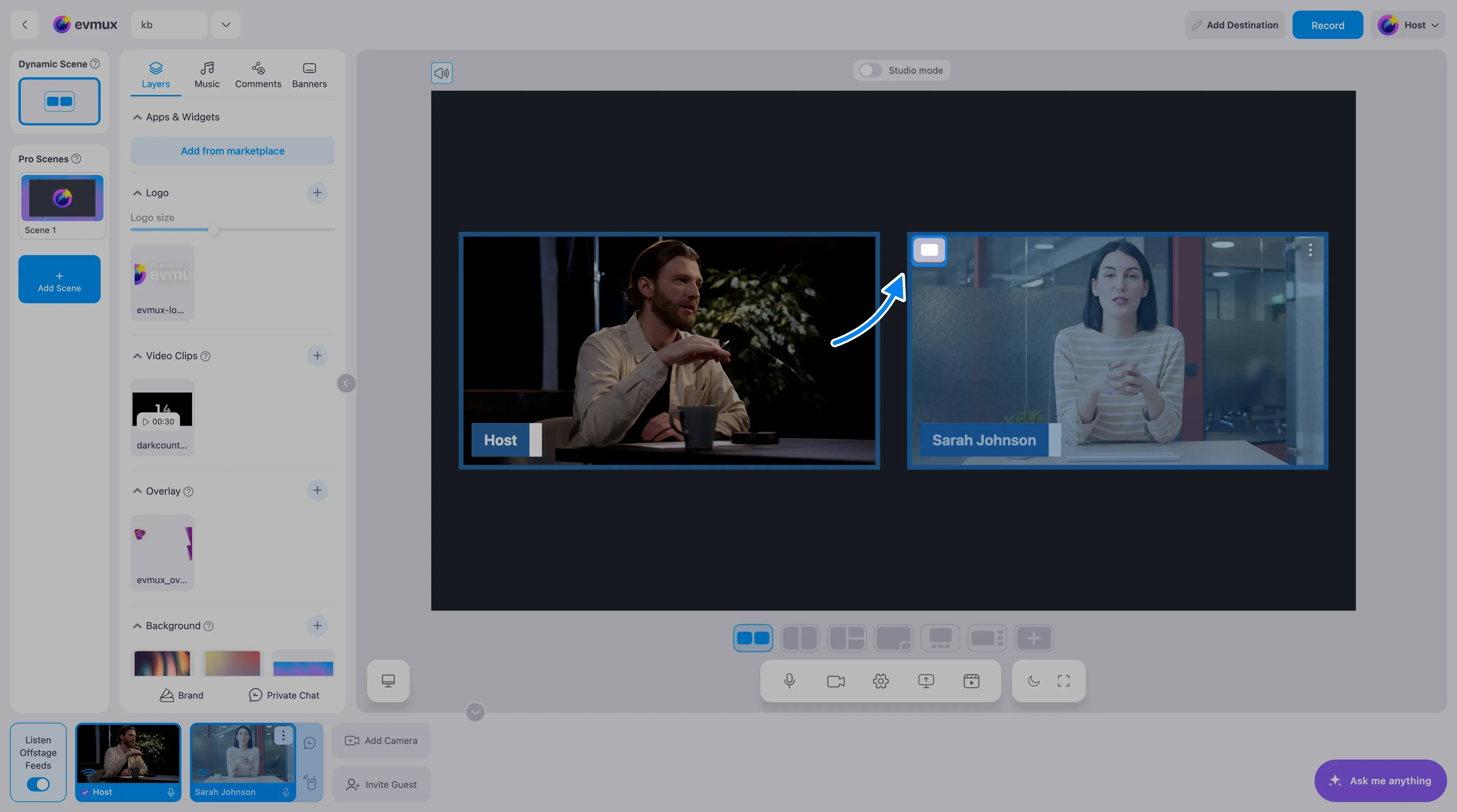
Passo 1: encontre o botão Spotlight
- Vá até a Dynamic Scene
- Passe o mouse sobre qualquer camada de participante
- O botão Spotlight aparece no canto superior esquerdo
- Dica de ferramenta: “Spotlight”
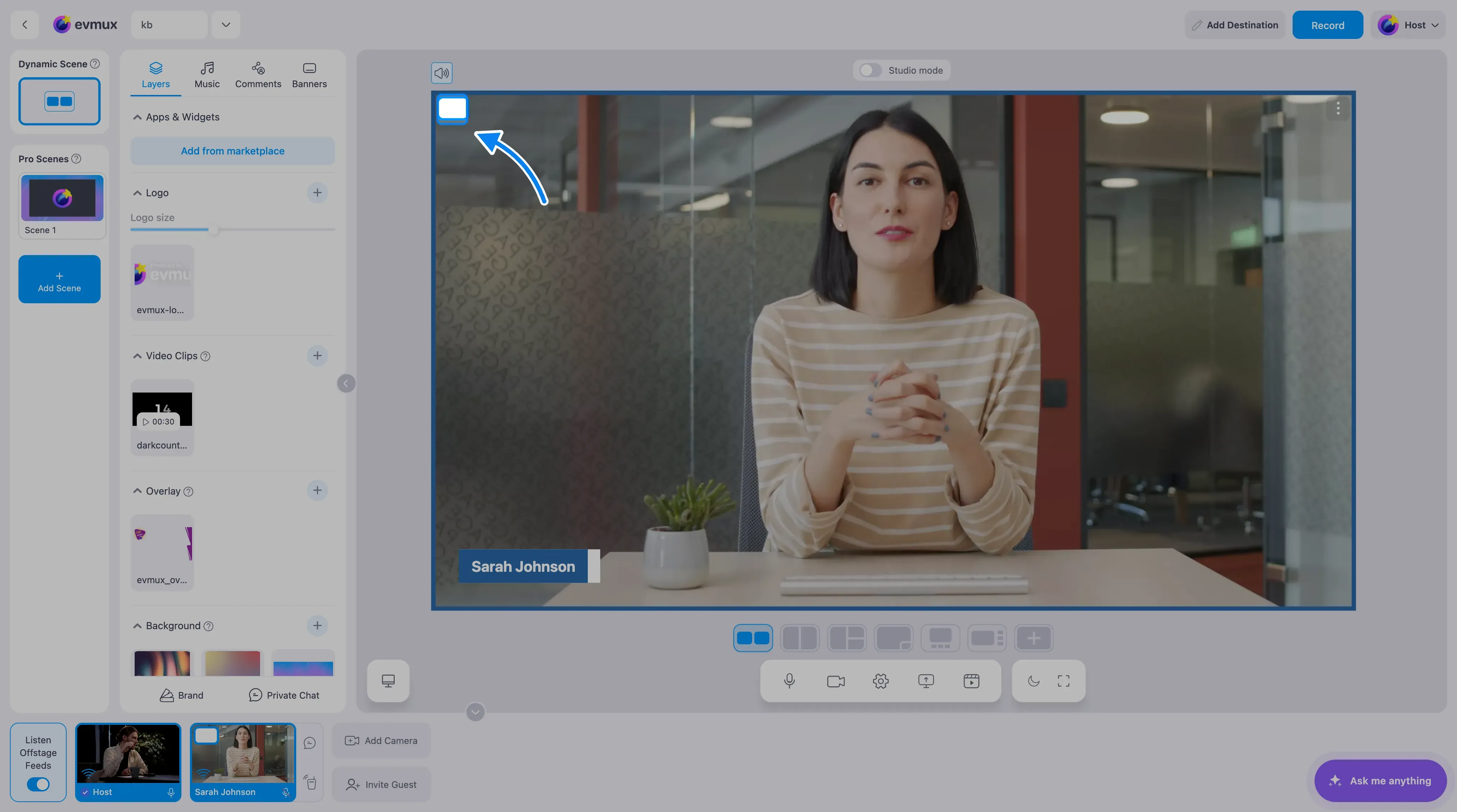
Passo 2: ative o Spotlight
- Clique no botão Spotlight
- O participante selecionado preenche a tela
- Todos os outros participantes ficam ocultos
- O botão fica azul para indicar que está ativo
Passo 3: cancele o Spotlight
- Passe o mouse sobre o participante em destaque
- Clique no botão Spotlight de novo
- O layout volta ao normal com todos os participantes visíveis
Estados do botão
| Estado | Aparência | Comportamento ao passar o mouse |
|---|---|---|
| Normal | Fundo cinza, retângulo interno branco pequeno | O retângulo aumenta |
| Active (ativo) | Fundo azul, retângulo interno branco cheio | O retângulo diminui |
Tamanhos do botão
O botão de destaque se ajusta automaticamente ao tamanho da camada:
- Standard (padrão, 46x34px): camadas mais largas
- Small (pequeno, 36x28px): camadas estreitas (com menos de ~140px de largura)
Onde funciona
O Spotlight funciona em:
- Dynamic Scene: a cena com layout automático
- Pro Scenes with dynamicGrid (cenas Pro com dynamicGrid): ao usar camadas de grade dinâmica
Indicador visual
Quando o destaque está ativo:
- A camada do participante em destaque recebe a classe
playAlone - O botão de destaque aparece como ativo (azul)
- Os outros participantes ficam ocultos
Dicas
Antes de entrar ao vivo
- Configure o destaque antes de começar sua transmissão
- O destaque pode ser alterado a qualquer momento ao vivo. Só o momento de início o bloqueia
- Planeje quais momentos precisam de foco com destaque
Várias cenas
- O destaque é sincronizado com o mesmo participante em outros layouts dinâmicos
- Útil para manter o foco consistente ao trocar de cena
Comparação rápida de cenas
- Use o destaque para ver como fica um único palestrante
- Desative para voltar à visualização com vários participantes
- Ótimo para testar layouts antes de entrar ao vivo
Solução de problemas
O botão Spotlight não aparece?
- Confira se você está na Dynamic Scene ou em uma cena com dynamicGrid
- Passe o mouse sobre a camada do participante
- Verifique se a camada não é pequena demais
Não consegue ativar o destaque?
- A sessão pode ainda estar iniciando. Espere ela terminar de começar
- Procure a janela que explica a limitação
- Caso contrário, confira se o quadro está na Dynamic Scene ou em uma grade dinâmica. O destaque se aplica lá
O destaque não muda o layout?
- Verifique se o botão aparece como ativo (azul)
- Confira se você está na cena certa
- A mudança deve ser imediata
Os outros participantes continuam visíveis?
- Confira se o destaque está totalmente ativado
- Verifique se você está vendo a cena certa
- Atualize a página se o layout parecer travado