

Como adicionar um logo à sua transmissão
Este guia mostra como adicionar seu logo ou sua marca à transmissão como uma sobreposição permanente.
Passos rápidos
- Mude para a Dynamic Scene (cena dinâmica), obrigatório para o logo
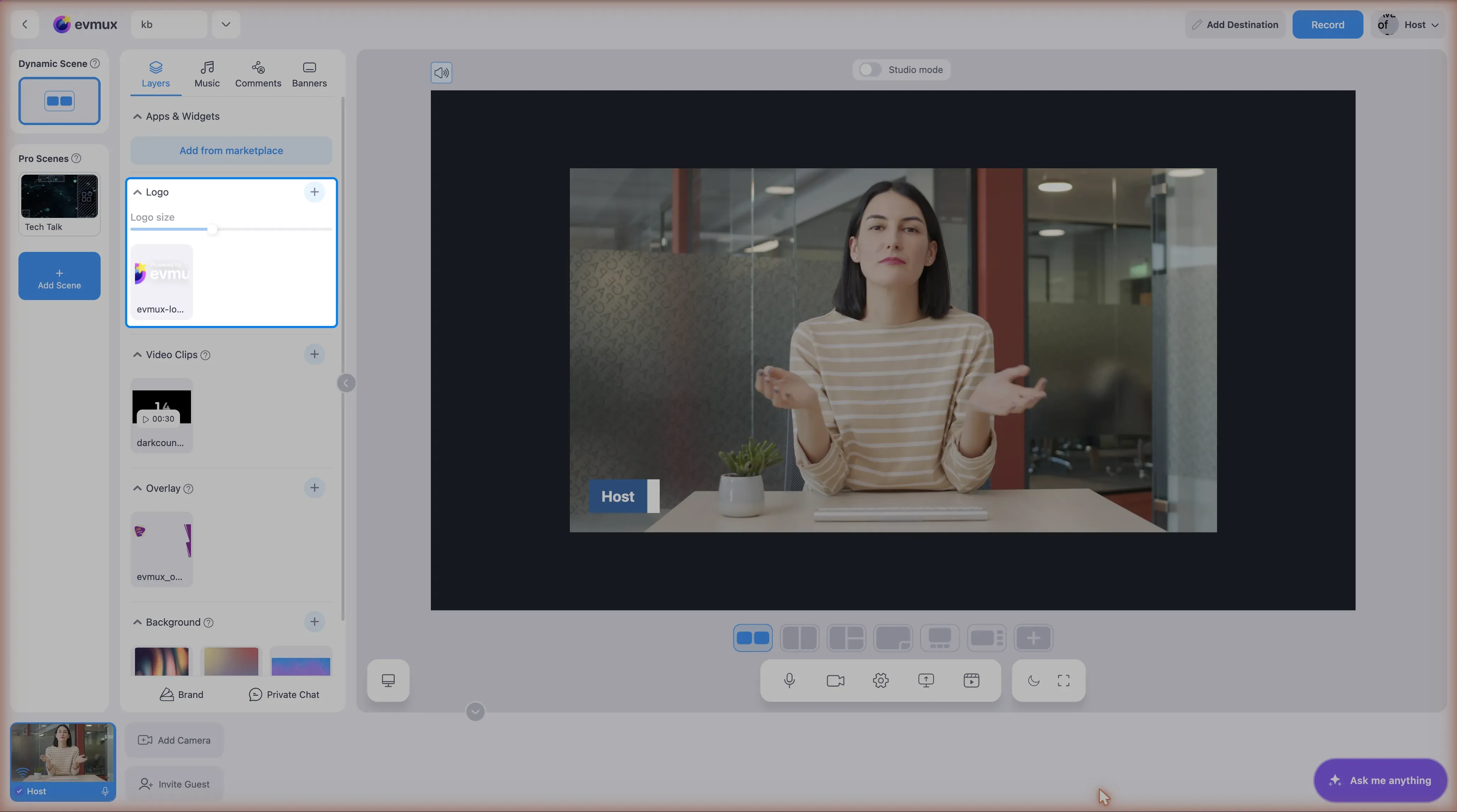
- Encontre a seção Logo (logo) no painel Layers
- Clique em + para enviar ou selecionar um logo
- Clique no seu logo para ativá-lo
- Ajuste o tamanho com o controle deslizante (só em planos pagos)
Importante: o logo só funciona na Dynamic Scene
O recurso de logo está disponível apenas na Dynamic Scene (a primeira cena do seu painel de cenas). O logo aparece automaticamente no canto superior direito.
Método 1: usando a seção Logo
Passo 1: mude para a Dynamic Scene
- Clique na Dynamic Scene (primeira miniatura no painel Scenes)
- A seção Logo fica disponível no painel Layers
Passo 2: adicione um logo
Opção A: da galeria
- Encontre o acordeão Logo no painel Layers
- Clique no botão + para adicionar da galeria
- O seletor de mídia abre no painel, filtrado por imagens. Escolha um dos seus envios ou use Add Media (adicionar mídia) para enviar um novo arquivo
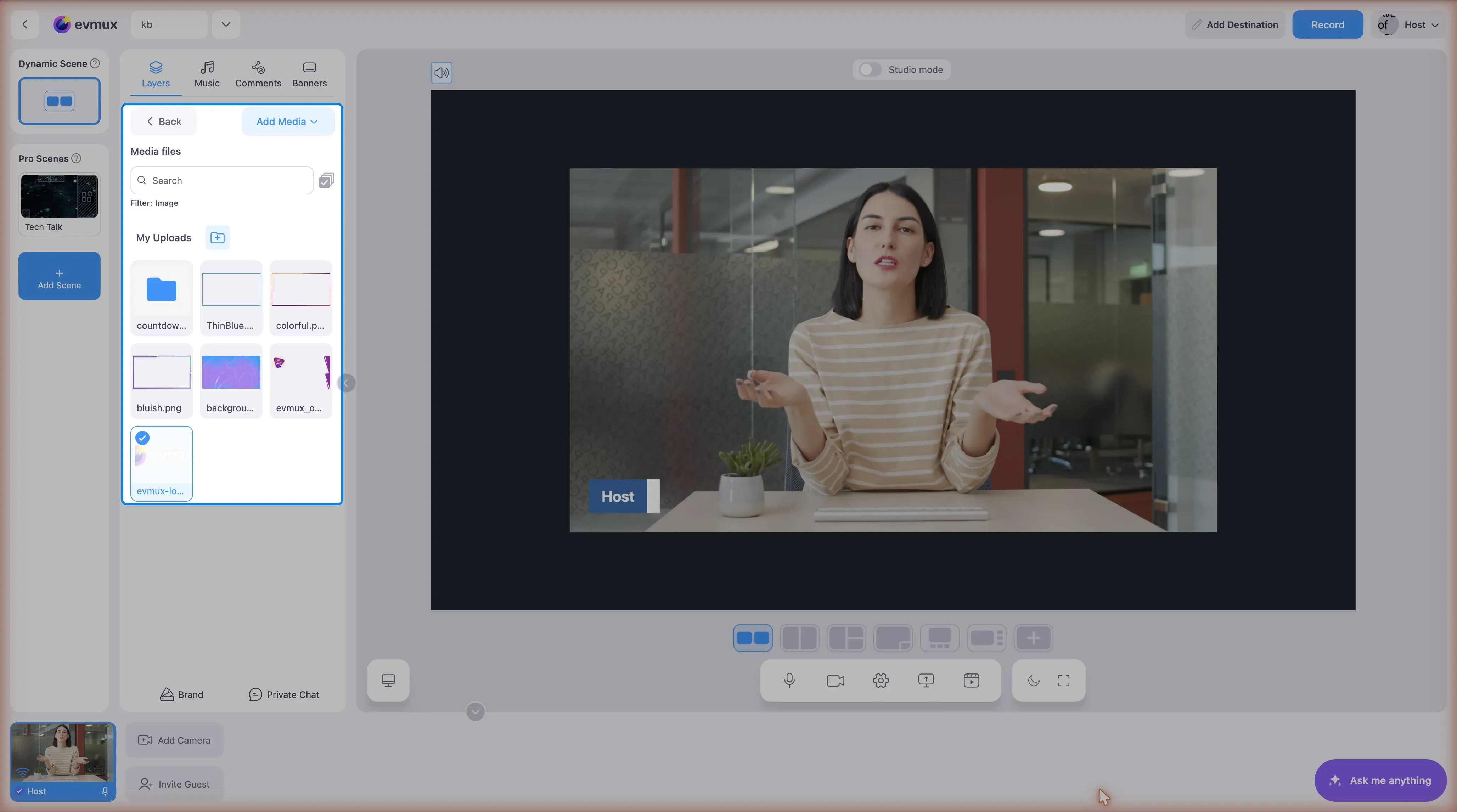
Opção B: enviar um novo logo
- Na seção Logo, envie um novo arquivo de imagem
- Formatos aceitos: PNG, JPG, JPEG
- Tamanho recomendado: 200x200 pixels
- Dica: Use PNG com fundo transparente
Passo 3: ative seu logo
- Clique em um dos logos enviados na lista
- O logo aparece no canto superior direito da cena
- Clique de novo para desativar (ocultar) o logo
Passo 4: ajuste o tamanho do logo (planos pagos)
- Use o controle deslizante Logo size (tamanho do logo) na seção Logo
- Arraste para aumentar ou diminuir o tamanho
- Tamanho máximo: 550px
- Observação: Planos gratuitos não podem mudar o tamanho do logo
Posição do logo
O logo sempre aparece no canto superior direito da Dynamic Scene. A posição é fixa e não pode ser alterada.
Método 2: usando uma camada de imagem (alternativa)
Se você precisa de um logo em uma Pro Scene (não na Dynamic Scene) ou de um posicionamento personalizado:
- Clique em Add New Layer (adicionar nova camada) no painel Layers
- Selecione Media Files (arquivos de mídia)
- Envie a imagem do seu logo
- Posicione a camada de imagem onde quiser
- Traga para a frente se precisar
Restrições por plano
| Recurso | Plano gratuito | Planos pagos |
|---|---|---|
| Usar o logo padrão | Sim | Sim |
| Enviar logo personalizado | Não | Sim |
| Trocar o logo | Não | Sim |
| Ajustar o tamanho do logo | Não | Sim |
Boas práticas para o logo
Preparação do arquivo
- Formato: PNG com fundo transparente
- Tamanho: 300-500px de largura (será reduzido)
- Cor: Pense em como fica sobre fundos diferentes
- Contraste: Garanta visibilidade sobre conteúdo escuro e claro
Posicionamento
- Posição no canto é o mais comum
- Não cubra áreas importantes de ação
- Deixe margens de segurança (não encoste nas bordas)
- Seja consistente entre as cenas
Tamanho
- Grande o bastante para ser reconhecível
- Pequeno o bastante para não distrair
- Normalmente 8-15% da largura da tela
- Ajuste conforme o seu conteúdo
Adicionando o logo a todas as cenas
Para ter seu logo em todas as cenas:
Opção A: copiar para cada cena
- Adicione o logo a uma cena
- Selecione a camada do logo
- Copie (Ctrl+C)
- Mude para a próxima cena
- Cole (Ctrl+V)
- Repita para todas as cenas
Opção B: cena modelo
- Crie uma cena só com o logo
- Use como ponto de partida para novas cenas
- Duplique e adicione o restante do conteúdo
Logos animados
Para logos em vídeo (logos animados):
- Adicione como camada Video (vídeo) em vez de imagem
- Envie um MP4 ou WebM com transparência
- Defina como Loop (repetir) para animação contínua
- Posicione como um logo estático
Solução de problemas
O logo tem fundo branco ou colorido?
- Use PNG com fundo transparente
- Edite em um programa de imagem para remover o fundo
- Use chromakey se for um logo em vídeo com fundo verde
O logo aparece atrás de outro conteúdo?
- Traga o logo para a frente (botão direito > Bring to Front)
- Verifique o z-index / a ordem das camadas
- Mova para o topo da lista do painel Layers
O logo está pixelado ou borrado?
- Envie uma versão em resolução maior
- Não amplie imagens pequenas
- O arquivo original deve ter pelo menos 2x o tamanho exibido
O logo não aparece na transmissão?
- Verifique se a camada está visível (ícone de olho)
- Confira se ele não foi cortado para fora da área visível
- Confirme que a posição está dentro da tela
O logo cobre conteúdo importante?
- Diminua o logo
- Mova para um canto menos intrusivo
- Reduza um pouco a opacidade
Configurações do logo
Opacidade
- 100% = Totalmente visível
- 80-90% = Levemente transparente (sutil)
- 50-70% = Estilo marca d’água
Raio da borda
- 0 = Cantos retos
- Valor pequeno = Cantos arredondados
- Metade da largura = Círculo (para logos quadrados)
Considerações sobre planos
- Alguns planos têm marca d’água no nível gratuito
- Planos premium permitem logos personalizados
- Verifique no seu plano a disponibilidade da camada de logo