

Como adicionar uma transição stinger
Este guia mostra como adicionar transições stinger personalizadas, baseadas em vídeo, entre cenas, para trocas de cena profissionais e com a sua marca.
Passos rápidos
- Clique no stinger icon (ícone de stinger) ao lado da miniatura de uma cena (ou clique com o botão direito na cena)
- Escolha entre os System stingers (stingers do sistema) ou clique em Add from Gallery (adicionar da galeria) / Upload from Disk (enviar do computador)
- Selecione o arquivo de vídeo do stinger (somente WEBM)
- Defina o tempo do ponto de transição
- O stinger vai tocar ao trocar para essa cena
Entendendo os stingers
Um stinger é uma animação em vídeo que toca durante a transição entre cenas. Diferente de fades ou cortes, os stingers oferecem transições dinâmicas e com a sua marca.
| Termo | Significado |
|---|---|
| Stinger | Transição personalizada baseada em vídeo |
| Ponto de transição | Momento em que a nova cena aparece |
| Duração | Tempo total do vídeo do stinger |
| Corte | Troca de cena instantânea (sem transição) |
| Fade | Mudança gradual de opacidade |
Requisitos do vídeo do stinger
Especificações técnicas
| Propriedade | Recomendado |
|---|---|
| Formato | Somente WEBM (MP4 não é compatível) |
| Resolução | Igual à da cena (1920x1080) |
| Taxa de quadros | 30 ou 60 fps |
| Duração | 0,5 a 3 segundos |
| Codec | VP9 (WebM) |
Importante: somente arquivos de vídeo WEBM podem ser usados como stingers. Esse formato suporta transparência (canal alfa).
Boas práticas de design
- Deve ter um momento de cobertura total (sem transparência)
- O ponto de transição é quando acontece a cobertura total
- Pode incluir transparência (canal alfa) com WEBM
- Combine com as cores e o estilo da sua marca
Método 1: pelo seletor de stinger da cena
Passo 1: abrir o seletor de stinger
- Clique com o botão direito no bloco da cena, na coluna de cenas à esquerda
- Escolha Stinger / Transition (stinger / transição)
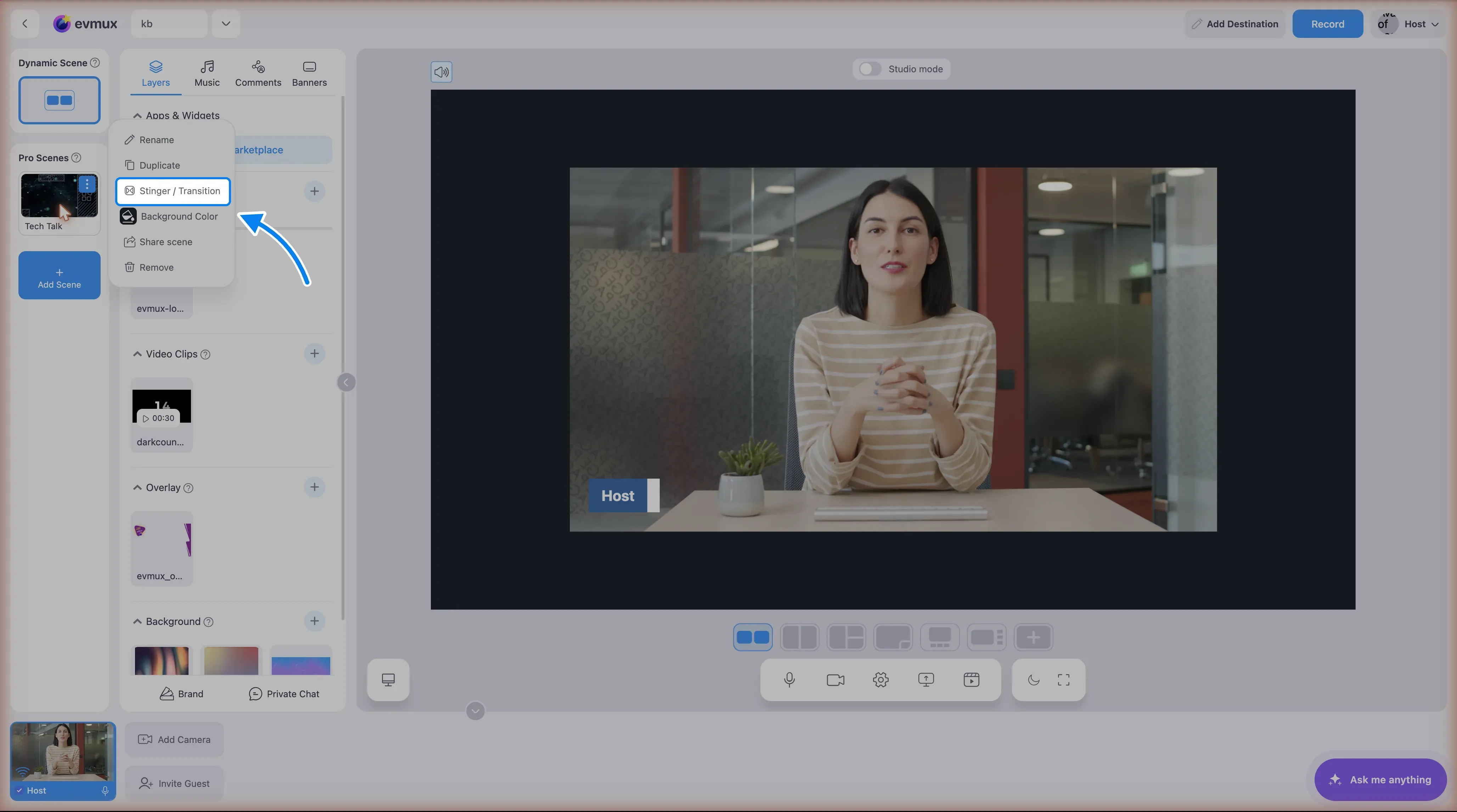
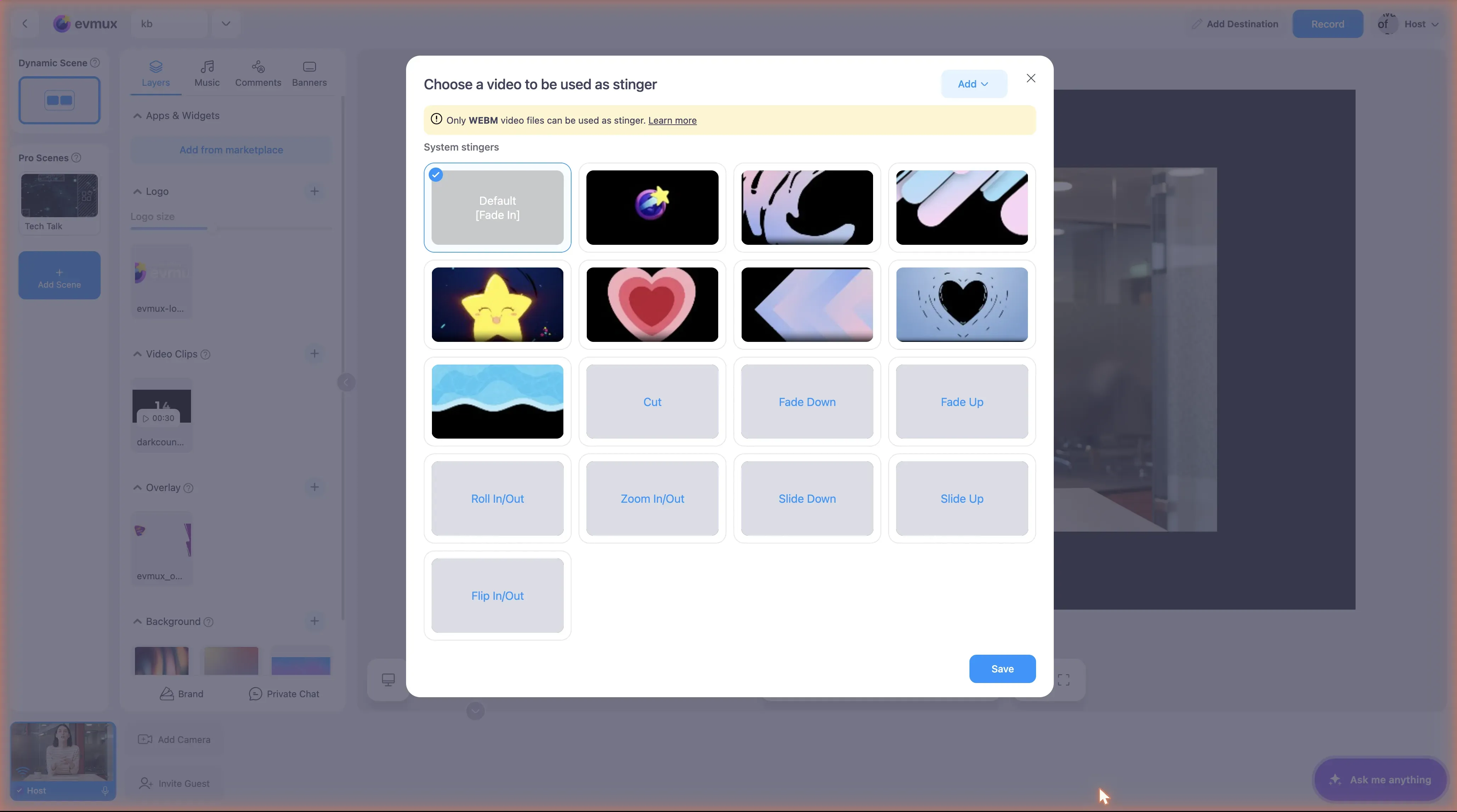
- A janela do seletor de stinger abre com o cabeçalho “Choose a video to be used as stinger” (escolha um vídeo para usar como stinger)
Passo 2: escolher um stinger
Stingers do sistema:
- Padrão: [Fade In] (fade de entrada), a transição de fade padrão
- Navegue pela seção System stingers para ver as opções integradas
Seu próprio stinger:
- Clique em Add (adicionar) no canto superior direito do seletor para escolher um arquivo WEBM já enviado ou enviar um novo
Passo 3: definir o ponto de transição
O ponto de transição define quando a cena antiga é substituída pela nova:
- Visualize o vídeo do stinger
- Encontre o quadro em que há cobertura total
- Defina o ponto de transição (em milissegundos)
- É nesse momento que a troca de cena acontece “por trás” do stinger
Passo 4: definir como padrão (opcional)
- Ative Set as Default Transition (definir como transição padrão)
- Todas as trocas de cena vão usar esse stinger
- Ou mantenha como uma opção para usar só quando quiser
Método 2: atribuição rápida de stinger
Stinger por cena
- Clique com o botão direito na miniatura de uma cena
- Selecione Transition Settings (configurações de transição) ou Set Transition (definir transição)
- Escolha o stinger entre as opções disponíveis
- Esse stinger toca ao trocar PARA essa cena
Usando stingers
Stinger automático
Depois de definido como padrão:
- Clique em qualquer cena para trocar
- O stinger toca automaticamente
- A cena muda no ponto de transição
Disparo manual do stinger
Algumas configurações permitem:
- Clique no botão Play Stinger (tocar stinger)
- O stinger começa a tocar
- Clique na cena de destino durante o stinger
- Ou a troca acontece automaticamente no ponto de transição
Criando vídeos de stinger
Stinger simples (recomendado para iniciantes)
- Crie em um software de edição de vídeo (After Effects, DaVinci etc.)
- Desenhe uma animação que cubra brevemente a tela inteira
- Exporte na resolução da cena
- Mantenha abaixo de 2 segundos
Elementos de um bom stinger
- Animação de entrada: os elementos entram animados
- Cobertura total: a tela fica totalmente coberta (ponto de transição)
- Animação de saída: os elementos saem animados
- Duração total: o ideal é de 1 a 2 segundos
Stinger com transparência
Para WebM com alfa:
- Crie a animação com fundo transparente
- Exporte como WebM com canal alfa
- O stinger se sobrepõe à transição de cena
Comparação dos tipos de transição
| Tipo | Velocidade | Personalização | Ideal para |
|---|---|---|---|
| Corte | Instantânea | Nenhuma | Notícias, trocas rápidas |
| Fade | 0,5 a 1 s | Somente a duração | Suave, sutil |
| Slide | 0,5 a 1 s | Direção | Visual moderno |
| Stinger | Variável | Totalmente personalizável | Com marca, profissional |
Vários stingers
Você pode ter vários stingers para finalidades diferentes:
- Stinger principal: a transição principal da marca
- Stinger rápido: versão mais curta e rápida
- Stinger especial: para momentos específicos
- Stinger de encerramento: para fechar segmentos
Selecionando stingers diferentes
- Defina stingers diferentes por cena
- Ou use os controles de transição para selecionar
- Atalhos de teclado para stingers diferentes
Solução de problemas
O stinger não toca?
- Verifique se as transições estão ativadas
- Confirme que o stinger foi enviado corretamente
- Tente enviar o arquivo de novo
O ponto de transição está errado?
- Ajuste o tempo do ponto de transição
- Visualize para encontrar o momento certo
- Normalmente fica entre 40% e 60% do vídeo
O stinger parece travado?
- Verifique a taxa de quadros do vídeo (use 30 fps ou mais)
- Reduza o tamanho do arquivo se for muito grande
- Garanta uma boa conexão de rede
A troca de cena acontece cedo ou tarde demais?
- Ajuste o tempo do ponto de transição
- Número menor = troca mais cedo
- Número maior = troca mais tarde
O arquivo do stinger não sobe?
- Verifique o formato do arquivo (somente WEBM, MP4 não é compatível)
- Reduza o tamanho do arquivo se for muito grande
- Garanta que a resolução é igual à da cena
Boas práticas
- Seja breve: o ideal é de 1 a 2 segundos
- Combine com a marca: use suas cores e seu estilo
- Teste antes de entrar ao vivo: confirme que o tempo está certo
- Tenha um plano B: o fade como alternativa
- Não exagere: stingers funcionam melhor com moderação
Onde conseguir stingers
Crie o seu
- Adobe After Effects
- DaVinci Resolve
- Canva (animado)
- Softwares de motion graphics
Recursos gratuitos
- Pesquise por “free stream stingers”
- Streamlabs, OWN3D, Nerd or Die
- Verifique a licença para uso comercial
Personalizado/profissional
- Designers no Fiverr
- Artistas de motion graphics
- Marketplaces de overlays para transmissão