

Como Tocar Efeitos Sonoros
Este guia mostra como configurar e disparar efeitos sonoros durante a transmissão usando a soundboard.
Passos Rápidos
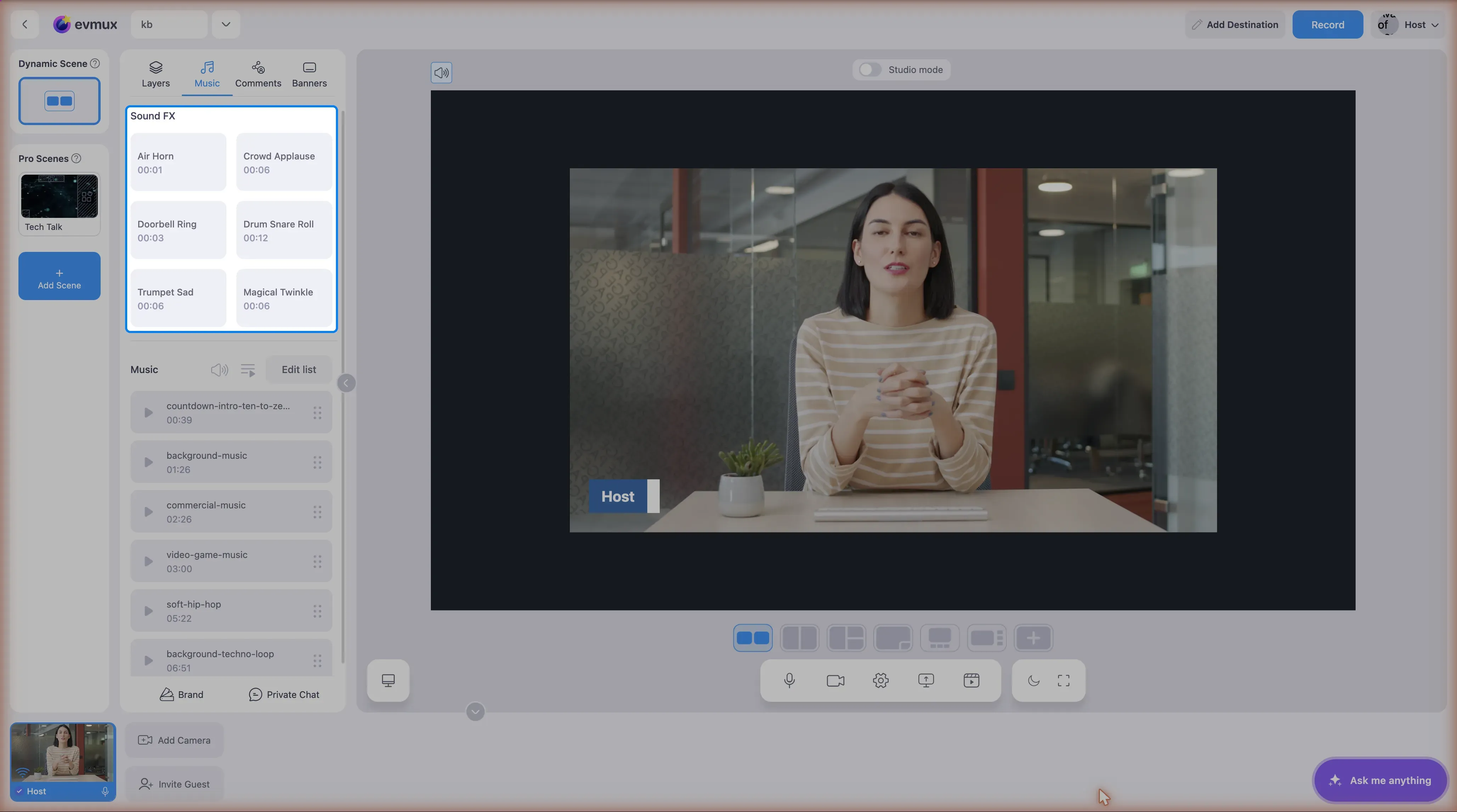
- Clique na aba Music (música) no painel de abas à esquerda (ícone de alto-falante/som)
- Na seção Sound FX (efeitos sonoros), clique em um botão para configurá-lo
- Durante a transmissão, clique no botão para tocar o som
- Ou use os atalhos de teclado configurados
Passos Detalhados
Passo 1: Abrir o Painel Music
- Olhe para o painel de abas à esquerda
- Clique na aba Music (ícone de alto-falante/som)
- O painel tem duas seções:
- Sound FX no topo, para os botões de efeitos sonoros (botões de caster)
- Music abaixo, para música de fundo
Passo 2: Atribuir Sons aos Pads
- Clique em um pad vazio
- Selecione um arquivo de áudio de:
- Seu computador
- Biblioteca de mídia
- O som agora está atribuído a esse pad
- O pad mostra o nome do som
Formatos suportados: MP3, WAV, OGG
Limite de duração: máximo de 10 segundos por efeito sonoro
Passo 3: Tocar os Efeitos Sonoros
Clique para tocar:
- Basta clicar em qualquer pad para tocar o som
- O som toca na hora
- Clique de novo para parar (se ainda estiver tocando)
Atalhos de teclado:
| Tecla | Pad |
|---|---|
| Ctrl+Shift+1 | Pad 1 |
| Ctrl+Shift+2 | Pad 2 |
| Ctrl+Shift+3 | Pad 3 |
| Ctrl+Shift+4 | Pad 4 |
| Ctrl+Shift+5 | Pad 5 |
| Ctrl+Shift+6 | Pad 6 |
Apertar só a tecla de número não faz nada. Os atalhos podem ser reatribuídos em Settings > Hotkeys (configurações > atalhos).
Passo 4: Ajustar o Volume dos Efeitos Sonoros
- Use o controle deslizante de volume no painel SFX
- Ele controla o volume de todos os efeitos sonoros
- Ajuste em relação às suas outras fontes de áudio
Substituir um Efeito Sonoro
- Clique com o botão direito no pad (ou clique no ícone de menu)
- Selecione Replace (substituir)
- Escolha um novo arquivo de áudio
- O novo som substitui o antigo
Remover um Efeito Sonoro
- Clique com o botão direito no pad (ou clique no ícone de menu)
- Selecione Remove (remover) ou Clear (limpar)
- O pad fica vazio
Boas Práticas
Escolha dos Sons
- Mantenha os sons curtos (1 a 3 segundos é o ideal)
- Use arquivos de áudio de alta qualidade
- Evite sons altos demais ou irritantes
Quando Usar Efeitos Sonoros
- Transições entre segmentos
- Comemorar conquistas/vitórias
- Enfatizar pontos
- Adicionar humor ou energia
- Momentos de abertura/encerramento
Equilíbrio de Volume
- Teste os efeitos sonoros antes de entrar ao vivo
- Os efeitos sonoros devem ser audíveis, mas não dominar
- Nível típico: 50 a 70% em relação à fala
Ideias Populares de Efeitos Sonoros
| Tipo | Exemplos |
|---|---|
| Transições | Whoosh, swoosh, ding |
| Comemorações | Aplausos, torcida, buzina de ar |
| Alertas | Sino, notificação, campainha |
| Comédia | Rimshot, trombone triste, boing |
| Games | Level up, moeda, power-up |
Solução de Problemas
O som não toca?
- Verifique se há um som atribuído ao pad
- Confira as permissões de áudio do navegador
- Verifique se o volume de SFX não está no zero
- Tente atribuir o som de novo
Som baixo/alto demais?
- Ajuste o controle deslizante de volume de SFX
- Verifique se o arquivo de áudio original está normalizado corretamente
- Use um software de edição de áudio para ajustar o arquivo
Toca o som errado?
- Verifique em qual pad você clicou
- Confira as atribuições dos atalhos de teclado
- Atribua o som correto ao pad de novo
Dicas para Streamers
- Carregue seus sons antes: configure todos os pads antes de entrar ao vivo
- Teste os níveis: faça um teste de som antes de transmitir
- Não exagere: efeitos sonoros demais distraem
- Combine com sua marca: escolha sons que combinem com o estilo do seu show