

Gerenciamento de palestrantes
O recurso de gerenciamento de palestrantes no Dashboard permite que donos e colaboradores do projeto gerenciem os palestrantes que participam das sessões de transmissão.
Visão geral
Com o gerenciamento de palestrantes, você pode:
- Ver todos os palestrantes de um projeto
- Buscar e ordenar palestrantes
- Convidar novos palestrantes
- Editar perfis de palestrantes
- Reenviar convites
- Excluir palestrantes
- Fazer operações em massa em vários palestrantes de uma vez
A lista de palestrantes
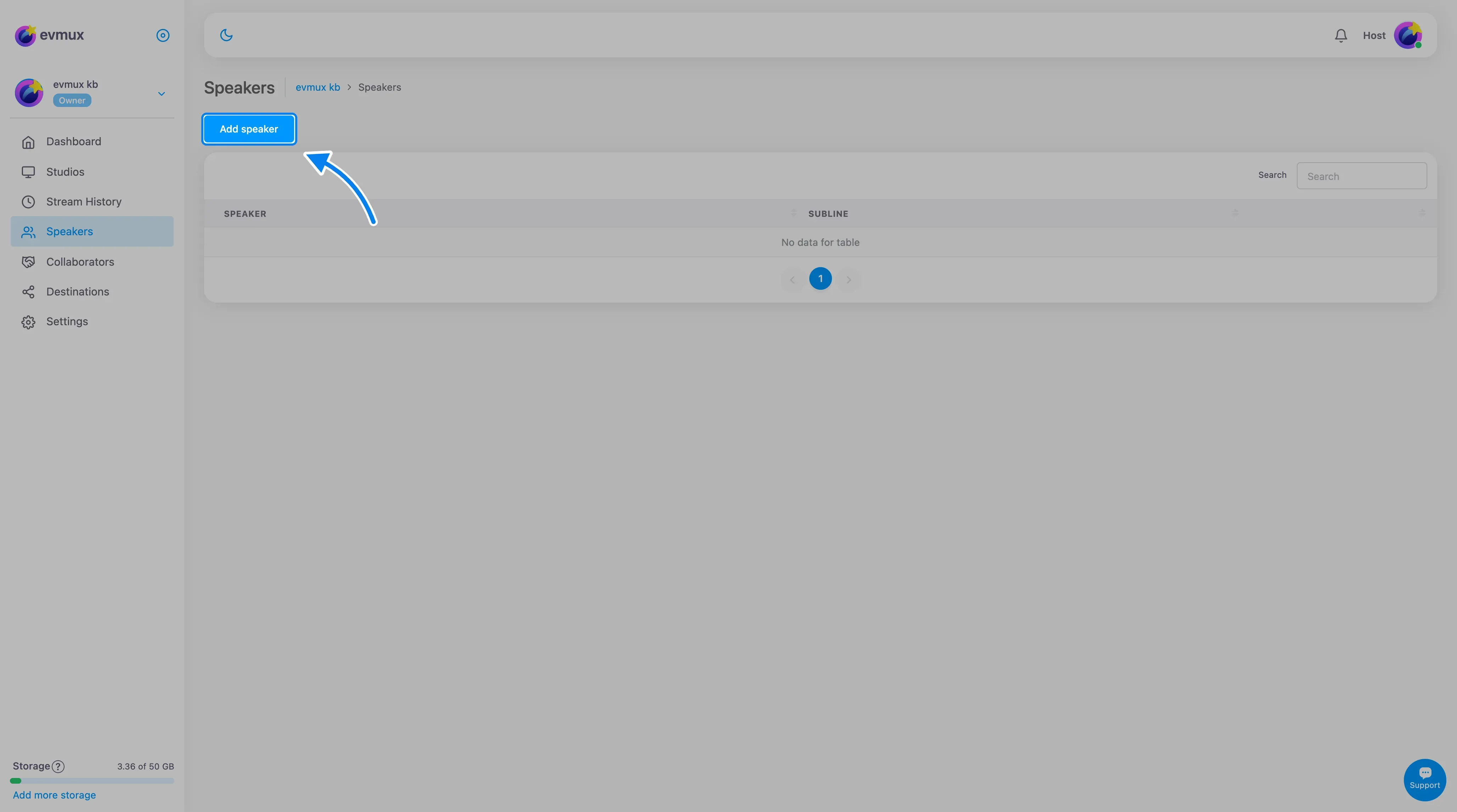
A lista tem estas colunas:
| Coluna | Mostra |
|---|---|
| Speaker | Foto de perfil (ou iniciais), tratamento, nome e sobrenome, com o e-mail embaixo |
| Company | Nome da empresa |
| Position | Cargo |
| Phone | Número de telefone |
| (opções) | Um menu suspenso com ações para aquele palestrante |
Busca
Digite na caixa de busca para filtrar a lista. Os resultados vêm do servidor, então a busca cobre todos os palestrantes do projeto, não só a página atual.
Ordenação
Clique no cabeçalho de uma coluna para ordenar por ela. A ordenação é mantida enquanto você busca e navega pelas páginas de resultados.
Paginação
Listas grandes são divididas em páginas. Use os controles de página na parte de baixo da lista para navegar entre elas.
Perfil do palestrante
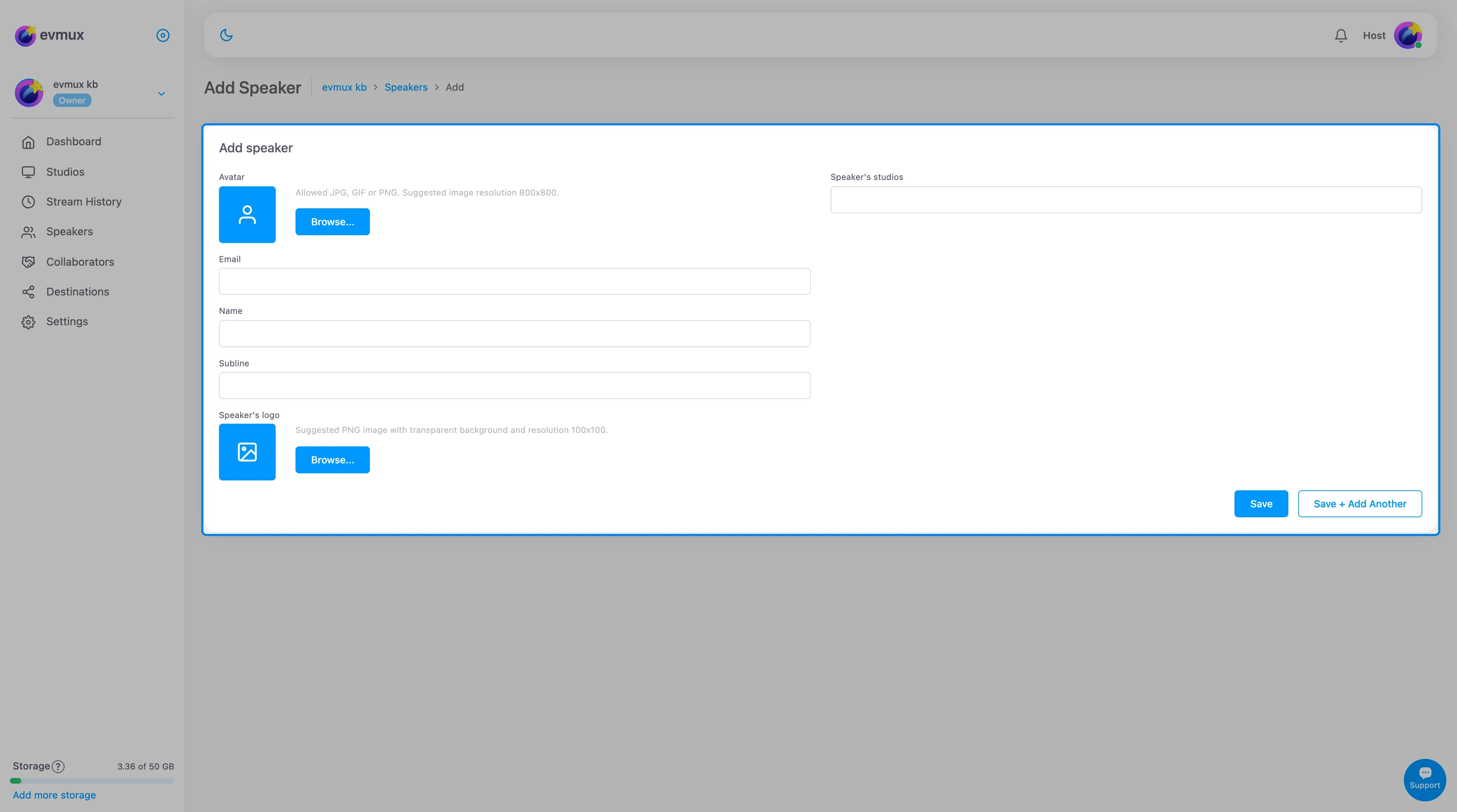
Cada perfil de palestrante contém:
- Tratamento (Sr., Dr. etc.)
- Nome e sobrenome
- Endereço de e-mail
- Empresa
- Cargo
- Número de telefone
- Foto de perfil
- Uma estrela, para você marcar favoritos
Clique na linha de um palestrante para abrir a tela de edição e mudar esses dados.
Ações
Menu de opções
Cada linha de palestrante tem um menu suspenso de opções com:
- Delete (excluir) - Remove o palestrante depois de uma confirmação
- Reinvite (reenviar convite) - Envia o e-mail de convite de novo
Excluir palestrante
Ao escolher Delete, aparece uma caixa “Confirmation required” perguntando “Are you sure you want to delete this speaker?”. Confirme para remover o palestrante. A lista é atualizada.
Reenviar convite
Ao escolher Reinvite, aparece uma caixa “Confirmation required” perguntando se você quer enviar o convite de novo. Clique em Send invitation (enviar convite) para confirmar.
Operações em massa
- Marque as caixas de seleção dos palestrantes que você quer alterar.
- Aparece uma barra de ações flutuante mostrando quantos palestrantes estão selecionados.
- Escolha uma das ações:
- Star / Unstar (marcar / desmarcar estrela) - Se pelo menos um palestrante selecionado não tiver estrela, todos os selecionados recebem estrela. Se todos já tiverem estrela, ela é removida de todos
- Delete - Remove todos os palestrantes selecionados
- Reinvite - Reenvia o convite para todos os palestrantes selecionados
- Feche a barra para limpar a seleção.
Boas práticas
- Verify emails (confira os e-mails) - Garanta que os e-mails dos palestrantes estão corretos antes de convidar
- Update profiles (atualize os perfis) - Mantenha os dados dos palestrantes em dia
- Use search (use a busca) - Encontre palestrantes rápido em listas grandes
- Reinvite when needed (reenvie quando precisar) - Reenvie convites perdidos
- Clean up (faça uma limpeza) - Remova palestrantes que não vão participar