

Como exibir um relógio na sua transmissão
O widget Digital Clock mostra a hora e/ou a data atual na sua transmissão, com formatação e estilo personalizáveis.
Quando usar
- Mostrar a hora atual durante uma transmissão
- Exibir data e hora em programas no estilo telejornal
- Adicionar um indicador de horário a qualquer transmissão
Passos
Passo 1: adicione o Digital Clock
- Abra a aba Layers (camadas). Os apps funcionam nos dois tipos de cena:
- Dynamic Scene (cena dinâmica): expanda Apps & Widgets (apps e widgets) -> Add from marketplace (adicionar do marketplace)
- Pro scene (cena Pro): clique em Add New Layer (adicionar nova camada) -> Apps & Widgets
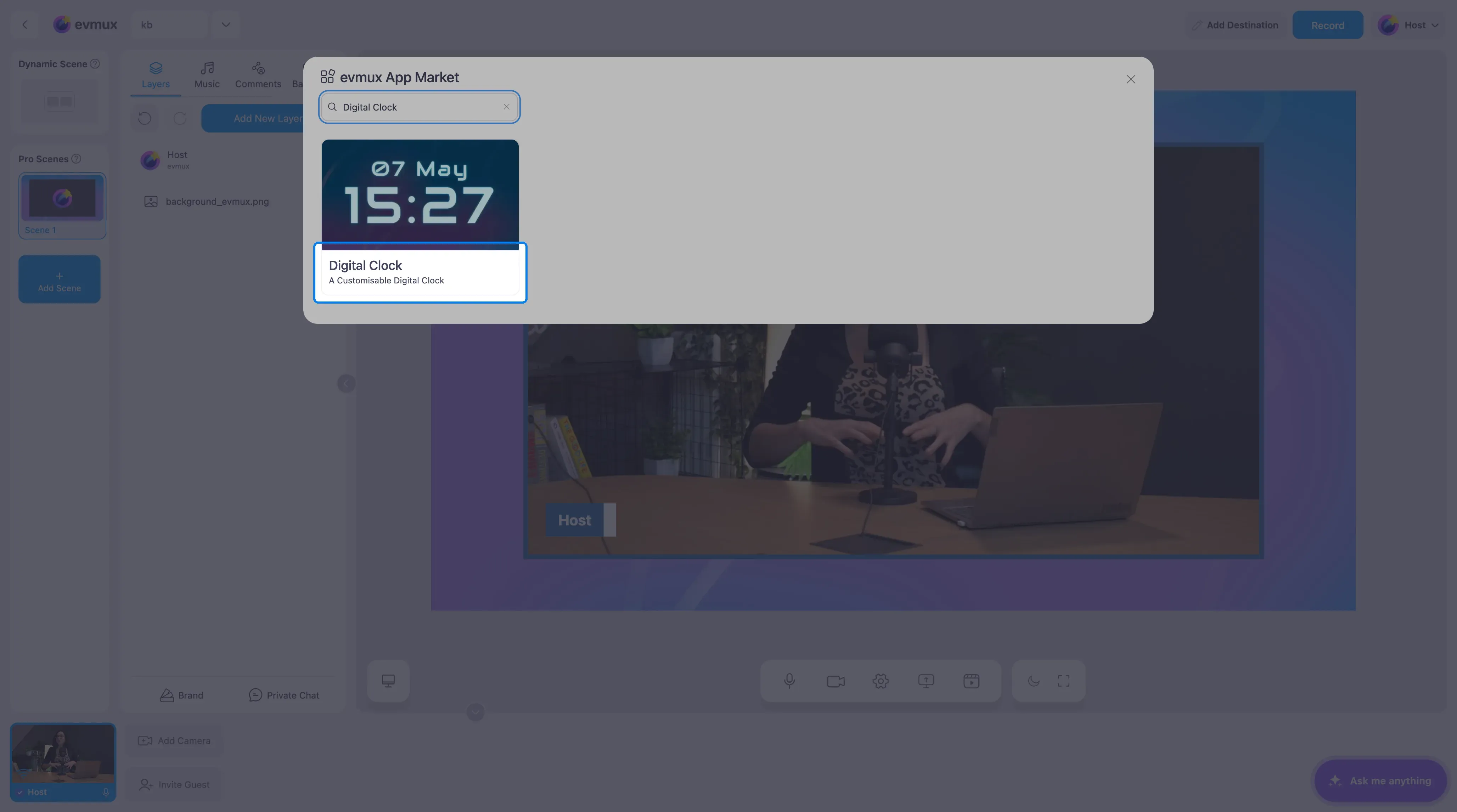
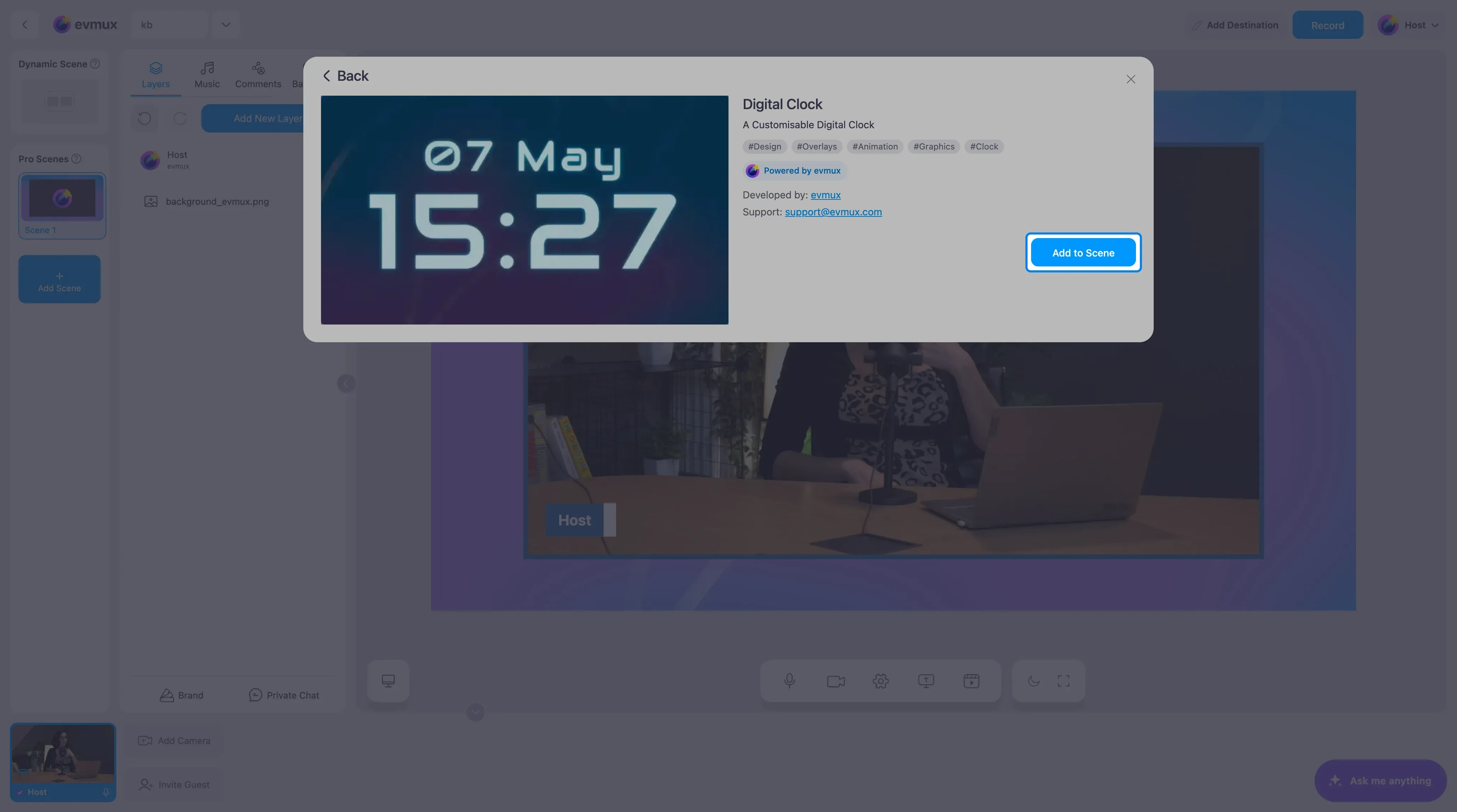
- Encontre o Digital Clock (relógio digital) no marketplace (ou pesquise por ele) e clique no card. Depois clique em Add to Scene (adicionar à cena)
Passo 2: configure a exibição da hora
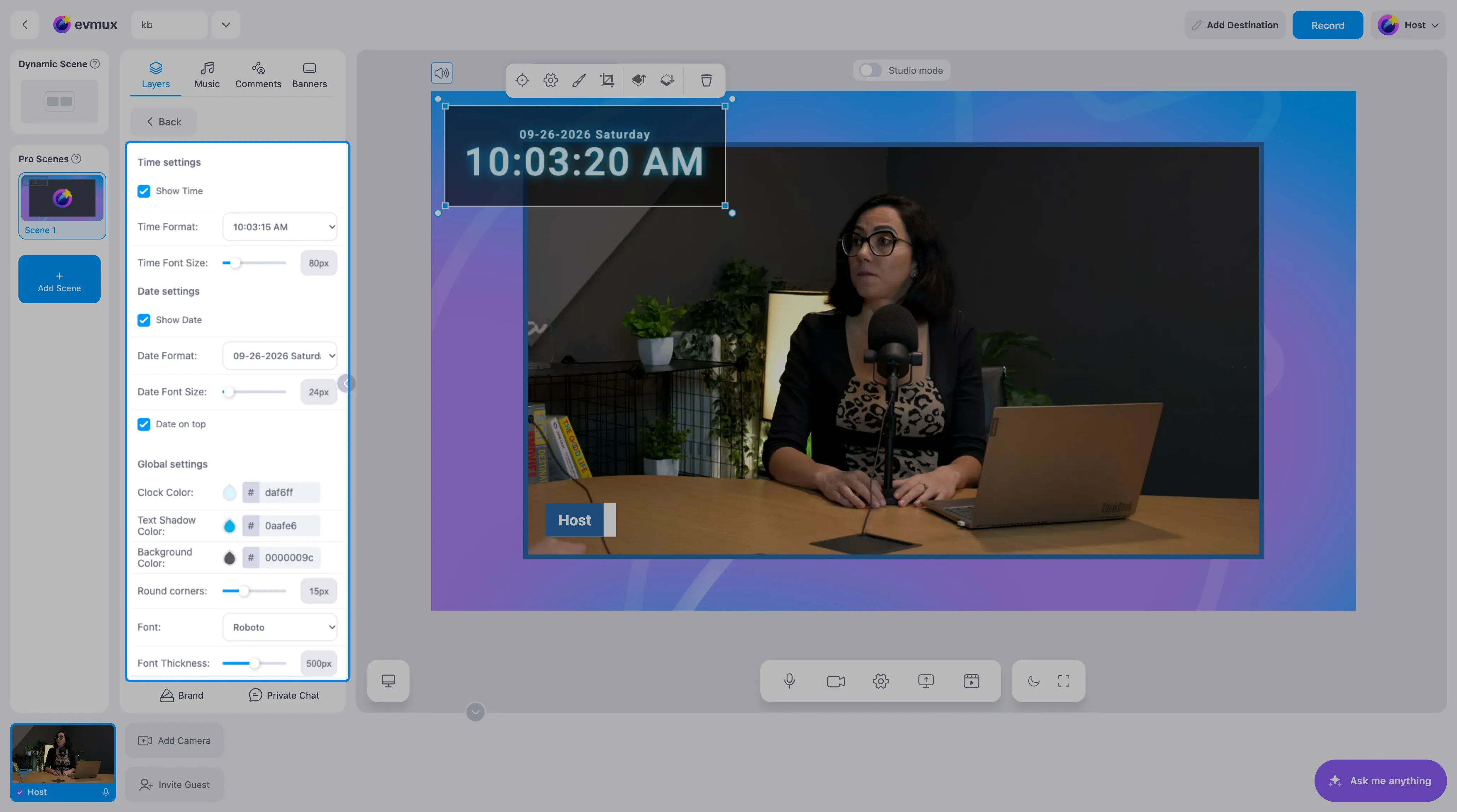
| Configuração | Padrão | Opções |
|---|---|---|
| Show Time | Ligado | Liga ou desliga a exibição da hora |
| Time Format | hh:mm:ss A | 12h com segundos / 12h / 24h com segundos / 24h |
Exemplos de formato de hora:
h:mm:ss A→ 2:30:45 PMh:mm A→ 2:30 PMHH:mm:ss→ 14:30:45HH:mm→ 14:30
Passo 3: configure a exibição da data
| Configuração | Padrão | Opções |
|---|---|---|
| Show Date | Ligado | Liga ou desliga a exibição da data |
| Date on Top | Ligado | Data acima ou abaixo da hora |
| Date Format | MM-DD-YYYY dddd | 8 opções de formato |
Exemplos de formato de data:
DD-MM-YYYY dddd→ 06-02-2026 FridayMM-DD-YYYY→ 02-06-2026DD MMMM→ 06 February
Passo 4: personalize a aparência
| Configuração | Padrão | Descrição |
|---|---|---|
| Text Color | #daf6ff (azul-claro) | Cor do texto do relógio |
| Text Shadow Color | #0aafe6 (azul) | Cor do efeito de brilho |
| Background Color | Escuro transparente | Fundo com transparência |
| Time Font Size | 80px | Tamanho dos dígitos da hora (10-500px) |
| Date Font Size | 24px | Tamanho do texto da data (10-500px) |
| Font Family | Roboto | 13 opções de fontes decorativas |
| Font Weight | 500 | Espessura (100-900) |
| Border Radius | 15px | Arredondamento dos cantos (0-50px) |
Passo 5: posicione na tela
- Coloque em um canto para uma exibição discreta da hora
- Use fundo transparente para um visual de sobreposição
- O efeito de brilho fica melhor em cenas mais escuras
Dicas
- O brilho neon (Text Shadow Color) faz o relógio se destacar. Experimente cores diferentes
- O fundo transparente é ótimo para sobrepor a outro conteúdo
- Use uma fonte maior para a hora e uma fonte menor para a data para criar hierarquia visual
- Há 13 fontes decorativas disponíveis. Experimente Pirata One para programas temáticos ou Audiowide para um visual tecnológico
- Mostre só a hora ou só a data, conforme a sua necessidade