

Banners e gráficos
O evmux oferece ferramentas para adicionar gráficos, terços inferiores, tickers e sobreposições visuais à sua transmissão.
Tipos de banner
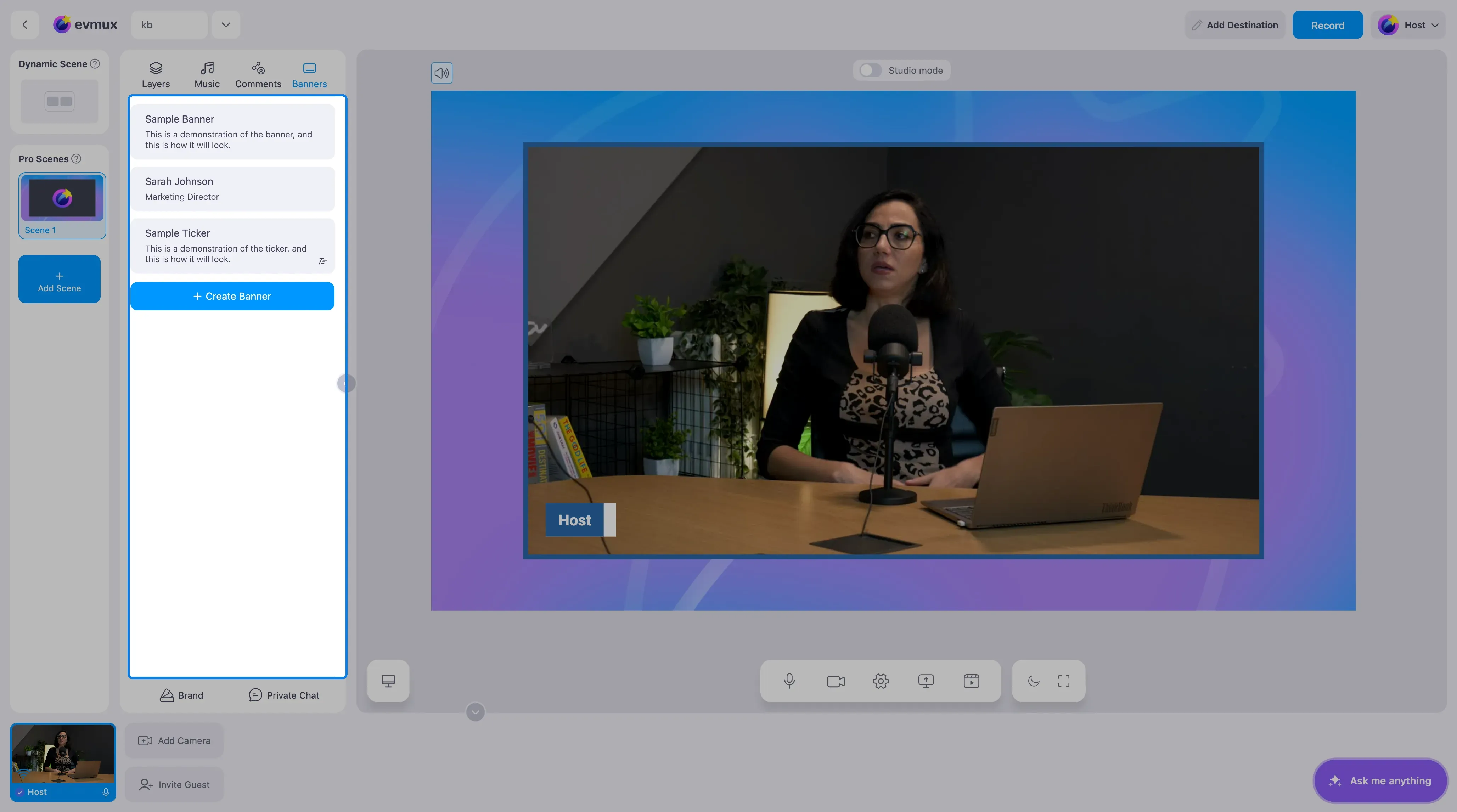
Existem dois tipos de banner:
- Static Banners (banners estáticos) - Sobreposições de texto fixo
- Tickers (texto rolante) - Sobreposições de texto que rola na tela
Os dois aparecem em um dos 6 estilos visuais que você escolhe para a sessão.
Cada banner tem um título (o texto principal), uma linha de texto (o texto secundário), uma ordem de exibição e um estado ligado/desligado. Um ticker também tem uma direção de rolagem.
Estilos de banner (6 estilos)
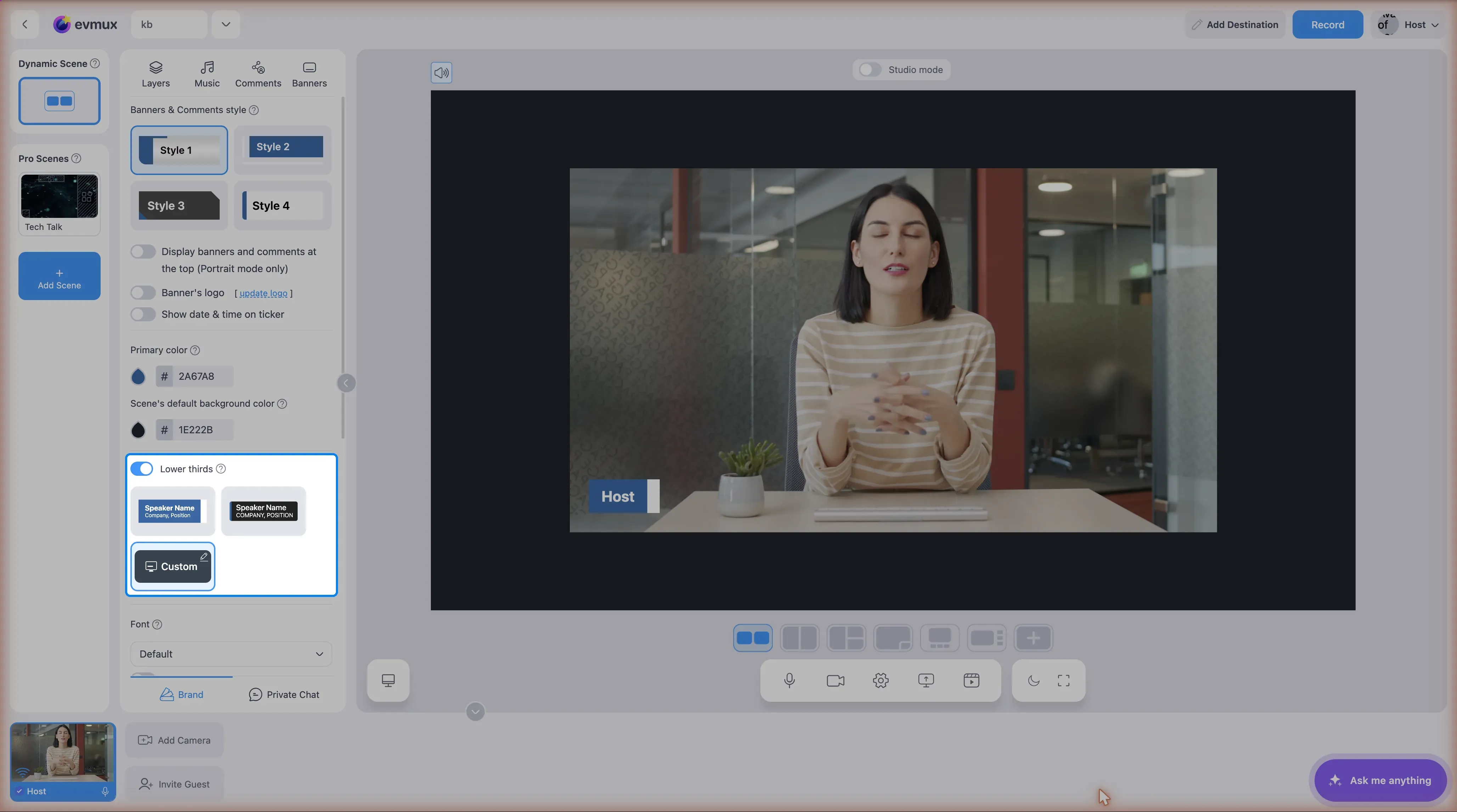
Estilo 1 - Classic
- Barra colorida à esquerda com fundo branco/em degradê
- Degradê baseado na cor do banner (do mais escuro até a cor original)
- Suporta uma área com o logo do evento
- Rodapé com área de ticker
- Área de data/hora no rodapé
- Exibição do logo da rede social nos comentários
Estilo 2 - Modern
- Sobreposição de fundo em degradê na parte de baixo
- Detalhe de barra colorida no topo
- Efeitos de animação com sobreposição branca
- Transições de imagem animadas
- O título diminui de tamanho ao entrar
Estilo 3 - Dark
- Corte diagonal no canto
- Triângulo colorido de destaque
- Visual em tema escuro
Estilo 4 - Minimal
- Borda de destaque à esquerda com fundo branco
- Design limpo e simples
Estilo 5 - Modern Diagonal
- Área colorida inclinada à esquerda
- Cantos arredondados
- Suporta a exibição do logo do evento
Estilo 6 - Premium
- Efeito de borda em degradê
- Layout em duas seções com barra inferior
- Suporta a exibição do logo do evento
Recursos comuns a todos os estilos:
- Exibição do logo do evento (pode ser ligada ou desligada)
- Exibição de data/hora (pode ser ligada ou desligada)
- Suporte a ticker/texto rolante
- Exibição de comentários das redes sociais com foto de perfil
- Transições animadas de entrada/saída
No Dual Streaming Mode (modo de transmissão dupla), os banners são renderizados separadamente para horizontal e vertical, então confira como eles ficam nas duas orientações.
Limites de texto do banner
| Campo | Static Banner | Ticker |
|---|---|---|
| Título | 54 caracteres | 54 caracteres |
| Texto | 200 caracteres | 1000 caracteres |
Ajuste automático do tamanho da fonte
Textos mais longos aparecem automaticamente com fonte menor:
| Tamanho do texto | Tamanho da fonte |
|---|---|
| 0-54 caracteres | 60px |
| 55-100 caracteres | 45px |
| 101-150 caracteres | 40px |
| 151-200 caracteres | 35px |
Ticker (texto rolante)
Um ticker é um banner cujo texto rola pela tela. Só um ticker aparece na tela por vez.
Opções de direção
- LTR (Left-to-Right) (da esquerda para a direita)
- RTL (Right-to-Left) (da direita para a esquerda)
Velocidade do ticker
Uma passada do ticker leva cerca de 12 segundos, mais uns 9 segundos a cada 100 caracteres de título e texto somados. Ou seja, textos mais longos ficam mais tempo na tela.
Exibição de comentários das redes sociais
Quando você mostra um comentário como banner, ele leva um selo da plataforma na cor da marca dessa plataforma. Plataformas suportadas:
- YouTube
- Twitch
- Kick
- Rumble
- TikTok
- Evmux (sem sombra no selo)
O banner mostra o nome de quem comentou, o texto do comentário e a foto de perfil. Super Chats e doações mostram o valor, e os presentes de assinatura do YouTube mostram o nível da assinatura.
Terços inferiores (legendas animadas)
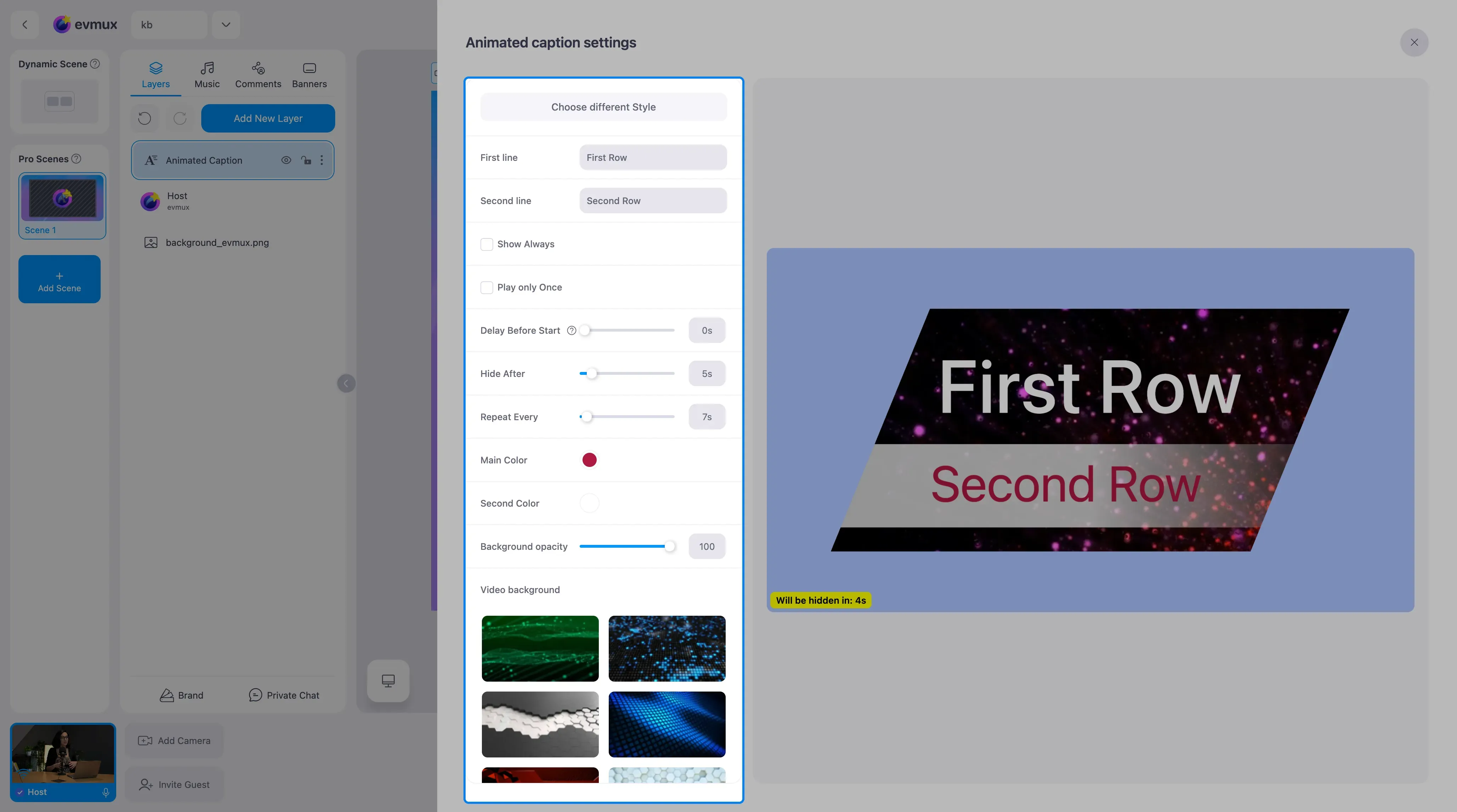
Os terços inferiores são sobreposições por palestrante que mostram o nome e a empresa.
Estilos de animação
Existem 14 estilos de animação prontos, que vão de uma barra clássica com logo a layouts empilhados de duas linhas, linhas únicas com barra inferior, várias linhas de destaque e layouts com um divisor vertical. Alguns estilos têm um vídeo de fundo atrás do texto.
Configurações do terço inferior
| Configuração | Padrão | Descrição |
|---|---|---|
| Enabled (ativado) | ligado | Mostra/oculta o terço inferior |
| Stay static (ficar fixo) | desligado | Mostra sempre (sem ciclo de animação) |
| Play once (tocar uma vez) | desligado | Toca a animação só uma vez |
| Start delay (atraso inicial) | 0 | Espera antes de aparecer (segundos, 0-60) |
| Visibility duration (duração visível) | 3 | Quanto tempo fica na tela (segundos, 0-60) |
| Cycle duration (duração do ciclo) | 0 | Tempo entre repetições (segundos, 0-300) |
| Scale (escala) | 100 | Tamanho em porcentagem (0-100) |
| Animation style (estilo de animação) | Classic | Variante da animação |
| Color (cor) | - | Cor primária/principal |
| Color 2 (cor 2) | - | Cor secundária/de destaque |
| Use logo (usar logo) | desligado | Mostra o logo do palestrante |
| Use title (usar título) | desligado | Mostra o título do palestrante (Sr./Sra./Dr.) |
| Position (posição) | inferior esquerda | Posição na tela |
| Video background (vídeo de fundo) | primeiro vídeo | Vídeo de fundo (para os estilos que suportam) |
| Video background opacity (opacidade do vídeo de fundo) | 100 | Opacidade do fundo (0-100) |
| First row (primeira linha) | - | Texto personalizado da primeira linha |
| Second row (segunda linha) | - | Texto personalizado da segunda linha |
O terço inferior fica ligado a um palestrante, então o nome e a empresa vêm do perfil desse palestrante, a menos que você digite um texto personalizado nas linhas.
Opções de posição
- Top Left (superior esquerda)
- Top Center (superior central)
- Top Right (superior direita)
- Bottom Left (inferior esquerda, padrão)
- Bottom Center (inferior central)
- Bottom Right (inferior direita)
Comportamento do tempo
- Start Delay (atraso inicial): Espera o número de segundos definido antes de aparecer
- Visibility Duration (duração visível): Fica na tela pelo número de segundos definido (mais 1,5 s de animação)
- Cycle Duration (duração do ciclo): Espera o número de segundos definido antes de repetir (mais 3 s de animação)
Se Stay static (ficar fixo) estiver ligado, o terço inferior fica visível sem limite de tempo. Se Play once (tocar uma vez) estiver ligado, ele toca uma vez e não se repete.
No Dual Streaming Mode, os terços inferiores são renderizados separadamente para horizontal e vertical.
Cor do banner
Você escolhe a cor do banner com um seletor de cor nas configurações de Graphics (gráficos). A cor pode ter transparência.
Contraste automático do texto
A cor do texto é escolhida automaticamente: texto escuro em banners de cor clara e texto branco em banners de cor escura.
Logo e marca d’água
Logo do evento nos banners
- Pode ser ligado ou desligado nas configurações de Graphics
- Usa o logo do projeto
- Suportado nos estilos Classic, Modern, Modern Diagonal e Premium
- O logo aparece com até 160px de altura
Marca d’água
- Sobreposição de imagem fixa
- Cobre a tela inteira
- Fica atrás das camadas de conteúdo
Opções de fonte
A fonte da marca vale para banners e terços inferiores. Fontes disponíveis:
- Default
- Roboto
- Germania One
- Montserrat
- Open Sans
- Poppins
- Raleway
- Oswald
- Lato
- Source Sans Pro
Animações
Os banners entram com animação (o fundo cresce, depois a imagem e o texto aparecem aos poucos; um ticker desliza para cima) e saem com um efeito de quique quando são ocultados.
Boas práticas
- Mantenha o texto curto - Texto mais curto é mais fácil de ler
- Use alto contraste - Garanta que o texto fique visível sobre o vídeo
- Siga a sua marca - Use cores de banner consistentes
- Anime com moderação - Movimento demais distrai o público
- Teste na transmissão - Confira a aparência antes de entrar ao vivo
- Prepare os banners antes - Crie todos os banners antes da transmissão
- Use estilos adequados - Escolha o estilo conforme o tipo de conteúdo
- Pense na velocidade do ticker - Texto mais longo = mais tempo na tela