

Como ajustar os níveis de áudio
Não existe painel “Audio Mixer” no evmux. O volume é definido por fonte, no lugar onde essa fonte fica. Nada mostra valores em dB. Os indicadores de nível são barras simples que se movem com o som.
Seu próprio microfone
- Abra Settings (configurações, a engrenagem na barra de ferramentas inferior) → Audio (áudio).
- Input volume (volume de entrada) é o primeiro controle: arraste o controle deslizante para definir o quão alto você sai, e observe a barra se mover enquanto fala. Esse é o seu nível ao vivo.
- O ícone de microfone à direita dessa linha silencia você.
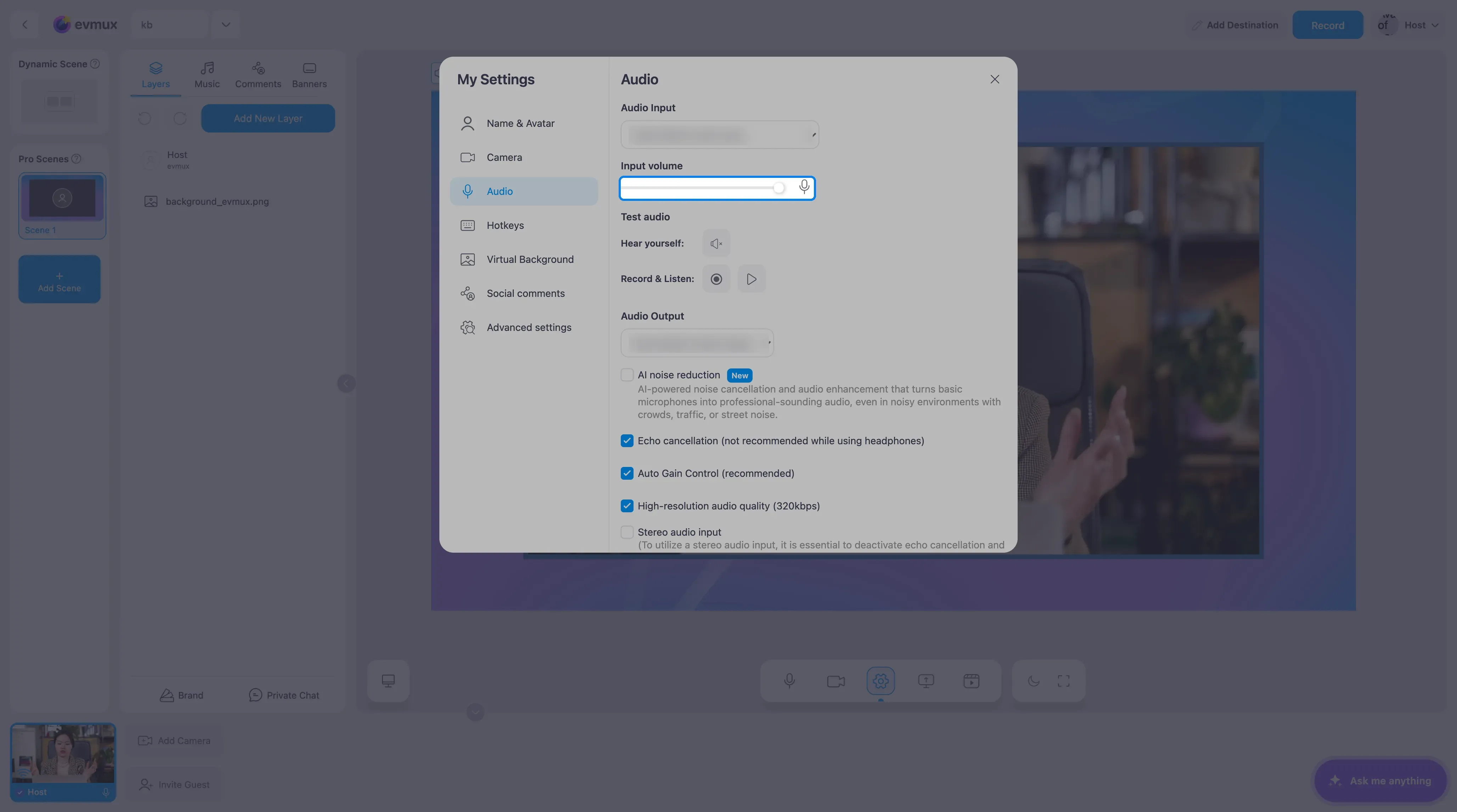
O mesmo painel tem o seletor de microfone, a redução de ruído por IA, o cancelamento de eco e o ganho automático, além do Mic test (teste de microfone), que grava alguns segundos e reproduz exatamente como os espectadores ouviriam. Essa é a forma confiável de checar o seu nível antes de entrar ao vivo.
Outro participante, ou qualquer feed
Todo participante, compartilhamento de tela e compartilhamento de mídia tem um bloco na Fast Access Bar (barra de acesso rápido) na parte inferior do estúdio.
- Silenciar: clique no pequeno indicador de som ao lado do nome no bloco. Silenciar afeta todo mundo: seus espectadores e a gravação, não só o que você ouve.
- Definir um nível em vez de silenciar: abra o three-dots menu (menu de três pontos) do bloco (ou clique com o botão direito no bloco) e use o controle Volume ali. A dica dele diz “Affecting the Broadcast” (afeta a transmissão): esse é o nível que o seu público recebe. Uma segunda ou terceira câmera tem sua própria linha (Camera 2 Volume, Camera 3 Volume).
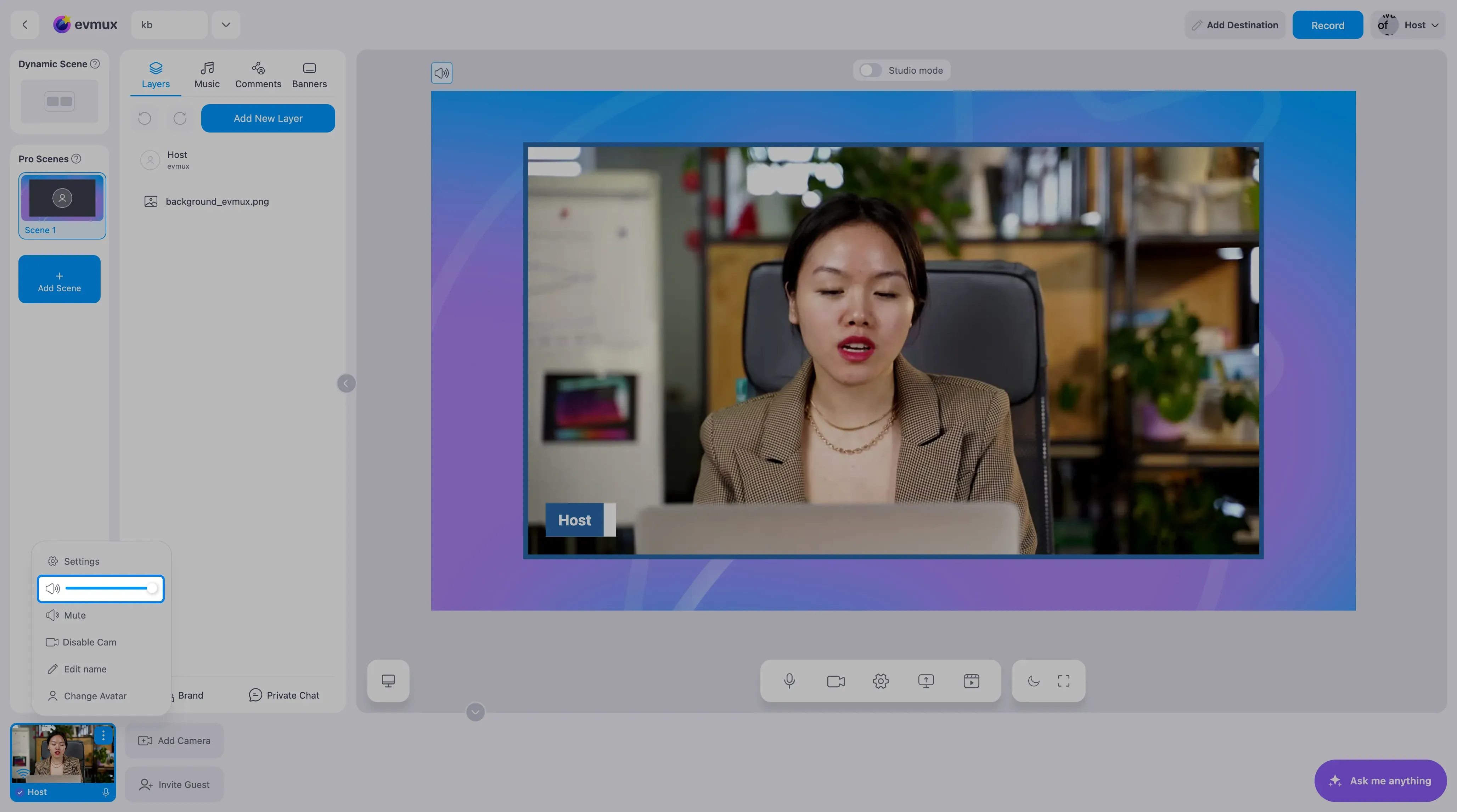
- Se os Live volume meters (medidores de volume ao vivo) estiverem ativados, o bloco ganha uma faixa lateral com um medidor e um botão de microfone, e o silenciar passa a ficar ali.
- Uma linha mostra No audio (sem áudio) quando esse feed não tem nenhuma faixa de áudio.
Equilibrando várias pessoas
Peça para cada pessoa falar por vez, observe o medidor do bloco e aumente as mais baixas em vez de cortar as mais altas. Um nível aumentado com a redução de ruído por IA ligada costuma ficar mais limpo do que um nível reduzido. Não existe ducking nem normalização automática.
Música de fundo
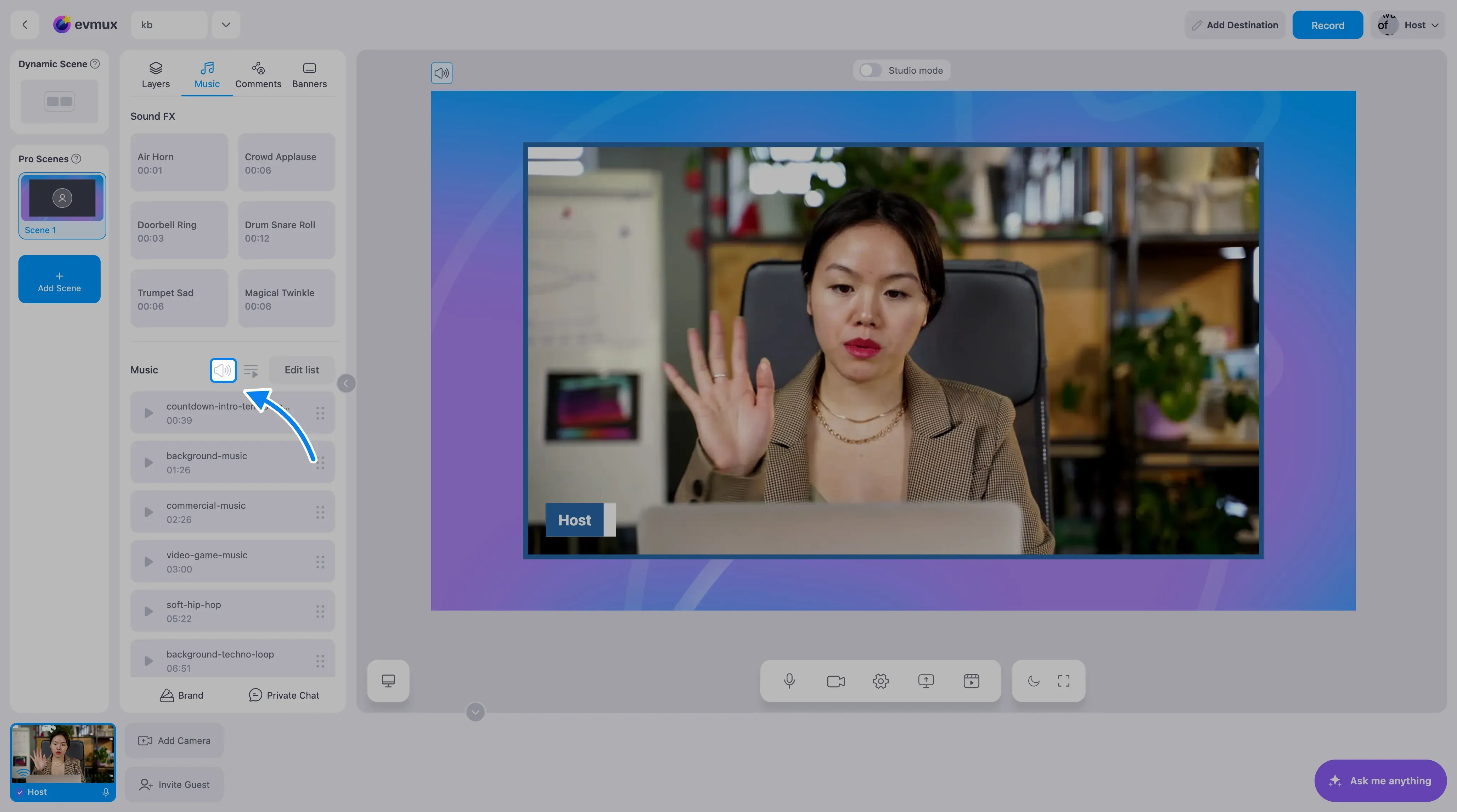
O volume da música é definido na Music tab (aba de música), não em nenhum mixer: o ícone de alto-falante ao lado da playlist define o nível de toda a lista de faixas. Comece baixo. A música fica abaixo da fala.
Pads de efeitos sonoros
Cada pad na aba Music tem seu próprio volume: abra o three-dots menu do pad (ou clique com o botão direito nele) e uma barra de volume aparece embaixo. O mesmo menu troca o som do pad e o renomeia.
Clipes de vídeo e mídia
- Um clipe de vídeo tocando na Dynamic Scene (cena dinâmica) tem sua própria barra de controle sobre a cena, com um ícone de alto-falante à direita para o volume desse clipe.
- Uma camada de vídeo ou áudio em uma cena Pro carrega o próprio volume junto com a camada.
- Uma aba do navegador compartilhada só carrega áudio se quem compartilhou marcou a caixa share tab audio (compartilhar áudio da aba) do navegador no seletor. Nenhuma configuração do evmux recupera isso depois; o compartilhamento precisa ser iniciado de novo com essa caixa marcada.
O que só VOCÊ ouve
Dois controles mudam somente o seu monitoramento. Nenhum deles afeta a transmissão, a gravação ou o que um único espectador ouve, e os dois são confundidos com silenciar a transmissão.
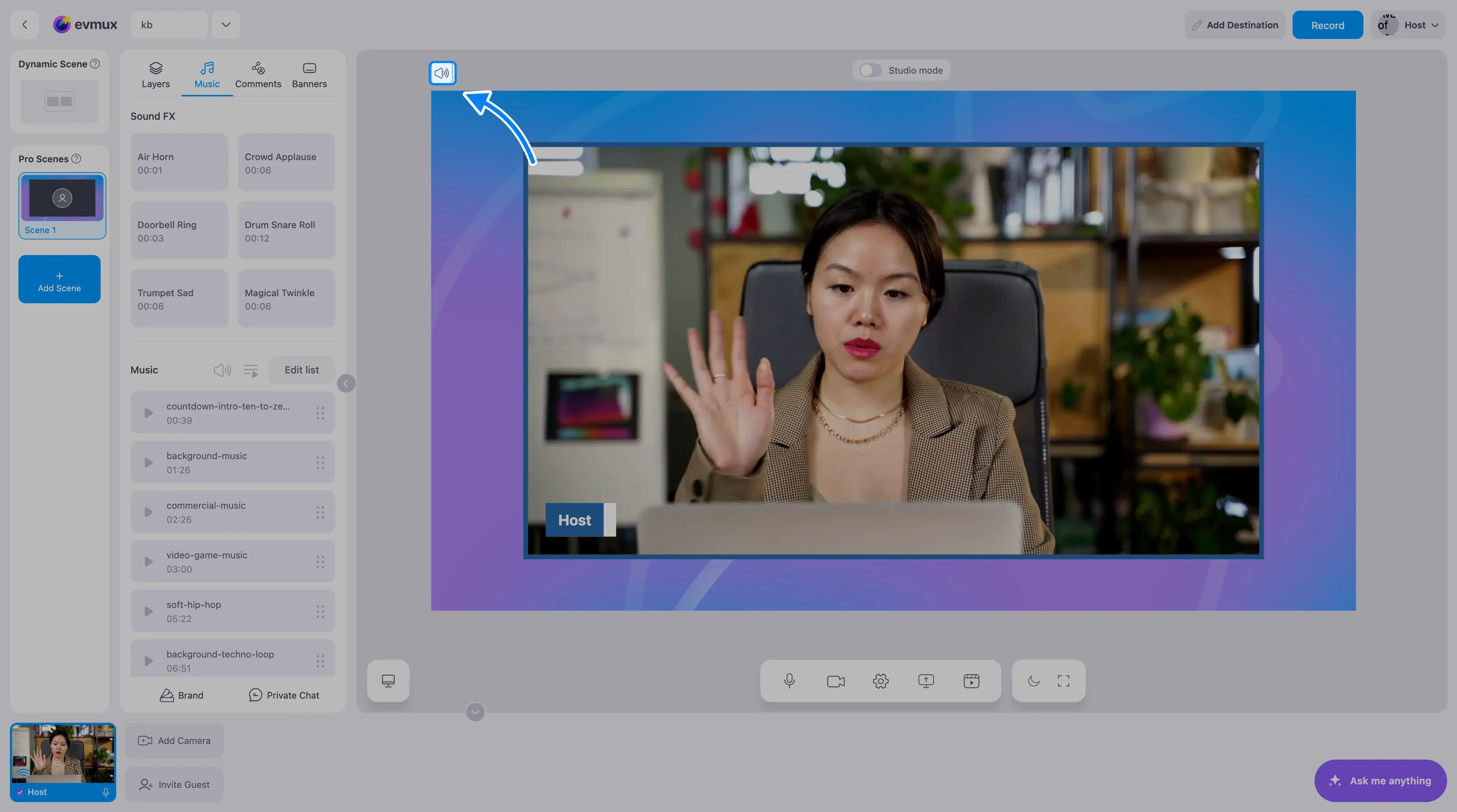
O ícone de alto-falante na prévia da cena. Cada prévia, a cena do editor e a Live Preview, tem um pequeno ícone de alto-falante (orelha) na barra de título que silencia aquela prévia para você. A dica dele diz exatamente isto: “Affecting only on your end” (afeta só do seu lado). Se alguém disser “silenciei a prévia, minha transmissão está muda?”, a resposta é não. E se alguém não ouve nada no estúdio enquanto os espectadores ouvem tudo, esse ícone é a primeira coisa a verificar.
Listen Offstage Feeds (ouvir feeds fora da cena), à esquerda da Fast Access Bar, decide se você ouve as pessoas que não estão na cena no momento. Ele muda só o seu monitoramento. Os espectadores e a gravação nunca são afetados por ele.
Solução de problemas
| Sintoma | Onde olhar |
|---|---|
| “Você está muito baixo” | Settings → Audio → Input volume, depois o Mic test para confirmar |
| Um convidado está muito mais alto | o menu de três pontos do bloco dele → Volume |
| Ninguém ouve uma aba compartilhada | o compartilhamento foi iniciado sem share tab audio; compartilhe de novo |
| Você ouve um convidado fora da tela (ou não ouve) | o botão Listen Offstage Feeds |
| Eco | ligue o echo cancellation (cancelamento de eco), ou peça para quem está usando alto-falantes usar fones |
| A música abafa a fala | aba Music → ícone de alto-falante ao lado da playlist |