

Como adicionar um terço inferior (faixa de nome)
Este guia mostra como configurar terços inferiores para identificar quem está falando e exibir nomes durante as transmissões.
Passos rápidos
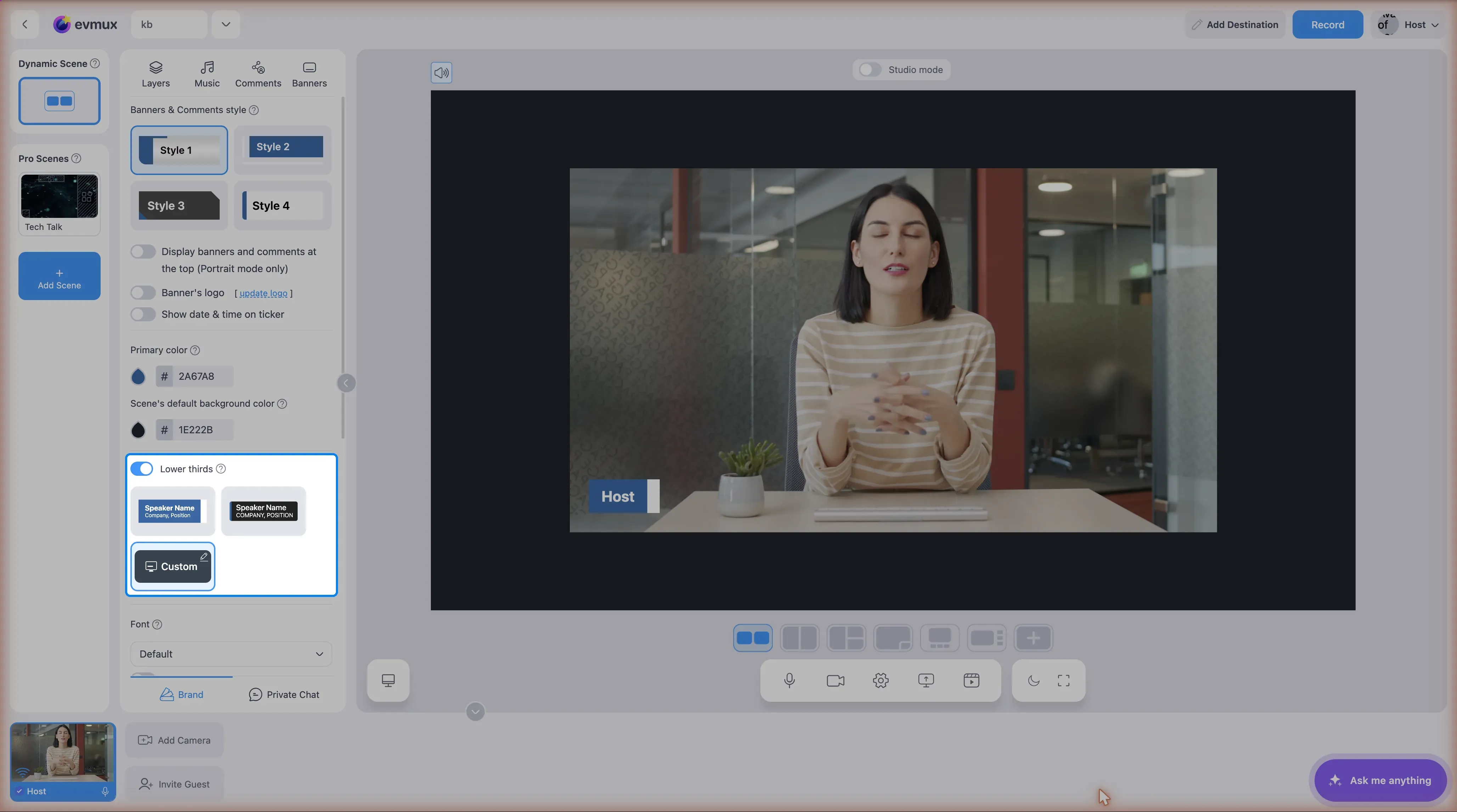
- Clique na aba Brand (marca) na barra lateral esquerda
- Encontre a seção Lower thirds (terços inferiores)
- Ative a chave para habilitar os terços inferiores para os participantes
- Selecione um preset ou clique em Custom (personalizar) para personalizar
Atalho: mostrar / ocultar terços inferiores
Ctrl + Shift + O liga e desliga os terços inferiores. É um atalho padrão integrado
(toggleLowerThirds), não algo que você precisa criar, e como qualquer outro atalho ele pode
ser reatribuído em Settings -> Hotkeys. Use-o para tirar as etiquetas de nome no meio do programa sem voltar
para a aba Brand.
O que é um terço inferior?
Um terço inferior é uma sobreposição gráfica exibida na tela que mostra:
- O nome de quem fala (primeira linha)
- Cargo ou descrição (segunda linha)
- Opcionalmente: o prefixo de tratamento e o logotipo de quem fala
Onde encontrar as configurações do terço inferior
Os terços inferiores são configurados na aba Brand (não na aba Banners):
- Abra a barra lateral esquerda
- Clique na aba Brand
- Role até a seção em acordeão Lower thirds
- Ative a chave para habilitar os terços inferiores para os participantes na cena dinâmica
Passos detalhados
Passo 1: Ative os terços inferiores
- Vá para a aba Brand
- Encontre a seção Lower thirds
- A chave habilita/desabilita os terços inferiores para os participantes na cena dinâmica
- Dica: “Toggle on to display guests name as part of the stream.”
Passo 2: Escolha um estilo de preset
A aba Brand mostra três opções:
| Opção | Descrição |
|---|---|
| Preset 1 | Primeiro estilo de animação integrado |
| Preset 2 | Segundo estilo de animação integrado |
| Custom | Abre a janela de personalização completa |
Clique em uma para selecioná-la. O estilo ativo mostra uma borda destacada.
Passo 3: Personalize (opcional)
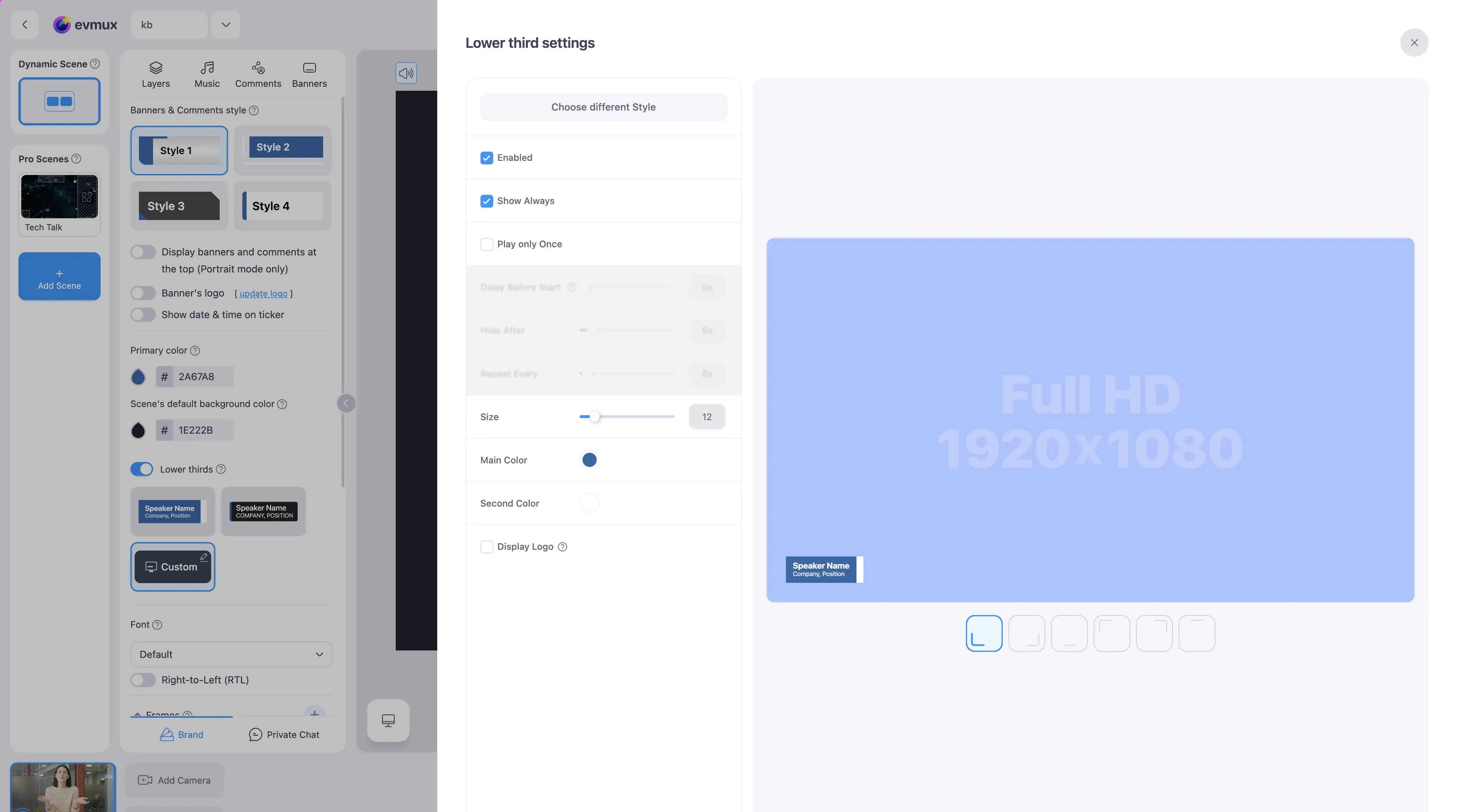
Clique em Custom para abrir a janela Terço inferior settings. Ela dá controle total sobre:
Conteúdo de texto:
- First line (primeira linha), o texto principal (nome), máximo de 50 caracteres
- Second line (segunda linha), o texto secundário (cargo), máximo de 50 caracteres
Opções de exibição:
- Caixa Enabled (ativado), liga/desliga o terço inferior para este participante
- Caixa Show Always (mostrar sempre), mantém visível o tempo todo
- Caixa Play only Once (reproduzir só uma vez), mostra uma vez e depois oculta
Configurações de tempo (desativadas quando “Show Always” está ligado):
- Delay Before Start (atraso antes de começar), espera de 0 a 60 segundos antes de aparecer
- Hide After (ocultar após), visível por 0 a 60 segundos
- Repeat Every (repetir a cada), ciclo de 0 a 300 segundos
Aparência:
- Controle deslizante Size (tamanho), escala de 0 a 100%
- Main Color (cor principal), seletor da cor primária
- Second Color (cor secundária), seletor da cor secundária
Opções do participante (quando vinculado a um palestrante):
- Caixa Display Title (exibir tratamento), mostra o tratamento de quem fala (por exemplo, Mr/Ms/Doc/Prof)
- Caixa Display Logo (exibir logotipo), mostra o logotipo de quem fala ao lado do terço inferior
Passo 4: Escolha o estilo de animação
Na janela Custom, clique em Choose different Style (escolher outro estilo) para ver todas as animações disponíveis. São 14 estilos: onze designs animados padrão, incluindo os dois presets da aba Brand, e três que usam um fundo de vídeo. Clique em um para ver a prévia à direita, depois mantenha-o ou volte para a lista.
Passo 5: Defina a posição
Use o seletor de posição na parte de baixo da prévia:
| Posição | Código | Local |
|---|---|---|
| Inferior esquerda | bl | Canto inferior esquerdo |
| Inferior central | bc | Centro inferior |
| Inferior direita | br | Canto inferior direito |
| Superior esquerda | tl | Canto superior esquerdo |
| Superior central | tc | Centro superior |
| Superior direita | tr | Canto superior direito |
Clique em um ícone de posição para colocar o terço inferior ali.
Passo 6: Opções de fundo de vídeo
Para os estilos que terminam em _v (fundos de vídeo):
- Controle deslizante Background opacity (opacidade do fundo), ajuste de 0 a 100%
- Seletor Video background (fundo de vídeo), escolha entre 20 fundos de vídeo (v_bg_1 até v_bg_20)
Terço inferior personalizado por camada
Nas camadas de participante, você pode personalizar o terço inferior individualmente:
- Selecione a camada do participante na cena
- Na barra de ferramentas da camada, encontre Custom Lower third (terço inferior personalizado)
- Marque a caixa para substituir o estilo global
- Clique em Lower third style (estilo do terço inferior) para abrir a janela de personalização
Fechar a janela
- Clique no botão X no canto superior direito
- Pressione a tecla Escape
- Clique fora da janela (no fundo escurecido)
Boas práticas
Design
- Mantenha a primeira linha curta (nomes)
- Use a segunda linha para cargos/funções
- Escolha cores que contrastem com o conteúdo do seu vídeo
- Teste se a posição não cobre conteúdo importante
Tempo
- “Show Always” mantém os terços inferiores visíveis o tempo todo
- “Play only Once” é bom para apresentações
- Use “Repeat Every” para lembretes recorrentes
Para cenas dinâmicas
- Os terços inferiores aparecem automaticamente nas camadas de participante
- Configure por participante nas configurações do palestrante
- Podem ser substituídos por camada na barra de ferramentas
Solução de problemas
O terço inferior não aparece?
- Verifique se “Enabled” está marcado
- Confira se os terços inferiores estão ativados na chave da aba Brand
- Verifique se você está em uma cena dinâmica com participantes
Controles de tempo acinzentados?
- “Show Always” está ativado, e isso desativa os controles de tempo
- Desmarque “Show Always” para acessar as configurações Delay, Hide After e Repeat
Não vê o botão Custom?
- Verifique se você está na aba Brand, seção Terços inferiores
- As três opções devem aparecer abaixo da chave