

Como mudar seu fundo virtual
Este guia mostra como substituir seu fundo por uma imagem, um vídeo ou um efeito de desfoque, ou removê-lo totalmente usando IA ou uma tela verde.
Passos rápidos
- Clique no ícone de engrenagem na barra de ferramentas inferior
- Escolha Virtual Background (fundo virtual) na lista à esquerda
- Escolha um fundo - a mudança é aplicada imediatamente
Passos detalhados
Passo 1: Abra as configurações de Virtual Background
- Clique na engrenagem Settings (configurações) na barra de ferramentas inferior (ela não fica no cabeçalho).
- Clique em Virtual Background na lista de seções.
Esse é o único caminho. Não há botão de fundo na prévia da câmera nem na barra de ferramentas. É um recurso do Chrome/Edge para desktop: em celulares e tablets a seção nem é oferecida - e como o único Safari que consegue abrir o estúdio é o de iPhone ou iPad (o Safari do Mac é bloqueado de vez), “não disponível no Safari” significa exatamente esse caso do celular.
Na primeira vez que você abre a seção, um aviso alerta que o recurso precisa de mais poder de processamento. Clique em Got it! (entendi) para continuar.
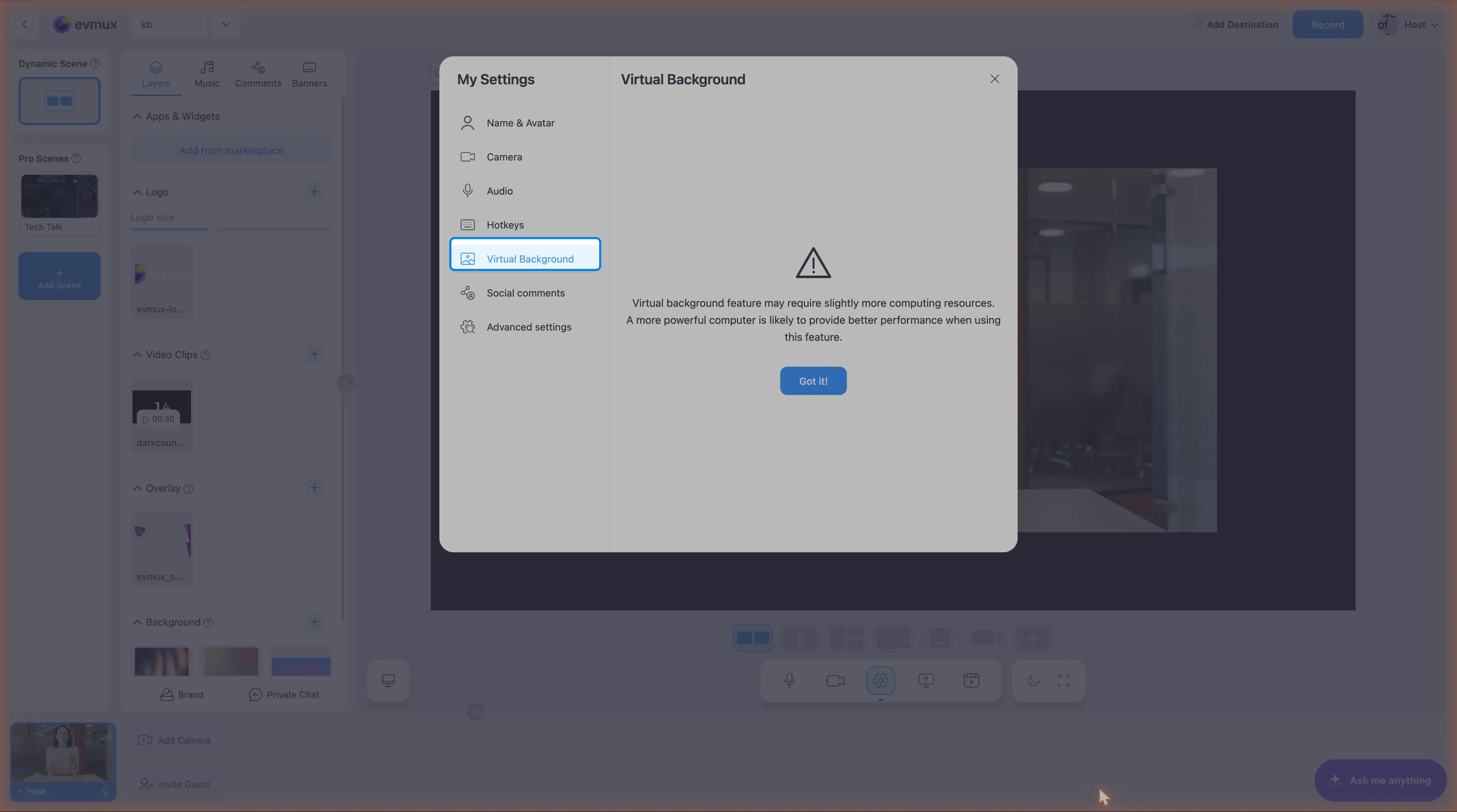
Passo 2: Escolha o que fica atrás de você
O painel oferece, nesta ordem:
- Blur Background (desfocar fundo) - com as opções Subtle blur (desfoque suave) e Strong blur (desfoque forte).
- Virtual backgrounds (fundos virtuais) - uma fileira de imagens prontas mais tudo o que você adicionou. Clique em uma para usá-la; Upload from your computer (enviar do seu computador) adiciona as suas, e um botão de IA gera uma nova imagem a partir de um texto.
- Screenshare as background (compartilhamento de tela como fundo) - coloca uma tela compartilhada atrás de você em vez de uma imagem.
- No virtual background (sem fundo virtual) - desliga o efeito e mostra o seu ambiente real.
Prefere um personagem 3D no lugar do seu rosto? Veja Como usar um avatar (personagem VTuber) no lugar da sua câmera. Um avatar e um fundo virtual não podem ficar ativos ao mesmo tempo.
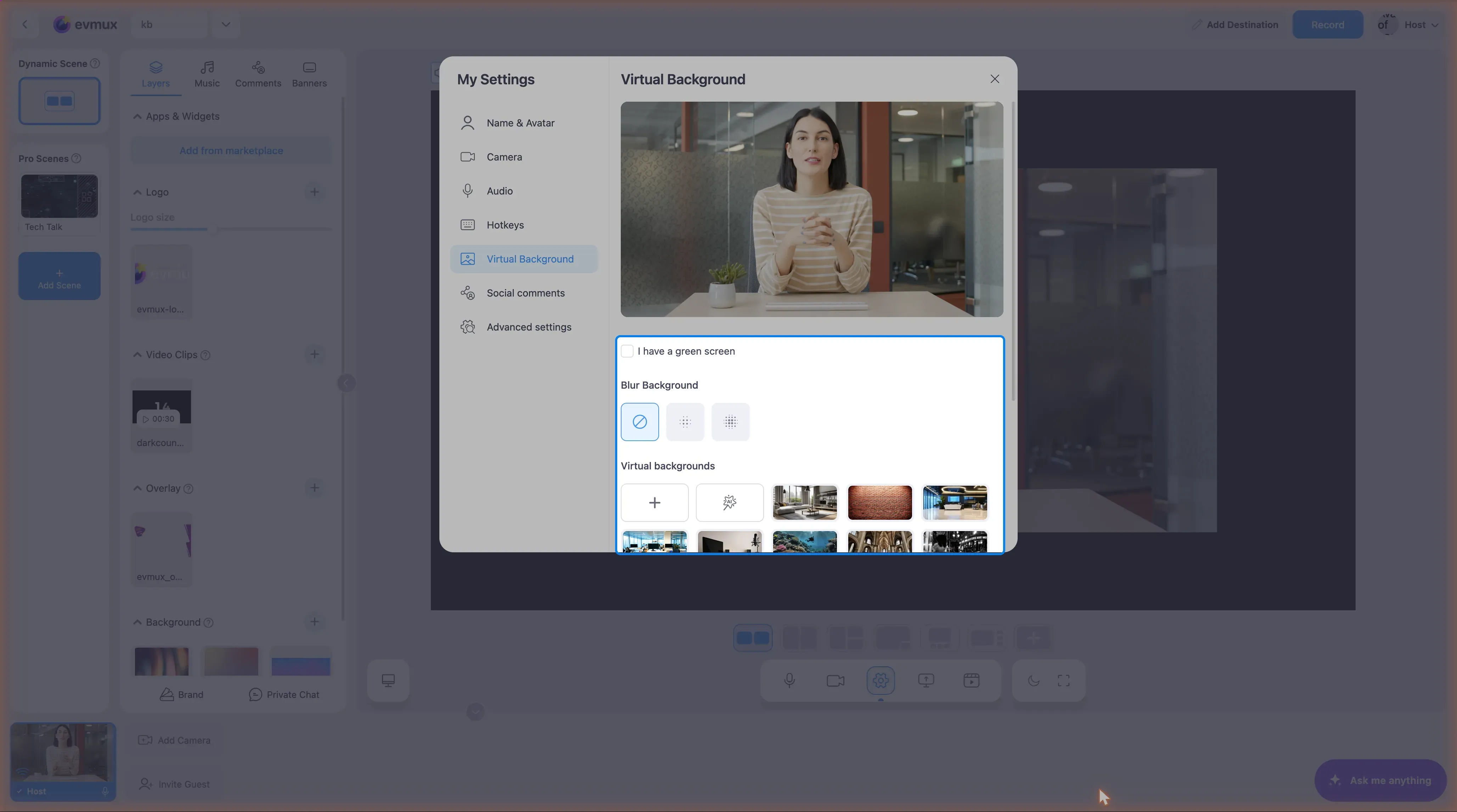
Selecionar um item já aplica na hora; não existe botão Apply. Imagens enviadas podem ser removidas da lista depois.
Passo 3: Tela verde (fundo físico)
Se você realmente tem um pano verde ou azul atrás de você, use o bloco de tela verde:
- Ative a opção de tela verde.
- Escolha a Backdrop color (cor do fundo) - Green (verde) ou Blue (azul). São as únicas duas opções; não há seletor de cor personalizada.
- Ajuste a Intensity (intensidade) - quanto dessa cor é tratado como fundo.
- Ajuste a Edge Softness (suavidade das bordas) - quão dura ou suave é a borda do recorte. Em algumas contas esse controle só aparece depois que o novo motor de chroma key é ativado.
Não existem controles chamados “Range”, “Edge Detection” ou “Softness”.
Boas práticas
Para remoção de fundo por IA
- Use uma iluminação boa e uniforme
- Evite roupas verdes/azuis se estiver removendo essas cores
- Mantenha o fundo relativamente simples
- Fique de frente para a câmera
Para fundos de imagem
- Use imagens em alta resolução (1920x1080)
- Evite padrões muito carregados que distraem
- Combine o tom da iluminação com a sua iluminação real
- Fundos profissionais ou com a sua marca funcionam bem
Para fundos de vídeo
- Mantenha os vídeos sutis (movimento suave)
- Use loops sem cortes
- Evite animações que distraem
- Tamanho do arquivo: recomendado abaixo de 10MB
Solução de problemas
O fundo parece falhado?
- Melhore sua iluminação (luz uniforme, de frente)
- Afaste-se do seu fundo real
- Tente a opção de desfoque
- Reduza a qualidade da chamada de vídeo se a CPU estiver sobrecarregada
Cabelo/bordas ficam ruins?
- Ajuste a Edge Softness
- Use uma iluminação melhor
- Considere uma tela verde física
- Sente-se mais longe do seu fundo
Fundo virtual não disponível?
- Verifique a compatibilidade do navegador (Chrome/Edge recomendados)
- Confira se a sua GPU é compatível
- Atualize seu navegador
- A seção é só para desktop: use Chrome ou Edge em um computador. No iPhone ou iPad (qualquer navegador ali é Safari por baixo) o recurso não existe
Problemas de desempenho?
- Fundos virtuais usam CPU/GPU
- Feche aplicativos desnecessários
- Use o desfoque (menos pesado) em vez de imagens
- Use uma tela verde real (a opção mais eficiente)
Tipos de fundo recomendados por caso de uso
| Caso de uso | Recomendado |
|---|---|
| Reunião profissional | Desfoque ou imagem de escritório |
| Transmissão com marca | Imagem personalizada com logo |
| Transmissão casual | Imagem ou vídeo divertido |
| Precisa de privacidade | Desfoque forte |
| Melhor qualidade | Tela verde física |