

Apresentações de slides
As apresentações de slides permitem mostrar uma sequência de imagens ou páginas de PDF na sua transmissão, com avanço automático ou manual.
Como criar apresentações de slides
Uma apresentação de slides é uma layer of a Pro scene (camada de uma cena Pro). A Dynamic Scene não aceita esse tipo de camada.
- Selecione uma cena Pro e abra a aba Layers (camadas).
- Clique em Add New Layer (adicionar nova camada) e escolha Slideshow (apresentação de slides). O seletor lista as apresentações desta sessão. Ao clicar em uma, ela vai direto para a cena.
- Clique em New Slideshow (nova apresentação) para criar uma nova. O editor abre com o campo de nome, as configurações de reprodução, um botão Add Slide (adicionar slide) e, durante a criação, um botão Create (criar), que coloca a apresentação pronta na cena.
Para editar uma apresentação que já está na cena, clique duas vezes nela na cena ou use Edit no menu ⋮ do seletor.
A partir de imagens
Clique em Add Slide e escolha as imagens. Cada uma vira um slide. Reordene arrastando na lista Slides.
A partir de PDFs
Clique em Add Slide e escolha um PDF. Cada página vira um slide (até 100 páginas), e “Converting…” aparece enquanto o arquivo é processado.
PowerPoint and Keynote files cannot be used directly (arquivos de PowerPoint e Keynote não podem ser usados diretamente). Exporte a apresentação para PDF e adicione esse arquivo.
Configurações da apresentação
Opções de exibição
| Configuração | Descrição |
|---|---|
| Name | Título personalizado da apresentação |
| Show original size | Quando ativado, imagens pequenas continuam pequenas |
| Stretch | Preenche toda a área da camada (padrão) |
Opções de reprodução
| Configuração | Intervalo | Descrição |
|---|---|---|
| Auto play | Ligado/Desligado | Avanço automático dos slides |
| Slide Duration | 1-300s | Tempo de cada slide no modo automático |
| Loop | Ligado/Desligado | Recomeça depois do último slide |
Opções de animação
| Configuração | Descrição |
|---|---|
| Slide Animation | Efeito de transição entre os slides |
| Animation Speed | De 1 (mais lento) a 5 (mais rápido) |
Tipos de transição
As transições de slide disponíveis incluem:
- Nenhuma (troca instantânea)
- Fade (esmaecer)
- Deslizar para a esquerda/direita
- Zoom para dentro/fora
- E outras
Controles de slides
Controles na tela
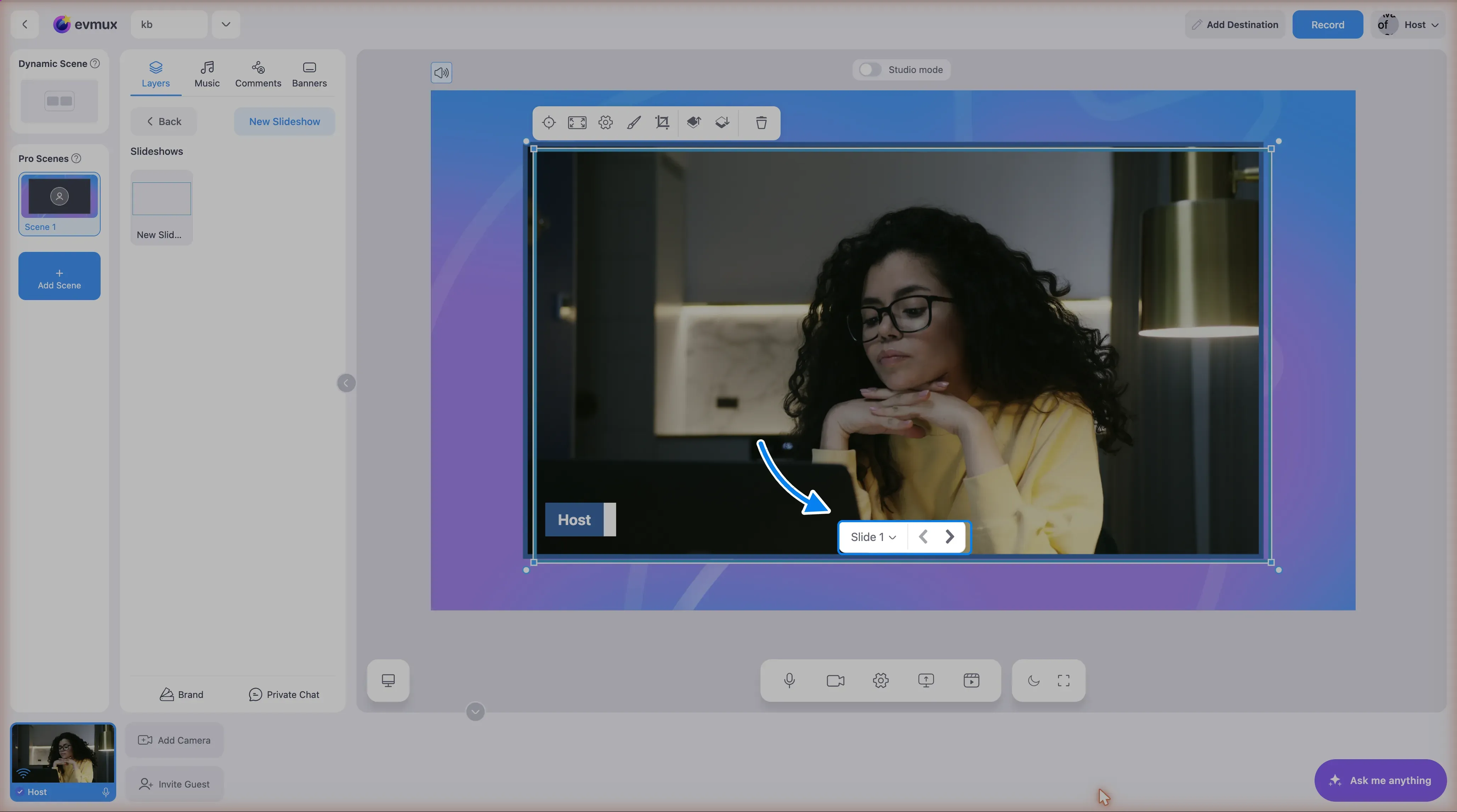
Quando uma camada de apresentação está selecionada, aparecem controles sobre ela:
- Slide indicator (indicador de slide) - Mostra o número do slide atual
- Previous (anterior) (
<) - Vai para o slide anterior - Next (próximo) (
>) - Vai para o próximo slide - Dropdown (lista suspensa) - Pula para qualquer slide
Os controles ficam na parte inferior central da camada e acompanham o tamanho dela, então nunca ficam pequenos demais para usar. Eles se adaptam aos modos retrato e paisagem.
Atalhos de teclado
| Atalho | Ação |
|---|---|
Alt + Down | Próximo slide |
Alt + Up | Slide anterior |
Controle manual e acesso dos palestrantes
Quando Auto play (reprodução automática) está desligado, a apresentação fica no controle manual. Você, como editor, pode sempre trocar os slides. Você também pode deixar os palestrantes controlarem:
- Desligue o Auto play (modo de controle manual).
- Clique em Add Speaker (adicionar palestrante).
- Selecione os palestrantes na lista de participantes.
Os palestrantes que você adicionar veem os controles de slide na própria tela. Não importa quem troque o slide, todos veem o mesmo: o slide atual fica sincronizado para você, seus palestrantes e a transmissão.
Comportamento da reprodução automática
Quando Auto play está ligado:
- O cronômetro começa assim que a camada fica visível.
- Depois da duração definida, o próximo slide aparece.
- Com Loop (repetição) ligado, a apresentação recomeça do primeiro slide. Com o Loop desligado, ela para no último slide.
Gerenciamento de slides
| Ação | Descrição |
|---|---|
| Drag | Reordena os slides |
| Remove | Exclui um slide da apresentação |
| Duplicate | Copia um slide na sequência |
| Preview | Passe o mouse para ver o slide em tamanho real |
Notas do apresentador (ler algo que o público não vê)
Os slides no hidden notes field (não têm campo de notas ocultas). Tudo o que está no slide faz parte da camada, então quem estiver assistindo vê. Para ler um roteiro ou lembretes enquanto apresenta os slides, adicione o Teleprompter app (app de teleprompter) à cena: ele aparece só para o produtor e nunca chega aos convidados, à transmissão nem à gravação. Coloque suas notas nele e avance os slides normalmente.
Boas práticas
- Optimize images (otimize as imagens) - Use uma resolução adequada
- Test transitions (teste as transições) - Visualize antes da transmissão
- Plan timing (planeje o tempo) - Defina uma duração adequada para os slides
- Name slideshows (dê nome às apresentações) - Use títulos descritivos
- Use PDFs for presentations (use PDFs para apresentações) - As páginas são convertidas automaticamente
Formatos compatíveis
| Formato | Compatível |
|---|---|
| PNG | Sim |
| JPG/JPEG | Sim |
| GIF | Sim (primeiro quadro) |
| WebP | Sim |
| Sim (convertido em imagens) | |
| Vídeo | Não |
| Áudio | Não |