

Virtual Background (fundo virtual)
O Virtual Background permite trocar, desfocar ou modificar o fundo da sua câmera sem um fundo verde físico. Você também pode usar chroma key com um fundo verde ou azul de verdade. Ele fica nas configurações do estúdio.
O Virtual Background atua só no seu vídeo. O seu áudio é tratado à parte pela redução de ruído por IA (Studio Sound), e os dois podem ser usados juntos.
Modos
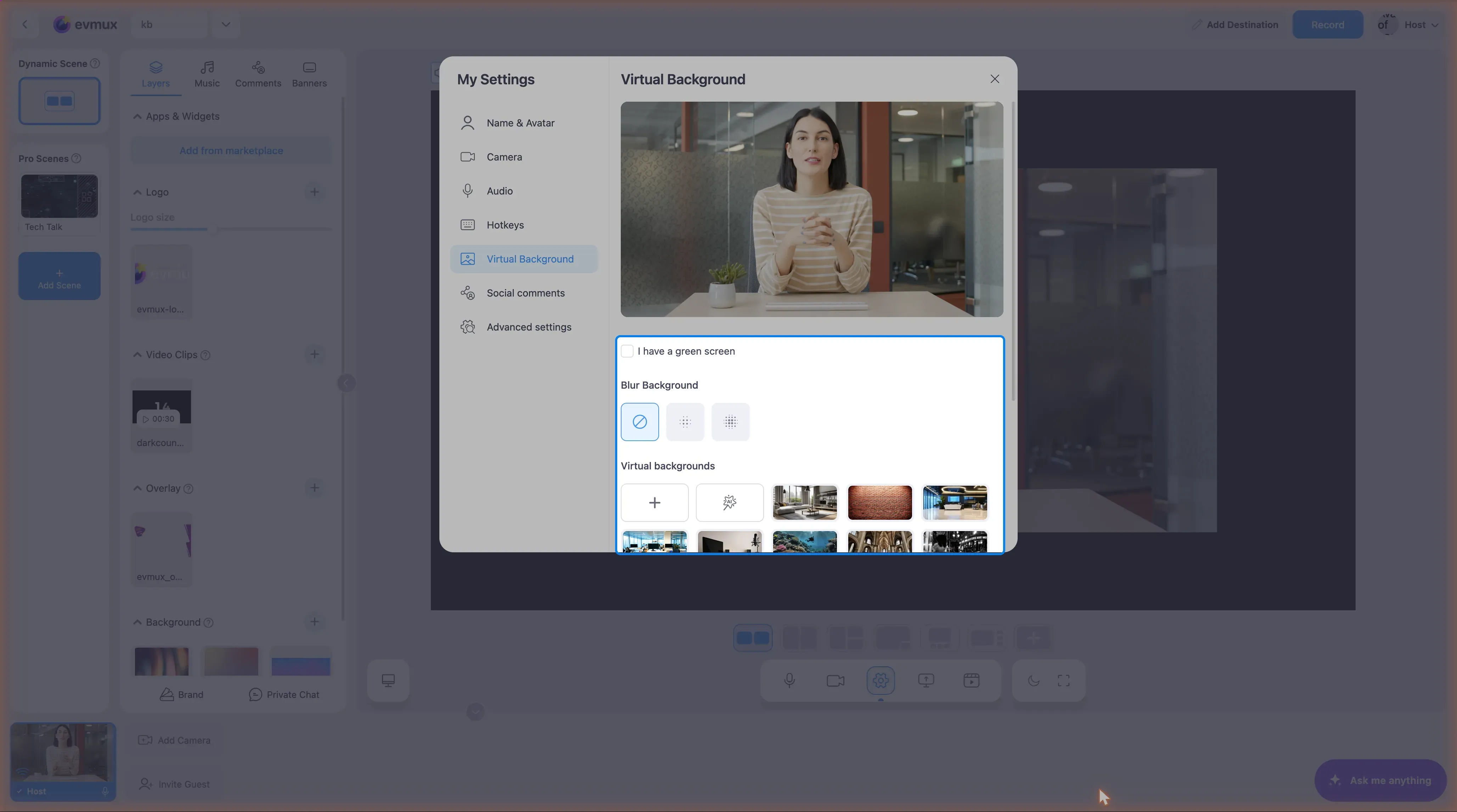
Remoção de fundo por IA (sem fundo verde)
Quando você não tem um fundo verde físico, a segmentação por IA separa você do seu fundo:
| Efeito | Descrição |
|---|---|
| None | Sem efeito, fundo original |
| Min Blur | Desfoque leve do fundo |
| Max Blur | Desfoque forte do fundo |
| Image | Troca o fundo por uma imagem |
| Video | Troca o fundo por um vídeo |
| Screenshare | Usa o seu compartilhamento de tela como fundo |
Modo green screen (fundo físico)
Quando você tem um fundo verde ou azul físico, ative o modo green screen e ajuste:
- Backdrop color (cor do fundo) - Verde ou azul
- Intensity (intensidade) (1-100) - O quanto a cor do fundo precisa ser exata para ser removida
- Softness (suavidade) (1-100) - O quanto as bordas ao seu redor ficam suaves
Embelezamento
Suavização da pele na imagem da sua câmera. Ative e escolha um nível de 0 a 100.
Espelhamento
Você pode espelhar a imagem da sua câmera na própria transmissão, e não só na sua prévia. Assim os espectadores também veem a imagem espelhada.
Seus fundos
Você pode adicionar imagens e vídeos de fundo a partir de:
- Computer Upload (envio do computador) - Selecione um arquivo de imagem ou vídeo
- AI Generated (gerado por IA) - Crie um com o recurso Generate Image
- Screen Share (compartilhamento de tela) - Use o conteúdo da sua tela como fundo
- Library (biblioteca) - Fundos que já vêm no sistema
Quando você envia um fundo como editor, ele vai para a sua biblioteca de mídia. Quando você envia um como palestrante ou convidado, ele fica guardado só no seu navegador, naquele dispositivo.
Desempenho
O fundo virtual usa muita CPU e GPU. Na primeira vez que você o ativa, precisa confirmar que está ciente desse uso de recursos antes de ele começar.
Depois que você o liga, o evmux verifica a sua taxa de quadros por cerca de 15 segundos. Se o seu computador não consegue manter 25 quadros por segundo com fluidez, aparece a mensagem “System working too hard for virtual background” (o sistema está sobrecarregado para o fundo virtual). A predefinição de qualidade é escolhida automaticamente de acordo com a sua placa de vídeo.
Suporte por plataforma
| Plataforma | Fundo virtual | Observações |
|---|---|---|
| Chrome / Edge no computador | Sim | A única forma suportada de usar o estúdio |
| Firefox no computador | - | O estúdio é bloqueado no Firefox, então a questão nem aparece |
| Safari no Mac | - | Também é bloqueado no estúdio por completo |
| iPhone / iPad (Safari, e todo navegador do iOS, já que todos usam o Safari por baixo) | Não | É isso que “não disponível no Safari” quer dizer: o caso do celular. A seção Virtual Background nem aparece em celulares e tablets |
Resumindo: o fundo virtual é um recurso do Chrome/Edge no computador. “Safari” no evmux sempre quer dizer um iPhone ou iPad. Um usuário de Mac não consegue nem abrir o estúdio no Safari. Veja Suporte a navegadores.
Boas práticas
- Teste antes de entrar ao vivo - Confira o desempenho na prévia
- Boa iluminação - Melhora a precisão da segmentação por IA
- Fundo liso - Fundos uniformes dão resultados melhores
- Use um fundo físico - Se o desempenho for um problema
- Fique de olho nos avisos de desempenho - Eles indicam que o seu computador está com dificuldade
- Conte com o uso de recursos - O fundo virtual usa bastante CPU/GPU