

Controles de gravação (no painel Go Live)
Não existe um painel Recording separado no estúdio. Todas as opções de gravação ficam no menu que abre pelo botão Go Live (entrar ao vivo) do cabeçalho (ou Record (gravar), que é o mesmo botão quando nenhum destino está ativo). A gravação começa e termina junto com a própria sessão. Não há um botão separado para iniciar ou parar a gravação, nem seletores de qualidade, resolução ou formato, nem escolha do contêiner do arquivo.
Localização
- Posição: cabeçalho, canto superior direito, o botão azul Go Live.
- Quando nenhum destino está ativo, o mesmo botão mostra Record. Clicar em qualquer um deles abre o mesmo menu.
- As opções de gravação só podem ser alteradas antes de a sessão começar.
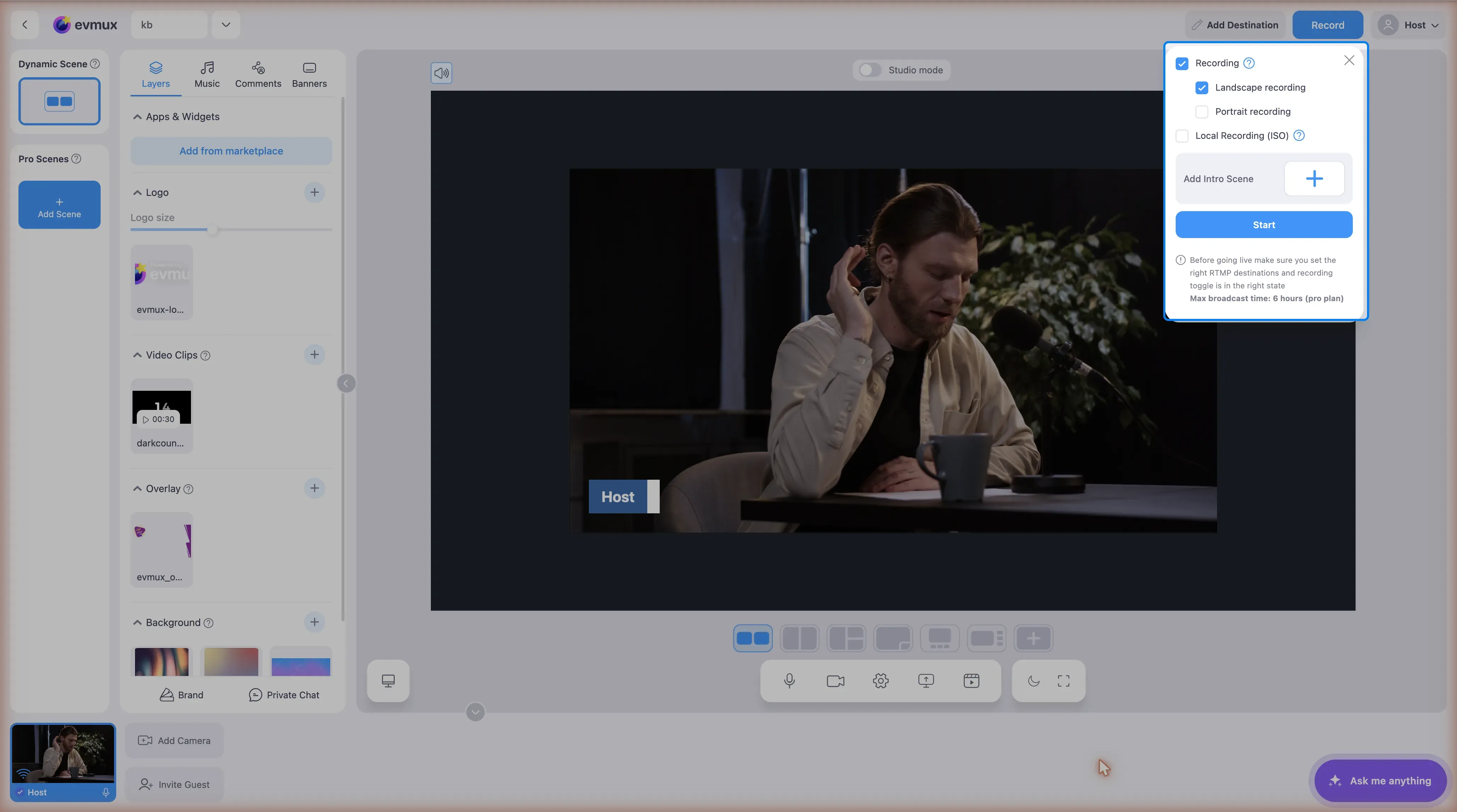
O que o menu contém
De cima para baixo:
- Recording (gravação) (caixa de seleção) - define se a sessão é gravada. A gravação cobre a sessão inteira e fica disponível para download no painel da conta quando a sessão termina. No plano gratuito aparece o aviso “(Max: 7 minutes on the free plan)”. A transmissão ao vivo continua, só a gravação para depois de 7 minutos. Sem nenhum destino ativo, essa caixa fica marcada e não pode ser desmarcada: uma sessão precisa transmitir ou gravar.
- Landscape recording / Portrait recording (gravação horizontal / gravação vertical) (caixas de seleção, recuadas) - quais orientações são gravadas. Elas aparecem só enquanto Recording está ligado. Gravar as duas orientações ao mesmo tempo exige o plano Pro ou superior. Quando o plano não permite, aparece um aviso amarelo e o botão Start (iniciar) fica desativado até a seleção mudar.
- Local Recording (ISO) (gravação local) (caixa de seleção) - veja abaixo. Plano Pro ou superior.
- Video + Audio / Audio only (vídeo + áudio / somente áudio) (botões de opção, recuados) - o tipo de gravação da Local Recording. Eles aparecem só enquanto a Local Recording está ligada.
- Starting scene (cena inicial) - um bloco que mostra com qual cena a transmissão abre. Clique nele para escolher outra. Sem cenas Pro, o bloco é substituído por Add Intro Scene (adicionar cena de abertura).
- Start - inicia a transmissão e/ou a gravação.
- Um bloco informativo com o tempo máximo de transmissão do plano.
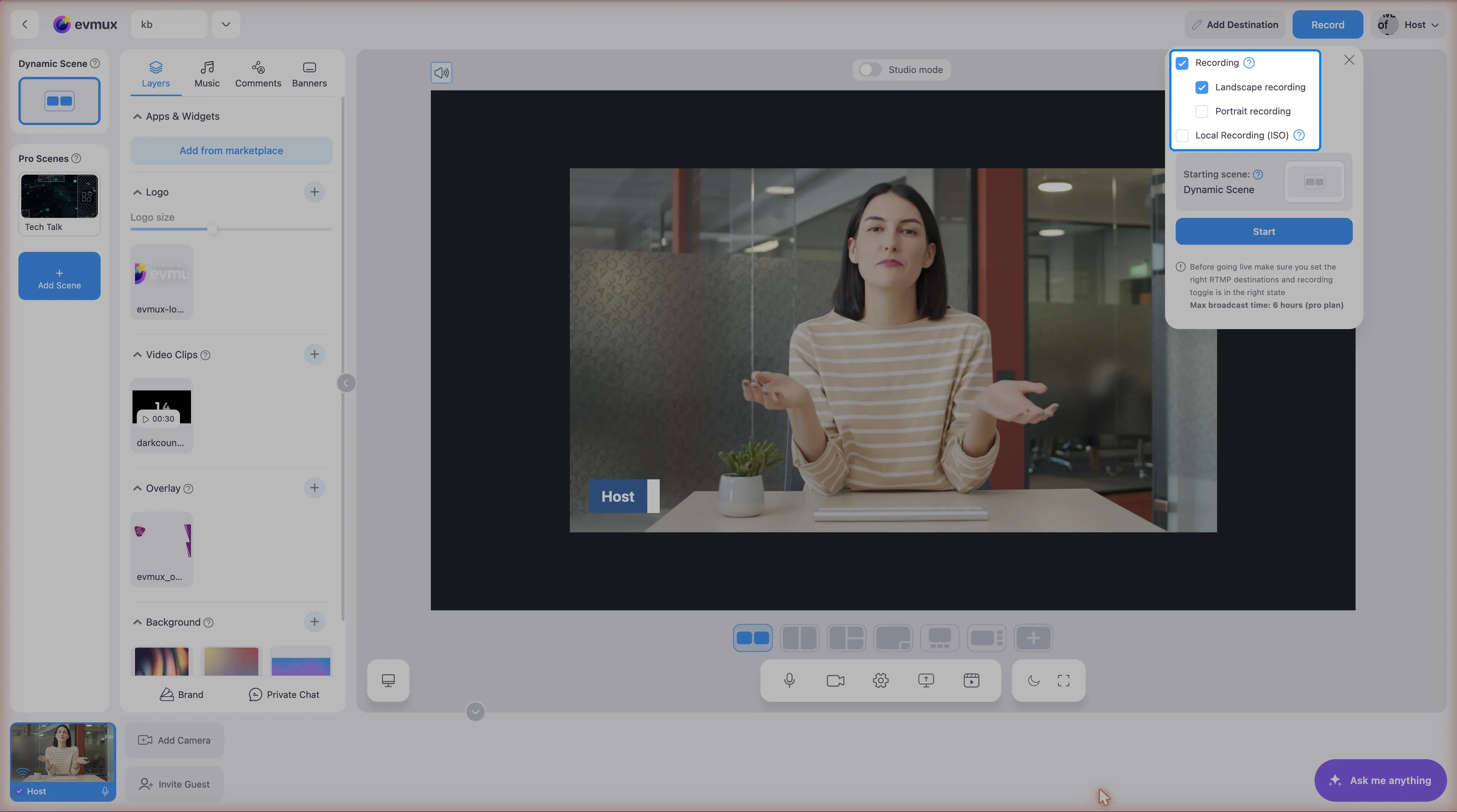
Local Recording (ISO)
Grava o vídeo e o áudio de cada participante no próprio computador dele, em até 4K, sem depender da qualidade da internet. Todos os arquivos chegam ao seu painel da conta depois que a sessão termina. Exige o plano Pro. Nos planos inferiores, clicar nela abre uma mensagem de upgrade.
Com a Local Recording ligada, escolha Video + Audio (gravação completa) ou Audio only (só o som). Algumas contas também veem o link Check participants storage (verificar armazenamento dos participantes), que informa se todos os participantes têm espaço livre suficiente em disco.
Observação: se a internet de um participante cair e voltar no meio da sessão, a gravação local dele continua em um novo arquivo. Por isso, um participante pode acabar com vários arquivos de uma única sessão.
Enquanto a sessão está rodando
- O botão do cabeçalho vira End Broadcast (encerrar transmissão) (ou End Recording (encerrar gravação) quando nada está sendo transmitido), com o tempo decorrido ao lado. Clicar nele pede confirmação.
- Em uma sessão só de gravação (sem destino ativo), um botão Pause (pausar) fica ao lado dele nas contas em que o recurso está ativado. Pausar mantém o cronômetro da sessão rodando, e o tempo pausado conta para o limite de gravação do plano. O resultado é um único arquivo contínuo, e não vários. O botão vira Play (retomar) para continuar.
Como obter suas gravações
As gravações não são baixadas pelo estúdio. Elas aparecem no painel da conta depois que a sessão termina, onde você pode assistir, baixar ou excluir.
Solução de problemas
A caixa Recording não pode ser desmarcada - nenhum destino está ativo, então a sessão precisa gravar. Ative um destino primeiro.
Start está desativado com um aviso amarelo - os destinos e as orientações de gravação escolhidos precisam de horizontal e vertical, o que exige o plano Pro. Desmarque uma orientação ou faça upgrade.
A gravação não começa por causa do armazenamento - a conta está sem espaço de armazenamento. A mensagem oferece excluir gravações antigas, desligar a gravação nesta sessão ou fazer upgrade.