

Como adicionar efeitos de texto animado à sua transmissão
Uma camada de texto simples é estática. Estes cinco widgets animam um título, cada um com seu próprio visual. Todos funcionam do mesmo jeito: adicione o widget, digite seu texto no painel de configurações, defina cores e tamanho e posicione a camada.
| Widget | O visual |
|---|---|
| Invertext | Um bloco de cor desliza por uma linha de texto e inverte as letras por onde passa |
| Squiggly Text | Letras desenhadas à mão que tremem, como um esboço de caneta que nunca fica parado |
| Swinging 3D Text | Letras 3D em camadas, grossas, que balançam suavemente |
| Ants Text | Letras contornadas desenhadas por tracejados multicoloridos em movimento |
| luminance Text | Letras brilhantes com um efeito de luz pulsante |
Como adicionar um efeito de texto
- Abra a aba Layers (camadas). Os apps funcionam nos dois tipos de cena:
- Dynamic Scene (cena dinâmica): expanda Apps & Widgets (apps e widgets) -> Add from marketplace (adicionar do marketplace)
- Pro scene (cena Pro): clique em Add New Layer (adicionar nova camada) -> Apps & Widgets
- Procure o widget pelo nome e clique no card dele, depois clique em Add to Scene (adicionar à cena)
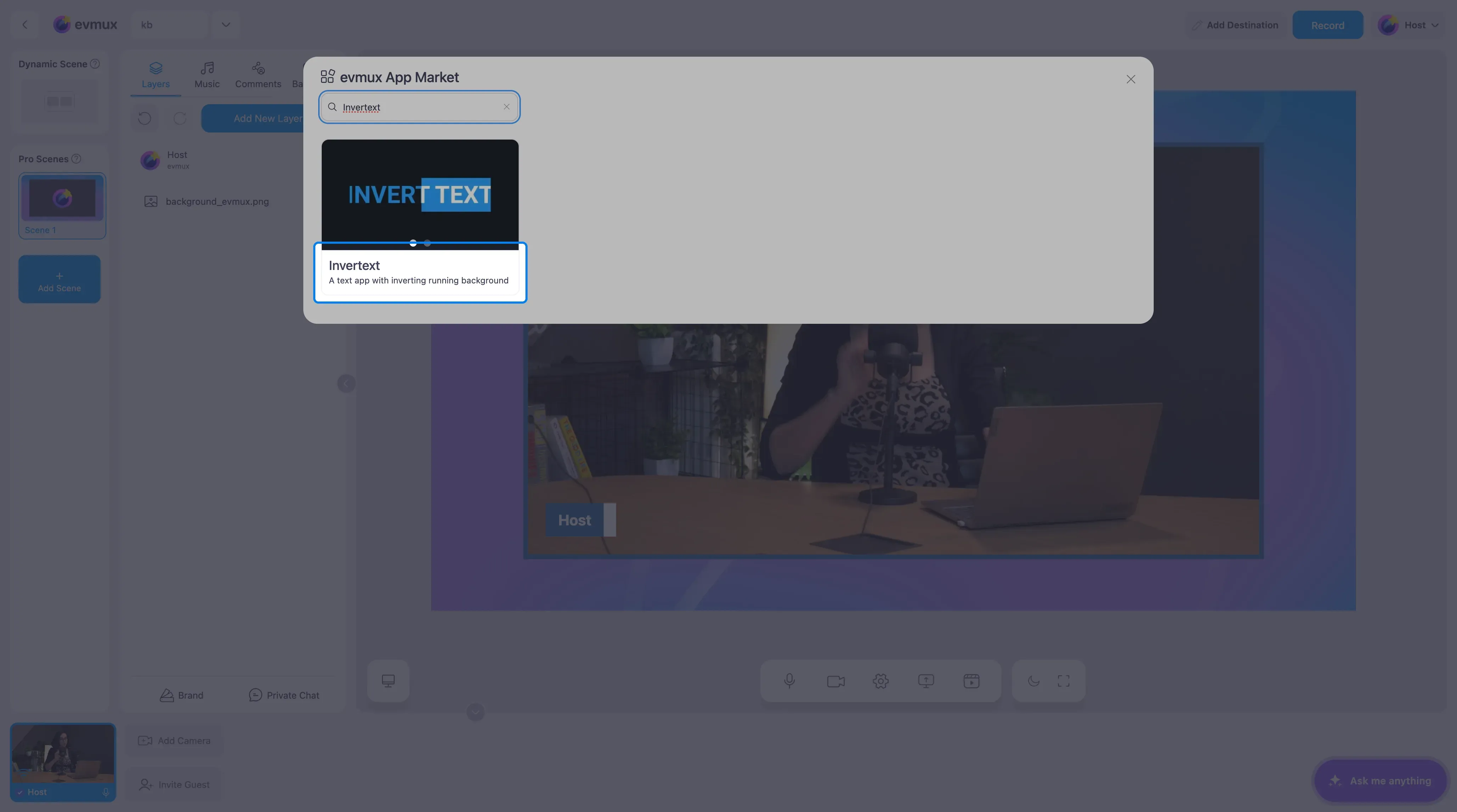
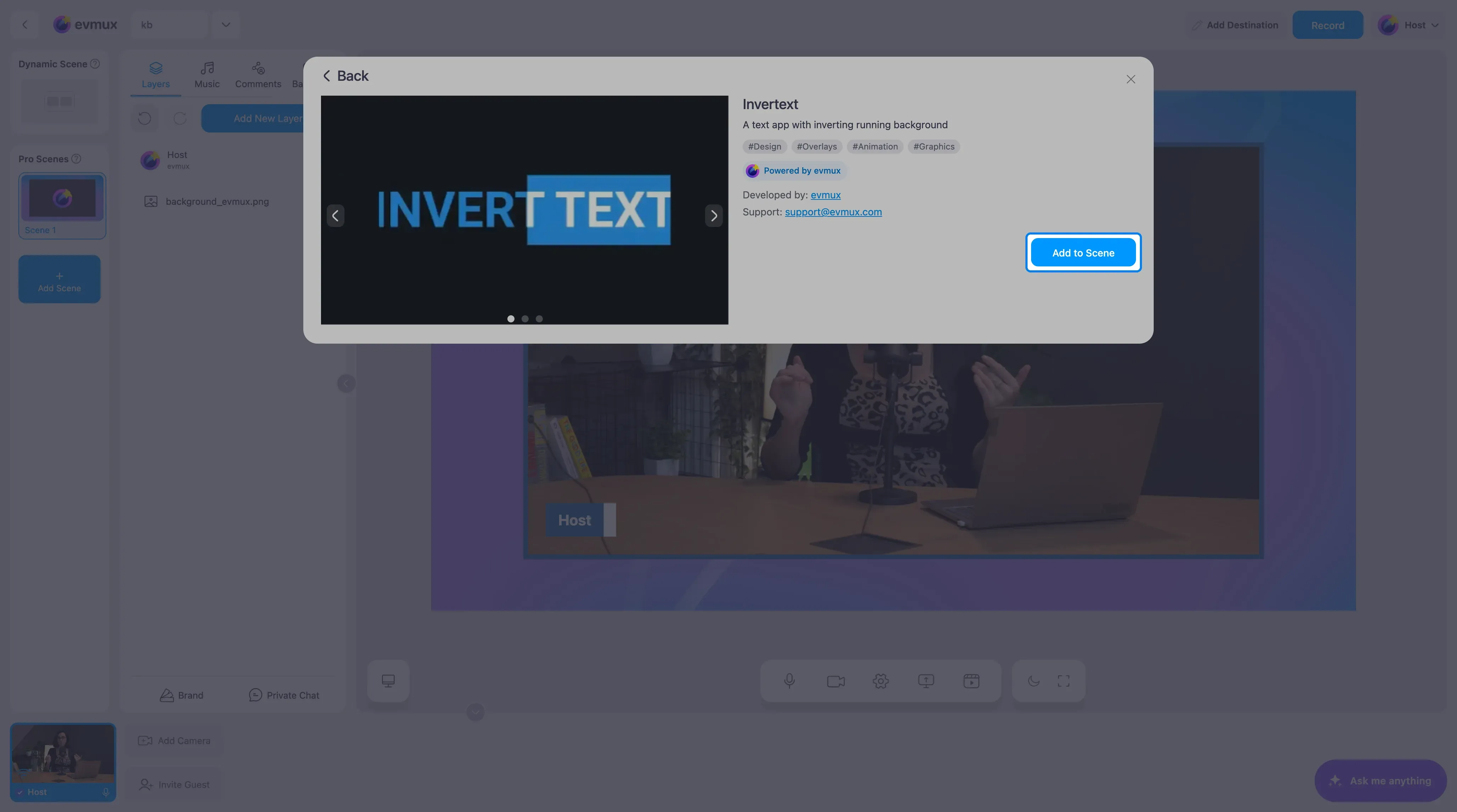
O widget entra na cena com um texto de exemplo, e as configurações dele abrem à esquerda. Troque o exemplo pelo seu próprio texto, depois redimensione e mova a camada como qualquer outra.
Invertext
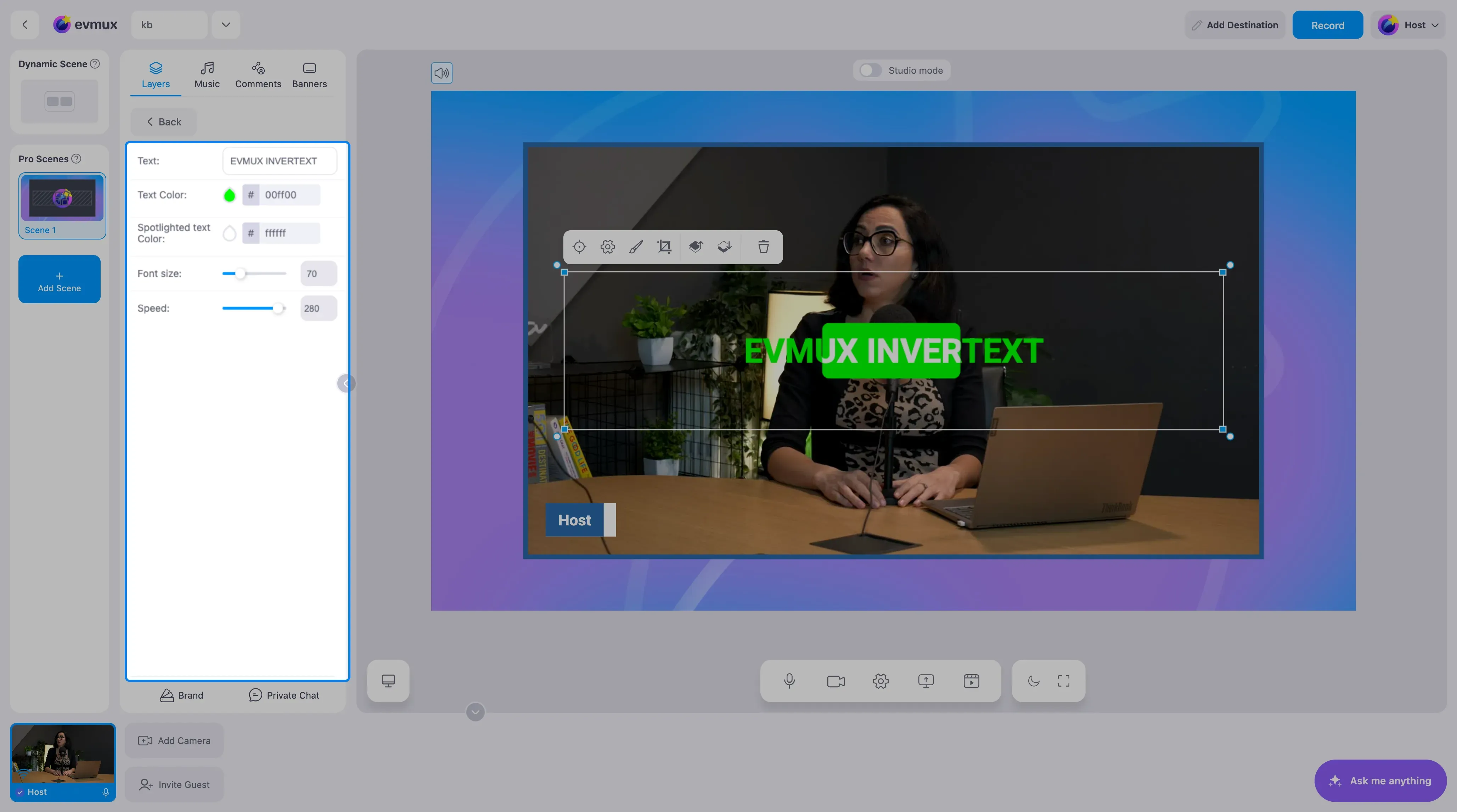
| Configuração | O que faz |
|---|---|
| Text (texto) | Uma linha. Texto longo não quebra, então seja breve |
| Text Color (cor do texto) | A cor das letras e do bloco que desliza |
| Spotlighted text Color (cor do texto em destaque) | A cor das letras enquanto o bloco passa por cima delas |
| Font size (tamanho da fonte) | Tamanho da linha |
| Speed (velocidade) | A velocidade com que o bloco se move |
Squiggly Text
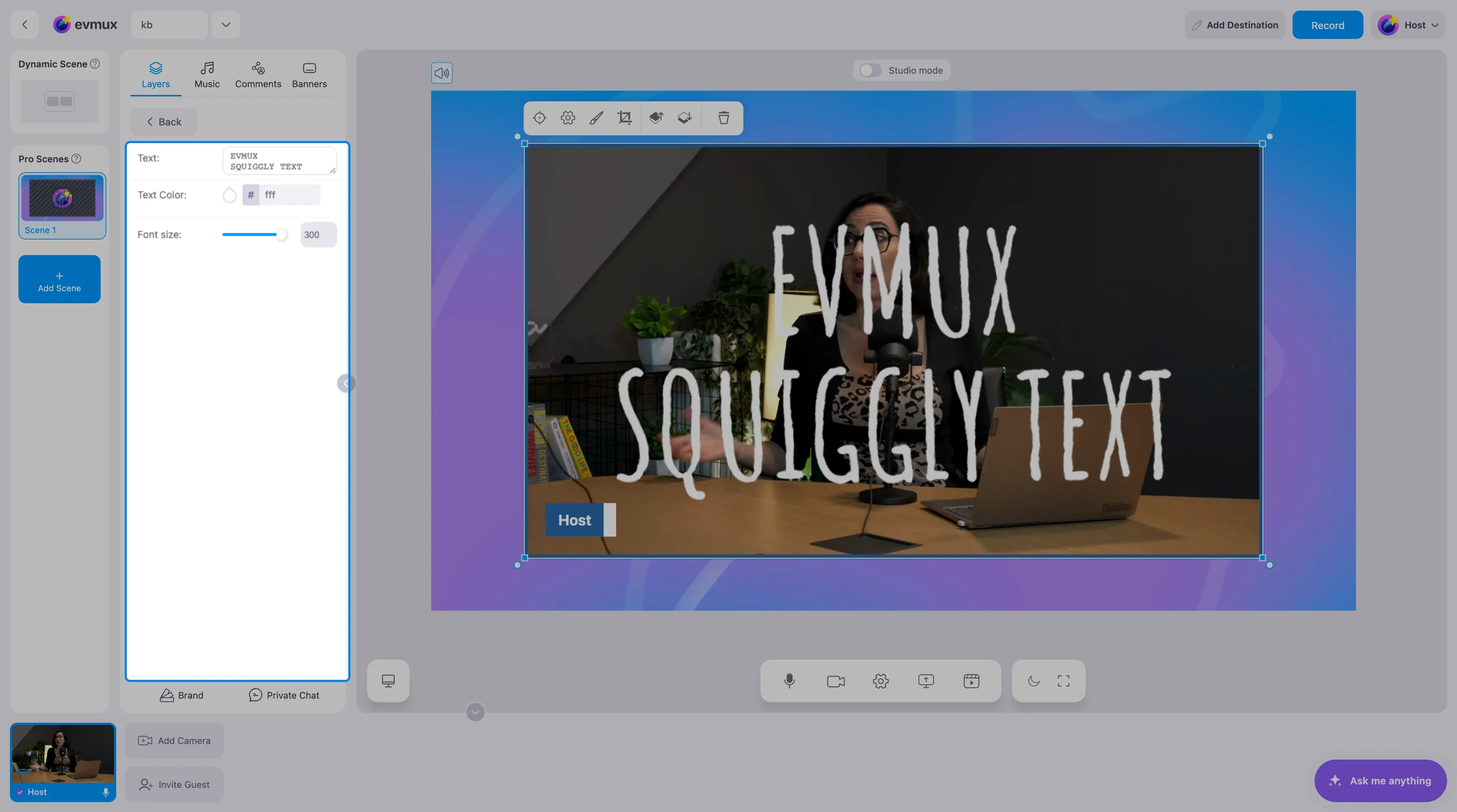
| Configuração | O que faz |
|---|---|
| Text | Pode ter várias linhas; cada linha treme por conta própria |
| Text Color | A cor das letras |
| Font size | Tamanho das letras |
Swinging 3D Text
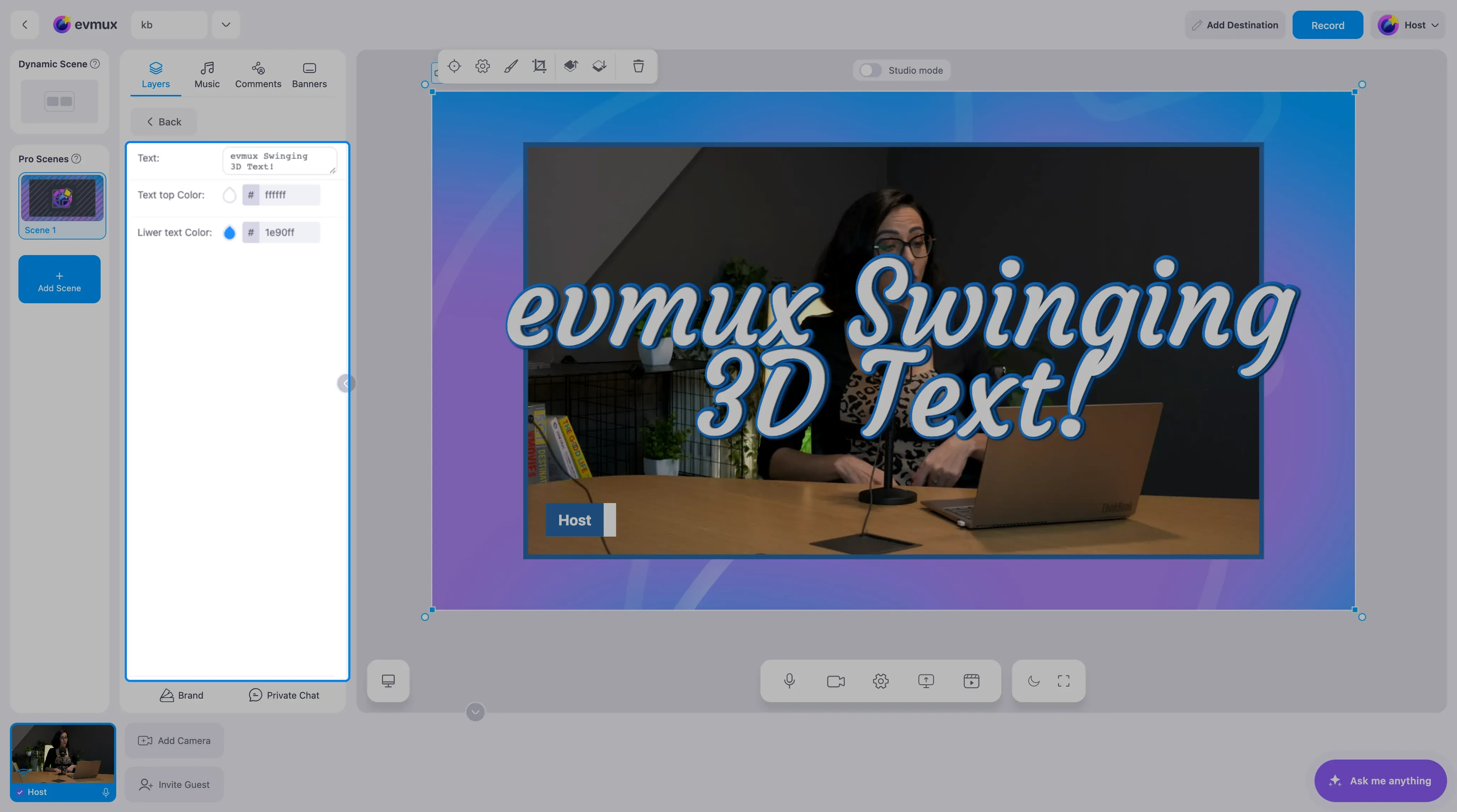
| Configuração | O que faz |
|---|---|
| Text | Pode ter várias linhas |
| Text top Color (cor superior do texto) | A face das letras |
| Lower text Color (cor inferior do texto) | A lateral 3D das letras |
Ants Text
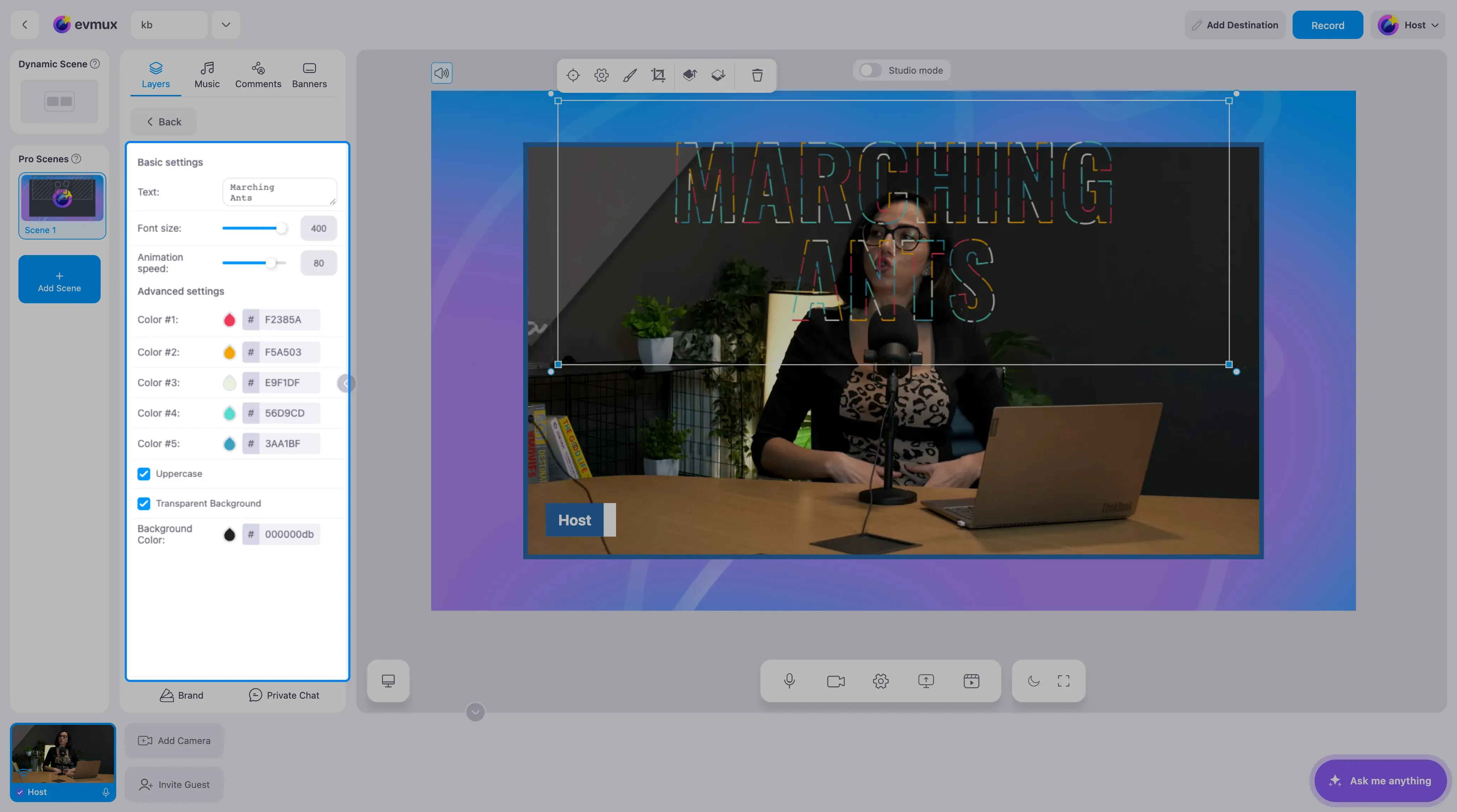
| Configuração | O que faz |
|---|---|
| Text, Font size, Animation speed (velocidade da animação) | O básico |
| Color #1 a Color #5 (cores 1 a 5) | As cinco cores dos tracejados em movimento |
| Uppercase (maiúsculas) | Força letras maiúsculas |
| Transparent Background (fundo transparente) e Background Color (cor de fundo) | A caixa atrás do texto |
luminance Text
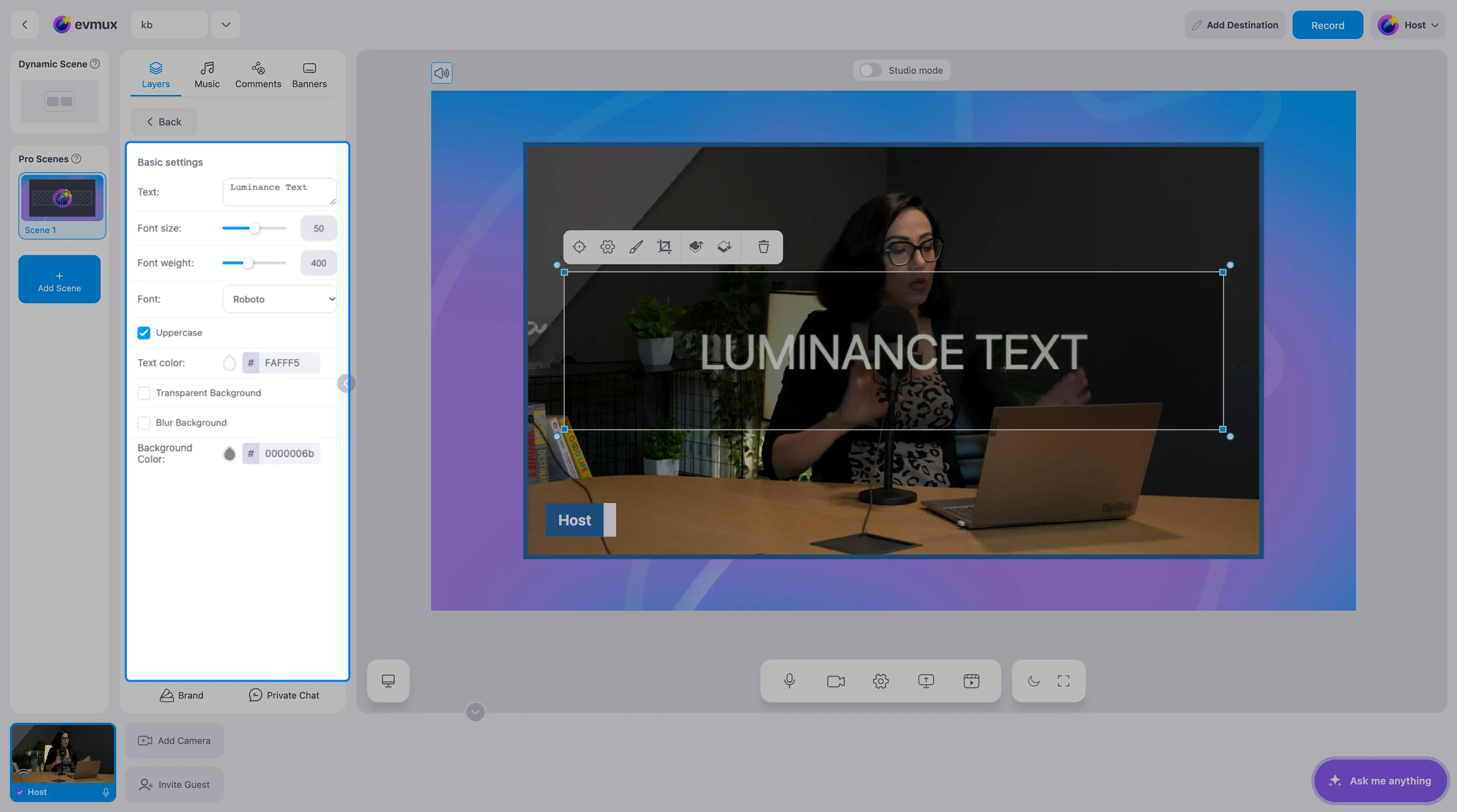
| Configuração | O que faz |
|---|---|
| Text | Até 200 caracteres |
| Font Size, Font Weight (peso da fonte), Font Family (família da fonte) | Roboto, Source Sans 3, Tilt Neon ou Caveat |
| Text Transform (transformação do texto) | Maiúsculas ativadas ou desativadas |
| Text Color e Background Color | Ambas com transparência |
| Transparent Background e Blur Background (desfocar fundo) | Remove a caixa ou desfoca o que está atrás dela |
Dicas
- Use um efeito por cena. Dois títulos animados disputam a atenção.
- Mantenha o texto curto. São títulos e chamadas, não parágrafos.
- Combine as cores com a sua marca usando a cor primária da aba Brand, para que o efeito combine com o resto dos seus gráficos.
- Para um texto que você precisa mudar ao vivo, use o widget Live Text.