

Controles de apresentação de slides
Os controles de apresentação de slides aparecem nas camadas de apresentação de slides. Com eles, você passa de um slide para outro.
Localização
- Na parte de baixo, no centro da camada de apresentação de slides, logo acima da borda inferior
- A barra diminui automaticamente quando a camada é pequena
Layout da barra de controle
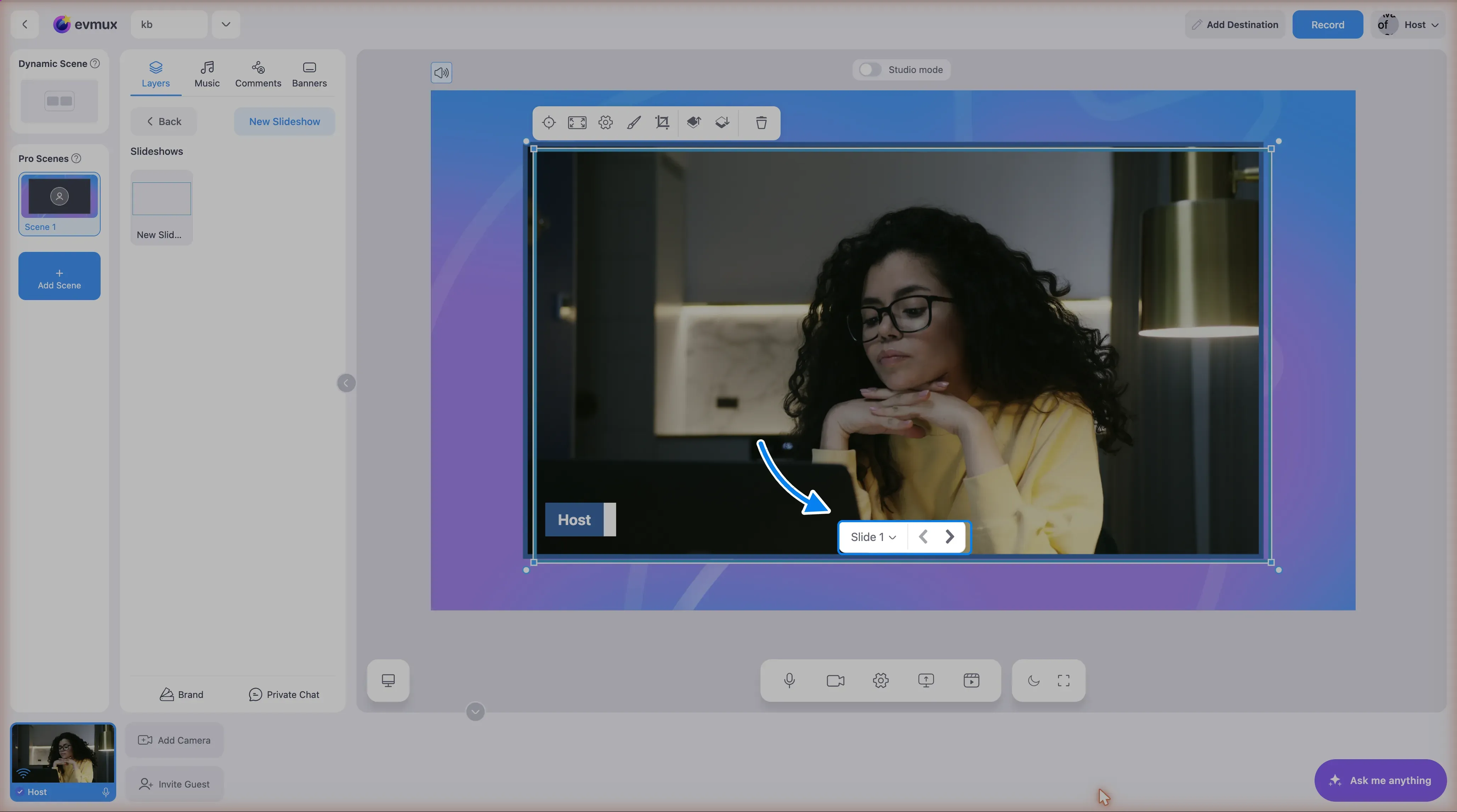
┌─────────────────────────────────────┐│ Slide 3 ▼ │ ◀ │ ▶ │ │└─────────────────────────────────────┘Elementos
Menu suspenso de seleção de slide
| Elemento | Descrição |
|---|---|
| Rótulo | O texto “Slide” |
| Número | Número do slide atual (começa em 1) |
| Seta | Ângulo para baixo que indica um menu suspenso |
| Área de clique | Abre o seletor de slides |
Setas de navegação
| Botão | Ícone | Dica | Ação |
|---|---|---|---|
| Previous (anterior) | Ângulo para a esquerda | “Previous Slide” | Vai para o slide anterior |
| Next (próximo) | Ângulo para a direita | “Next Slide” | Vai para o próximo slide |
Estados:
- Ativo: normal, clicável
- Desativado: esmaecido (no primeiro ou no último slide)
Separador
Uma linha vertical entre o menu suspenso e as setas.
Seletor de slides
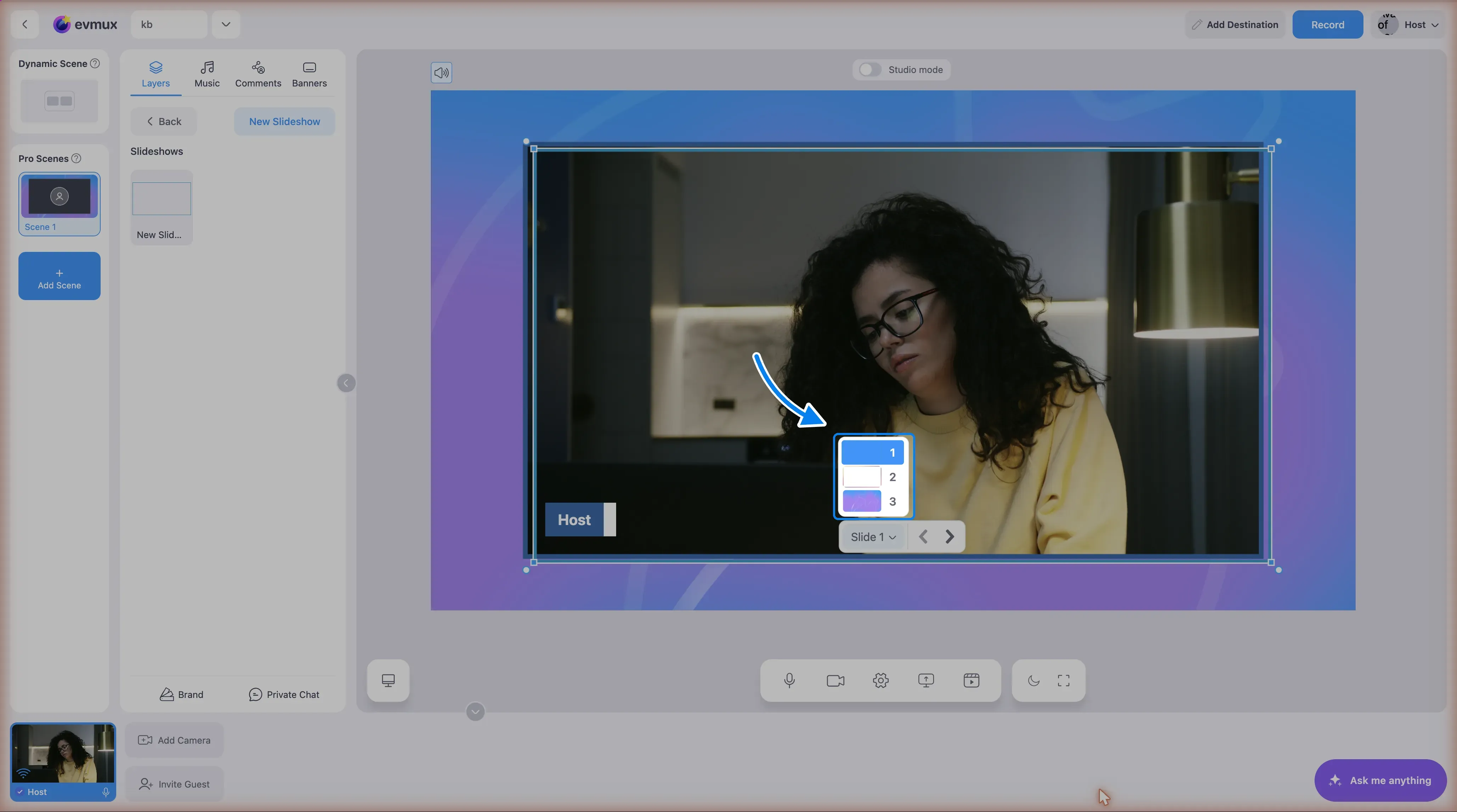
Abre quando você clica no menu suspenso de slides:
- Mostra miniaturas de todos os slides
- O slide atual fica destacado
- Clique em qualquer slide para ir direto para ele
- Clique fora para fechar
Layout no celular
- Os controles ocupam toda a largura da camada
- O menu suspenso se expande para preencher o espaço disponível