Referência completa dos atalhos de teclado do estúdio evmux.
Tocar cenas
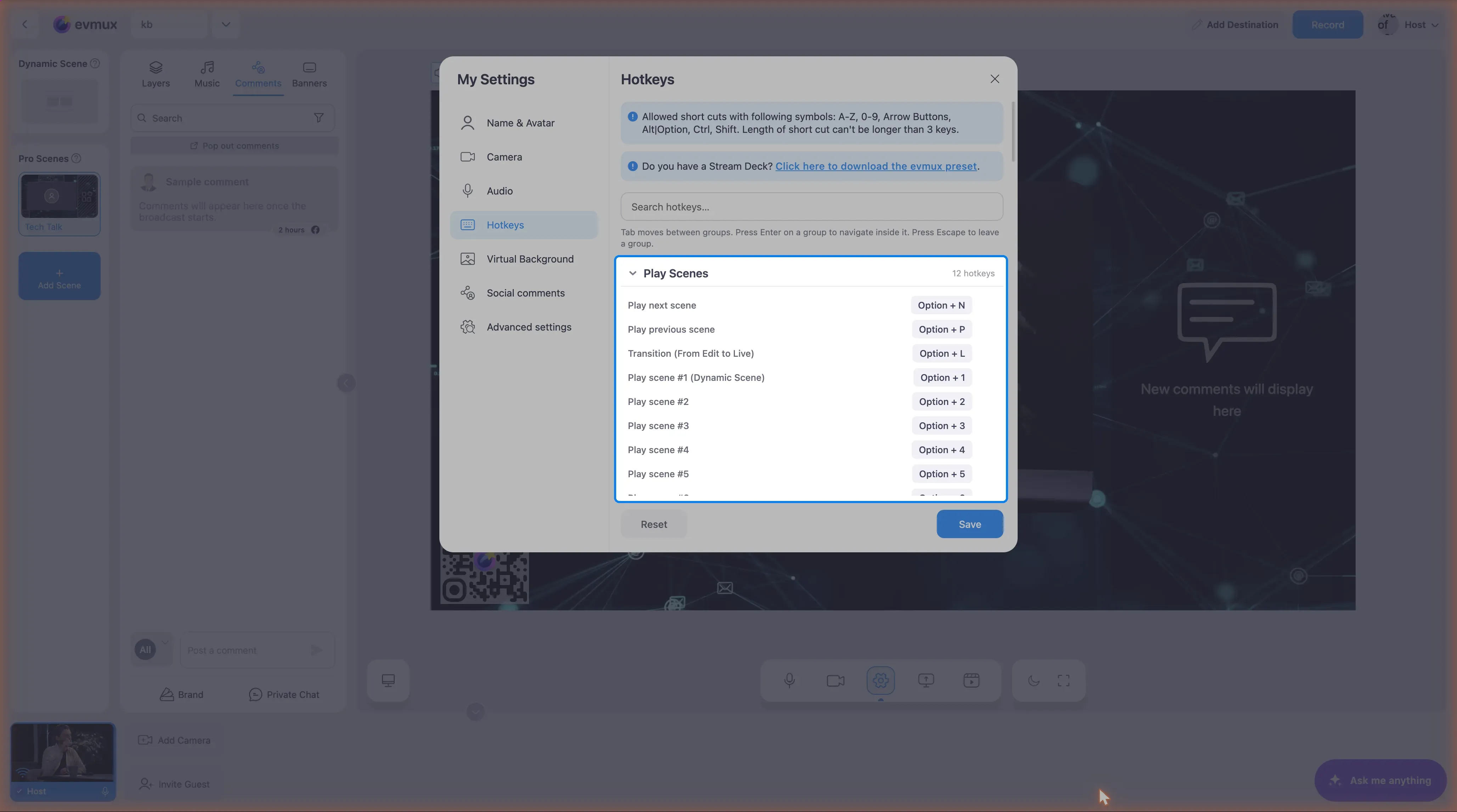
| Atalho | Ação |
|---|
Alt + N | Tocar a próxima cena |
Alt + P | Tocar a cena anterior |
Alt + L | Transição (do Edit para o Live) |
Alt + 1 | Tocar a cena nº 1 (Dynamic Scene) |
Alt + 2 | Tocar a cena nº 2 |
Alt + 3 | Tocar a cena nº 3 |
Alt + 4 | Tocar a cena nº 4 |
Alt + 5 | Tocar a cena nº 5 |
Alt + 6 | Tocar a cena nº 6 |
Alt + 7 | Tocar a cena nº 7 |
Alt + 8 | Tocar a cena nº 8 |
Alt + 9 | Tocar a cena nº 9 |
Selecionar para editar
| Atalho | Ação |
|---|
Ctrl + Alt + N | Selecionar a próxima cena |
Ctrl + Alt + P | Selecionar a cena anterior |
Ctrl + Alt + L | Selecionar a cena que está ao vivo (exceto a dinâmica) |
Ctrl + Alt + 1 | Selecionar a cena nº 1 (Dynamic Scene) |
Ctrl + Alt + 2 | Selecionar a cena nº 2 |
Ctrl + Alt + 3 | Selecionar a cena nº 3 |
Ctrl + Alt + 4 | Selecionar a cena nº 4 |
Ctrl + Alt + 5 | Selecionar a cena nº 5 |
Ctrl + Alt + 6 | Selecionar a cena nº 6 |
Ctrl + Alt + 7 | Selecionar a cena nº 7 |
Ctrl + Alt + 8 | Selecionar a cena nº 8 |
Ctrl + Alt + 9 | Selecionar a cena nº 9 |
Modelos da Dynamic Scene
| Atalho | Ação |
|---|
Alt + S | Cancelar o Spotlight |
Ctrl + 1 | Modelo 1 da cena dinâmica |
Ctrl + 2 | Modelo 2 da cena dinâmica |
Ctrl + 3 | Modelo 3 da cena dinâmica |
Ctrl + 4 | Modelo 4 da cena dinâmica |
Ctrl + 5 | Modelo 5 da cena dinâmica |
Ctrl + 6 | Modelo 6 da cena dinâmica |
Ctrl + 7 | Modelo 7 da cena dinâmica |
Controles de volume
| Atalho | Ação |
|---|
Ctrl + E | Silenciar/ativar o som do Editor Preview |
Ctrl + L | Silenciar/ativar o som do Live Preview |
Ctrl + B | Silenciar/ativar o som do Backstage |
Câmera e microfone
| Atalho | Ação |
|---|
Alt + Shift + M | Silenciar/ativar o microfone |
Alt + Shift + C | Ligar/desligar a câmera |
Alt + Shift + N | Escolher a próxima câmera |
Alt + Shift + P | Escolher a câmera anterior |
Alt + Shift + 1-9 | Escolher a câmera nº 1-9 |
Assistente de IA
| Atalho | Ação |
|---|
Ctrl + Alt + Space | Abrir o assistente de IA com o microfone ativo (fale um comando) |
Esse atalho não aparece no editor de Hotkeys e não pode ser alterado lá.
Banners e comentários
| Atalho | Ação |
|---|
Ctrl + Shift + C | Mostrar o comentário mais recente / Ocultar o comentário atual |
Ctrl + Shift + B | Mostrar o primeiro banner / Ocultar o banner atual |
Ctrl + Shift + U | Mostrar o primeiro ticker / Ocultar o ticker atual |
Ctrl + Shift + O | Mostrar / Ocultar os terços inferiores |
Ctrl + Shift + Down | Próximo banner |
Ctrl + Shift + Up | Banner anterior |
Slideshow
| Atalho | Ação |
|---|
Alt + Down | Próximo slide |
Alt + Up | Slide anterior |
Controle ao vivo
| Atalho | Ação |
|---|
Alt + G | Entrar ao vivo / Encerrar a transmissão |
| Atalho | Ação |
|---|
Ctrl + Alt + M | Reproduzir/pausar o Media Share |
Navegação
| Atalho | Ação |
|---|
Ctrl + F | Busca rápida de cenas |
Efeitos sonoros e música
| Atalho | Ação |
|---|
Ctrl + Shift + 1-6 | Tocar o efeito sonoro nº 1-6 |
Ctrl + Shift + M | Reproduzir/pausar a faixa de música |
Ctrl + Shift + L | Tocar a próxima faixa de música |
Ctrl + Shift + K | Tocar a faixa de música anterior |
Ctrl + Shift + F11 | Diminuir o volume da música de fundo (-10%) |
Ctrl + Shift + F12 | Aumentar o volume da música de fundo (+10%) |
Personalização
Os atalhos podem ser personalizados em Settings > Hotkeys (configurações > atalhos):
- Mínimo: 2 teclas
- Máximo: 3 teclas
- Não é permitido repetir atalhos
- É possível restaurar os padrões
- É possível baixar um perfil para o Stream Deck
Observações
- No Mac, use
Option no lugar de Alt e Cmd no lugar de Ctrl
- Os atalhos só funcionam quando a janela do estúdio está em foco
- Alguns atalhos exigem que determinados recursos estejam disponíveis na sua conta
Artigos relacionados

