

Como mudar a cor dos banners e terços inferiores
As cores dos banners e terços inferiores são controladas por uma única configuração de Primary color (cor primária) na aba Brand (marca). Mudar essa cor atualiza de uma vez todos os banners, exibições de comentários sociais e terços inferiores.
Passos rápidos
- Abra a aba Brand na parte inferior da barra lateral esquerda
- Role até a seção “Primary color”
- Clique na amostra de cor para abrir o seletor de cores
- Escolha a cor desejada
- Todos os banners e terços inferiores são atualizados automaticamente
Guia passo a passo
Passo 1: Abra a aba Brand
- Olhe para a barra lateral esquerda do editor do estúdio
- Na parte inferior das abas da barra lateral, encontre a aba Brand (ela também pode mostrar um ícone de paleta/pincel)
- Clique nela para abrir o painel de configurações da marca
Passo 2: Encontre a configuração de cor primária
- Na aba Brand, role para baixo, passando as prévias de estilo de banner
- Encontre a seção chamada “Primary color”
- Você verá uma amostra de cor mostrando a cor atual com seu código hexadecimal
- Abaixo da amostra está escrito: “This color is used in your banners, social comments and lower thirds” (esta cor é usada nos seus banners, comentários sociais e terços inferiores)
Passo 3: Mude a cor
- Clique na amostra de cor
- Um seletor de cores se abre (seletor de cores no estilo do Chrome)
- Escolha sua cor:
- Clicando na área de gradiente de cores
- Ajustando o controle deslizante de matiz
- Digitando um código hexadecimal diretamente (por exemplo,
#FF5500) - Ajustando o controle deslizante de alfa/opacidade
- A cor é atualizada em tempo real enquanto você escolhe
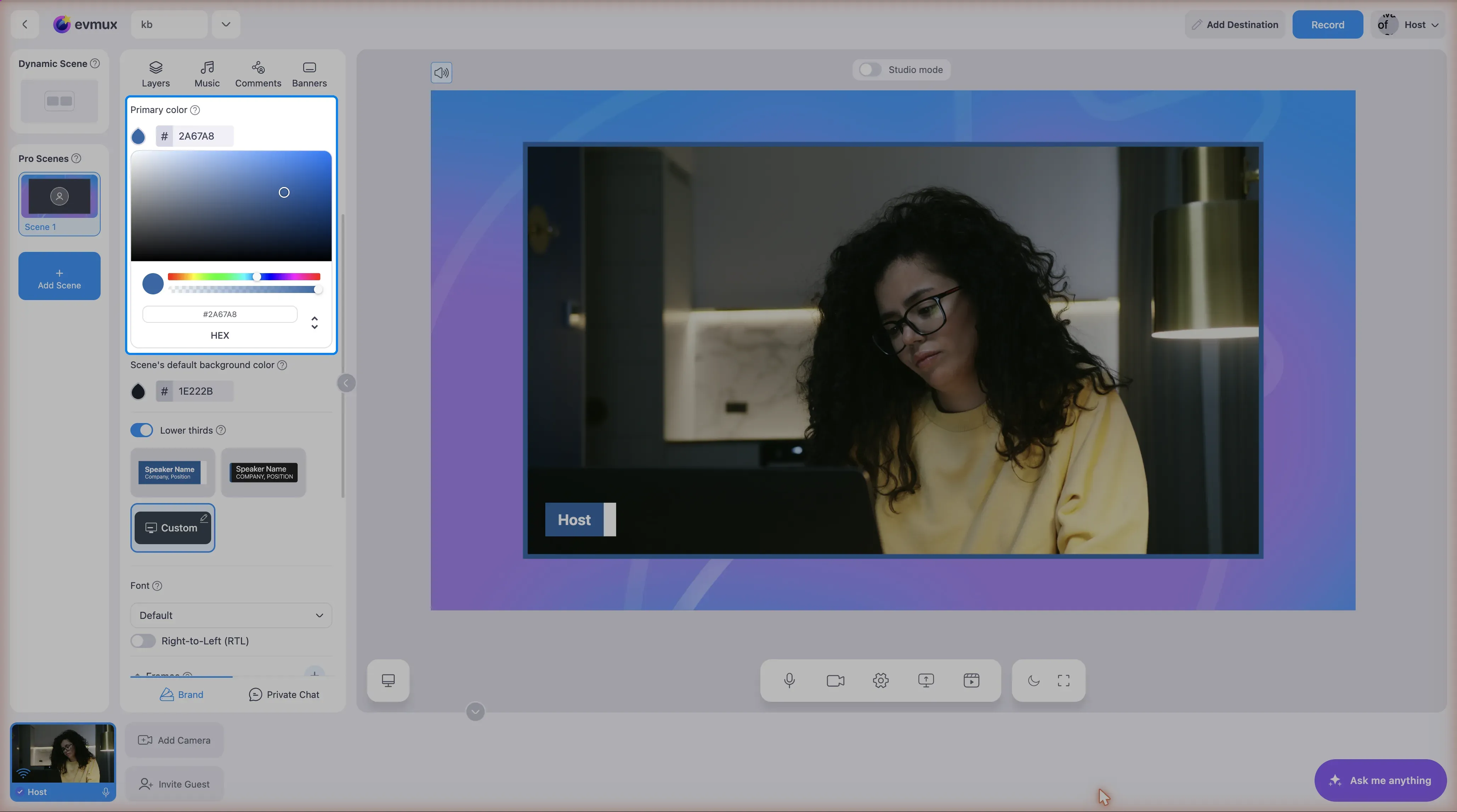
Passo 4: Veja o resultado
A cor primária é aplicada globalmente a:
- Todos os estilos de banner (6 predefinições de estilo) - como cor de destaque/fundo
- Todos os terços inferiores - como cor principal da barra
- Banners de comentários sociais - como cor de realce
- Gradientes e detalhes são gerados automaticamente a partir dessa cor
- A cor do texto é calculada automaticamente para dar contraste (texto escuro em cores claras, texto branco em cores escuras)
O que a aba Brand contém
A aba Brand tem estas seções para personalizar a aparência da sua transmissão:
| Seção | O que faz |
|---|---|
| Banner Style Presets (predefinições de estilo de banner) | Escolha entre 6 estilos visuais para os banners |
| Primary Color | A cor principal de todos os banners e terços inferiores |
| Scene Default Background Color (cor de fundo padrão da cena) | Fundo padrão para novas cenas |
| Lower Thirds (terços inferiores) | Escolha o estilo de animação dos terços inferiores |
| Font (fonte) | Selecione a fonte da marca para banners e terços inferiores |
| Default Frames (molduras padrão) | Predefinições de moldura para as camadas |
Opções de estilo de banner
Você também pode mudar o estilo (layout/design) dos seus banners. A aba Brand mostra 6 predefinições de estilo:
| Estilo | Descrição |
|---|---|
| Style 1 | Clássico - barra colorida com fundo em gradiente |
| Style 2 | Moderno - sobreposição em gradiente com barra de destaque no topo |
| Style 3 | Escuro - corte diagonal com triângulo colorido de destaque |
| Style 4 | Minimalista - borda de destaque à esquerda com fundo limpo |
| Style 5 | Diagonal moderno - seção colorida em ângulo |
| Style 6 | Premium - borda em gradiente com layout de duas seções |
Todos os estilos usam a Primary color que você definiu. Clique na prévia de um estilo para selecioná-lo.
Opções adicionais
- Include logo in banners (incluir logo nos banners) - Ative para mostrar o logo do seu evento nos banners (compatível com os estilos 1, 2, 5 e 6)
- Include date/time (incluir data/hora) - Ative para mostrar a data e a hora atuais nos banners
Dicas
- A cor primária afeta todos os banners globalmente - você não pode definir cores diferentes para cada banner individual
- O contraste do texto é automático - cores claras recebem texto escuro, cores escuras recebem texto branco
- Variações de gradiente são geradas automaticamente a partir da sua cor primária (tons mais escuros para os detalhes)
- As alterações são salvas automaticamente - não é preciso clicar em um botão de salvar
- Teste na sua transmissão - veja como a cor fica no seu conteúdo de vídeo real
- Os terços inferiores também têm opções individuais de color e color2 que podem ser definidas por palestrante no editor de terço inferior
Relacionados
- Visão geral de banners e gráficos
- Como mudar a fonte dos banners
- Como adicionar um terço inferior
- Como adicionar um banner