

Como usar o widget Live Text
O Live Text é uma caixa de texto que os seus espectadores veem e que você pode editar com o programa no ar. Clique duas vezes nela, digite, formate com a barra de ferramentas e destaque palavras enquanto fala sobre elas. Use para listas que você preenche ao vivo, tópicos de fala, um placar que você atualiza à mão ou qualquer outra coisa que mude durante o programa.
Uma camada de texto simples é melhor para um título que nunca muda. Anotações que só você deve ver ficam no widget Notes.
Quando usar
- Reunir sugestões ou perguntas dos espectadores em uma lista conforme elas chegam
- Percorrer uma pauta e destacar o item atual
- Um placar ou contagem atualizados à mão
Passos
Passo 1: adicione o widget Live Text
- Abra a aba Layers (camadas). Os apps funcionam nos dois tipos de cena:
- Dynamic Scene (cena dinâmica): expanda Apps & Widgets (apps e widgets) -> Add from marketplace (adicionar do marketplace)
- Pro scene (cena Pro): clique em Add New Layer (adicionar nova camada) -> Apps & Widgets
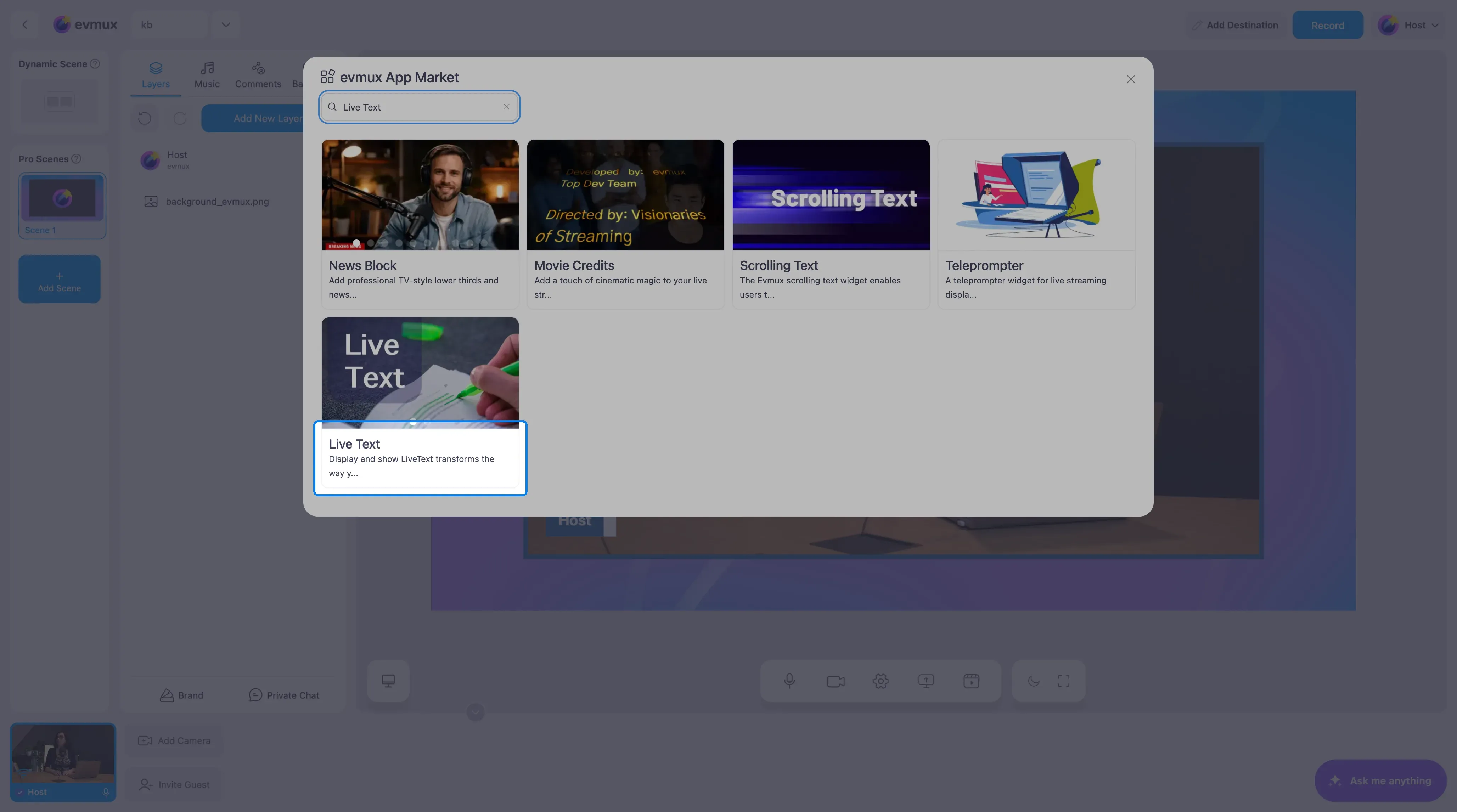
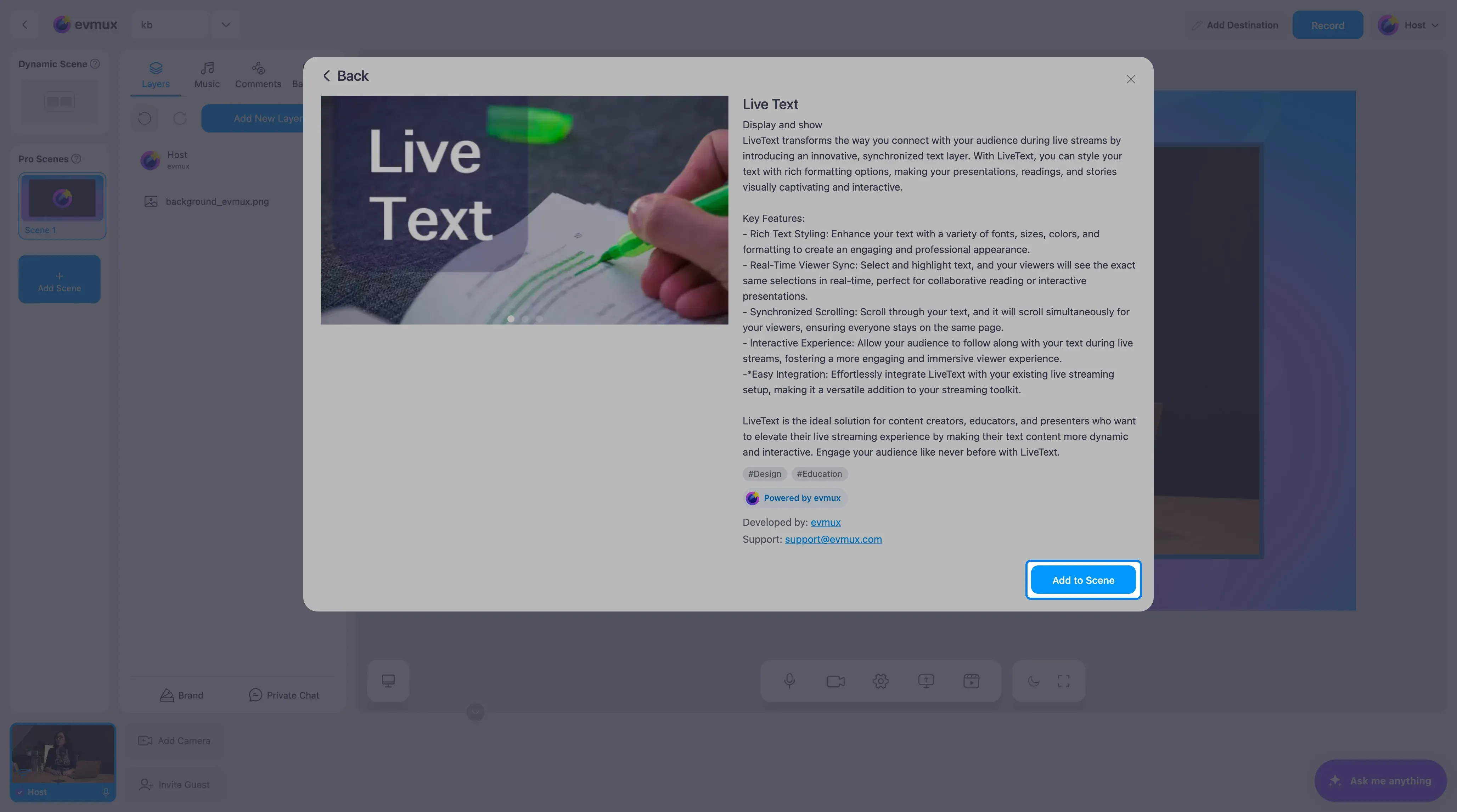
- Pesquise por Live Text (texto ao vivo) e clique no card. Depois clique em Add to Scene (adicionar à cena)
Passo 2: edite o texto
O widget chega à cena com uma história de exemplo e uma barra de ferramentas de formatação no topo.
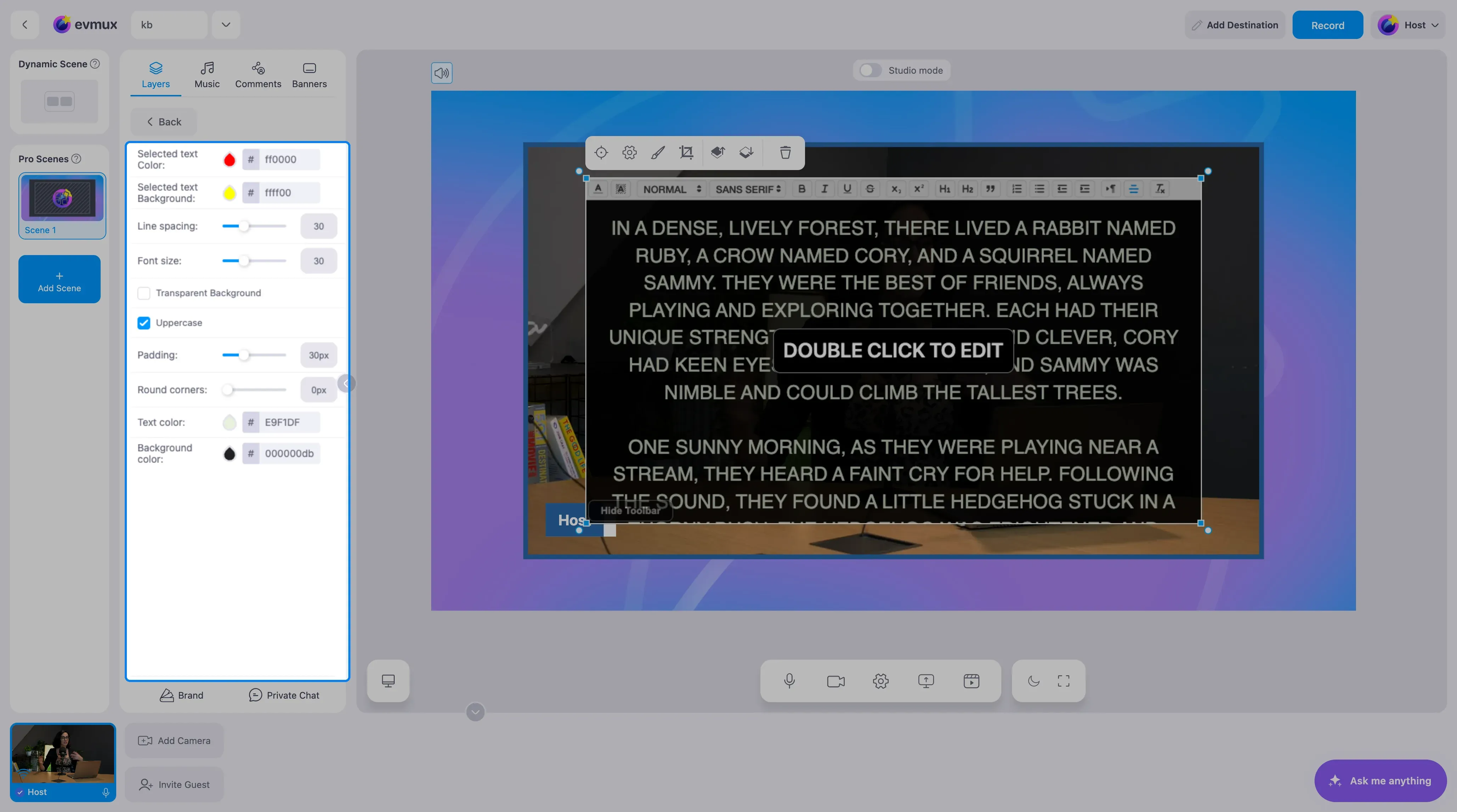
- Clique duas vezes na caixa para começar a editar. Depois selecione tudo e digite o seu próprio texto.
- Use a barra de ferramentas para títulos, negrito, itálico, sublinhado, listas, alinhamento e direção do texto. Hide Toolbar (ocultar barra de ferramentas), na parte de baixo da caixa, oculta a barra quando você terminar.
- Selecione uma palavra ou uma linha durante a transmissão ao vivo para destacá-la. O destaque usa as cores definidas no painel.
Passo 3: defina a aparência
O painel de configurações à esquerda controla o estilo da caixa inteira:
| Configuração | O que faz |
|---|---|
| Selected text Color (cor do texto selecionado) e Background (fundo) | As cores do texto destacado (vermelho sobre amarelo por padrão) |
| Line spacing (espaçamento entre linhas) e Font size (tamanho da fonte) | Legibilidade do texto |
| Transparent Background (fundo transparente) | Remove a caixa escura atrás do texto |
| Uppercase (maiúsculas) | Mostra tudo em letras maiúsculas |
| Padding (espaçamento interno) e Round corners (cantos arredondados) | O espaço dentro da caixa e o raio dos cantos |
| Text color (cor do texto) e Background color (cor de fundo) | As cores básicas da caixa |
Passo 4: posicione o widget
Redimensione e mova a camada do widget para onde o texto deve ficar. Uma caixa alta de um lado do palestrante funciona bem para listas.
Dicas
- Mantenha a fonte grande. Quem assiste pelo celular não consegue ler texto pequeno.
- Desative o Uppercase para textos longos; letras maiúsculas são mais difíceis de ler em parágrafos.
- O texto é salvo com a cena, então uma lista que você começou em um programa continua lá no próximo.