

Como usar o Auto-Switch em vídeos
O auto-switch troca automaticamente para outra cena quando uma camada de vídeo ou áudio termina de tocar. É perfeito para vídeos de introdução, contagens regressivas ou qualquer conteúdo com tempo definido que deva fazer a transição sozinho.
O que é o Auto-Switch?
O auto-switch é uma configuração de camada disponível nas camadas de video (vídeo) e audio (áudio). Quando ativado:
- O vídeo/áudio toca até o fim
- O Evmux troca automaticamente para a cena que você escolheu
- Você não precisa trocar de cena manualmente
Passos rápidos
- Adicione uma camada de vídeo à sua cena
- Selecione a camada de vídeo
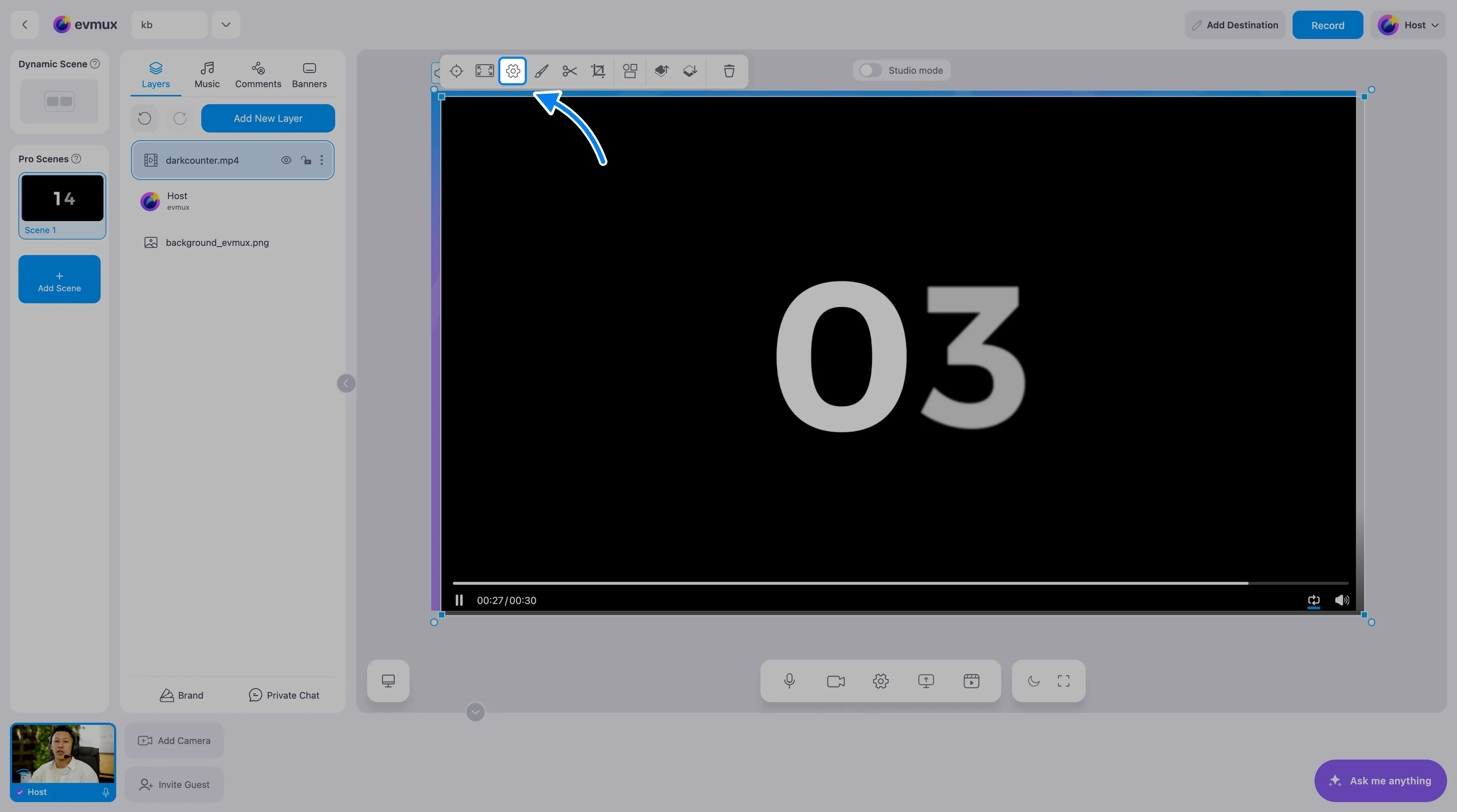
- Na barra de ferramentas da camada, abra o gear (settings) dropper (menu da engrenagem de configurações) - o Autoswitch fica dentro dele
- Selecione a cena para onde a troca deve ir
- Confirme que o Loop (repetição) está desligado
- Comece sua transmissão - a cena troca sozinha quando o vídeo terminar
Guia passo a passo
Passo 1: crie sua cena de introdução
- Crie uma nova cena (ex.: “Intro”)
- Adicione seu vídeo de introdução como camada
- Essa será a primeira cena a tocar
Passo 2: selecione a camada de vídeo
- Clique na camada de vídeo no painel Layers
- Ou clique direto no vídeo na cena
- A barra de ferramentas da camada vai aparecer
Passo 3: defina a cena alvo do Auto-Switch
- Na barra de ferramentas da camada, clique no ícone gear (settings) (engrenagem de configurações) para abrir o menu dele
- Dentro dele, confirme que o Loop está desligado - o Autoswitch fica indisponível enquanto o vídeo se repete
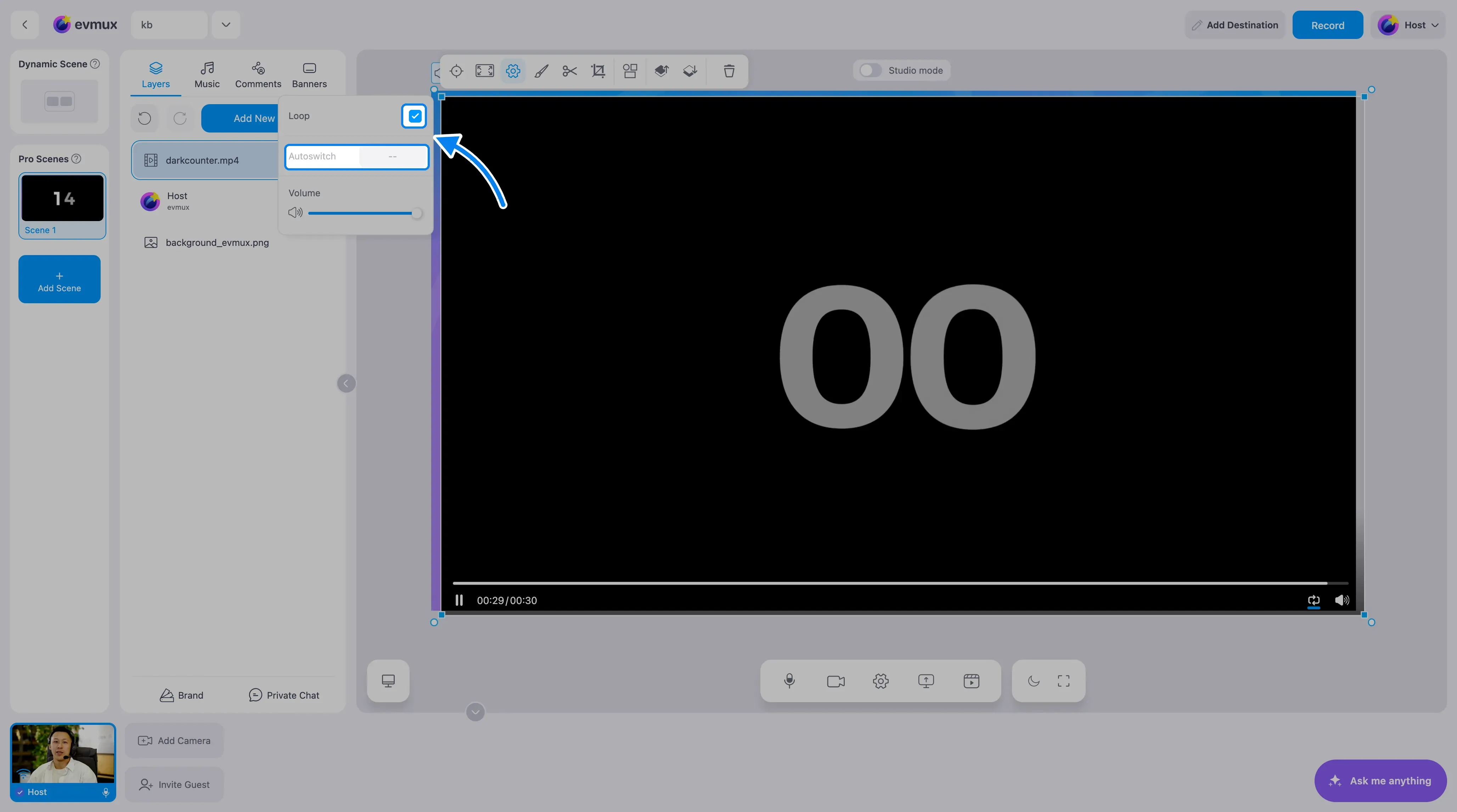
- Clique em Autoswitch (troca automática) para abrir a lista de cenas
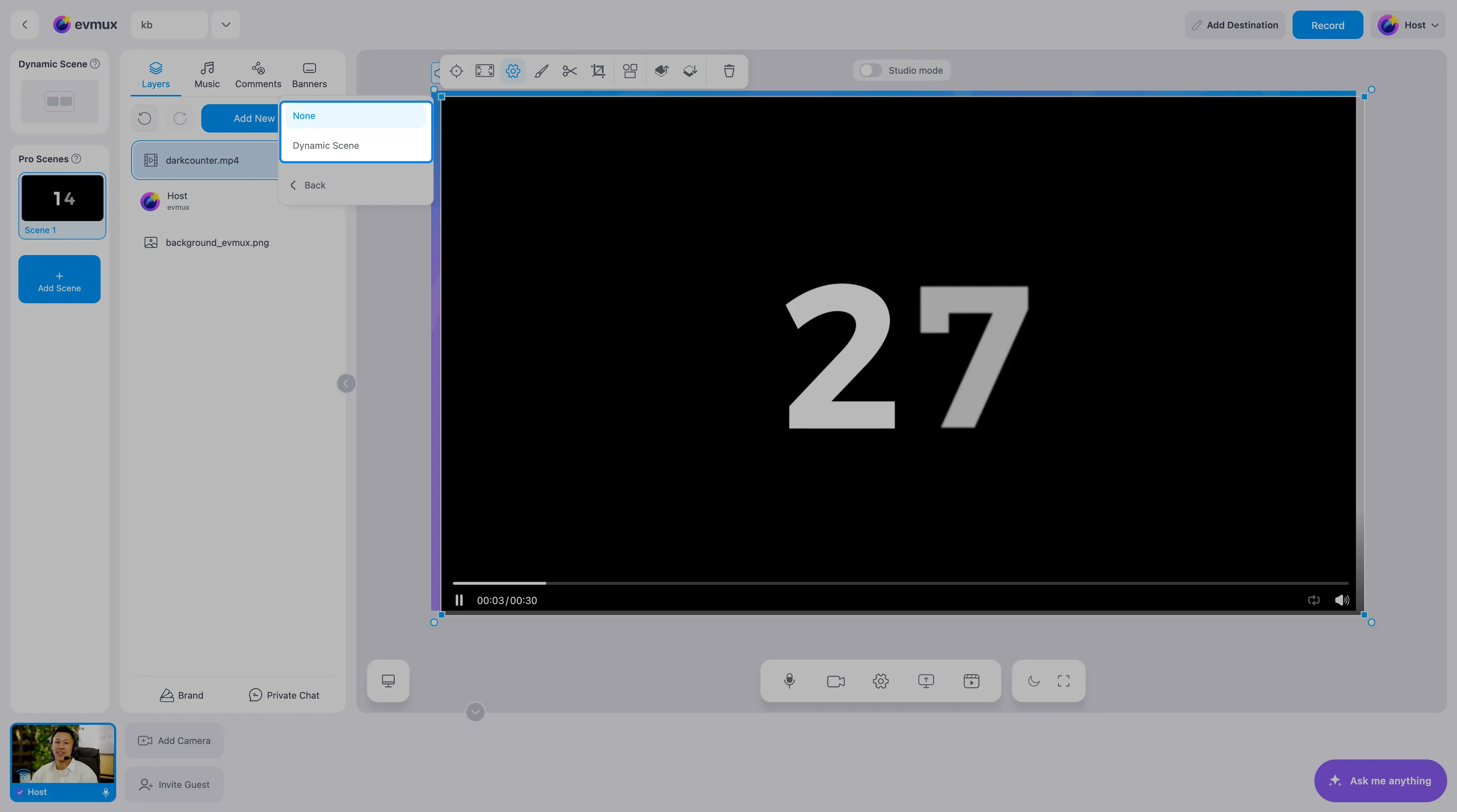
- Escolha para onde trocar quando o vídeo terminar:
- None (nenhuma) - Sem auto-switch (padrão)
- Dynamic Scene (cena dinâmica) - Troca para a Dynamic Scene
- [Your Scene Name] (nome da sua cena) - Qualquer outra cena Pro
Passo 4: desative o Loop (importante!)
O auto-switch NÃO funciona se o Loop estiver ativado!
- Confirme que o botão Loop está desligado
- Se o loop estiver ligado, o vídeo se repete para sempre e nunca aciona o auto-switch
- O Evmux avisa se você tentar ativar os dois
Passo 5: teste sua configuração
- Veja a prévia da sua cena
- Deixe o vídeo tocar até o fim
- Confirme que ele troca para a cena certa
Casos de uso perfeitos
Vídeo de introdução → programa principal
- Cena 1: vídeo de introdução com auto-switch para a Cena 2
- Cena 2: o conteúdo principal da sua transmissão
- Comece na Cena 1. Ela troca sozinha quando a intro termina
Contagem regressiva → ao vivo
- Cena 1: vídeo de contagem regressiva (10, 9, 8…)
- Cena 2: cena com câmera ao vivo
- Tempo perfeito, sempre
Intervalo comercial → retorno
- Cena 1: conteúdo de intervalo pré-gravado
- Cena 2: volta ao programa ao vivo
- Transições automáticas
Intro de música/áudio → conteúdo principal
- Camada de áudio com música de introdução + auto-switch
- Quando a música termina, a transmissão troca para a cena principal
Como funciona o tempo
- O auto-switch dispara um pouco antes de o vídeo terminar (~0,5 segundo)
- Isso dá tempo para as transições de cena (stingers)
- Se a cena alvo tiver um stinger, o tempo se ajusta automaticamente
Solução de problemas
O auto-switch não funciona?
- Verifique a configuração do Loop - Ela precisa estar desligada
- O vídeo precisa estar tocando - Vídeos pausados não disparam a troca
- A cena precisa estar ao vivo - Só funciona durante a transmissão/prévia
A troca acontece cedo ou tarde demais?
- Verifique o tempo final do seu vídeo (use o recorte se precisar)
- Transições stinger afetam o tempo
- Teste primeiro no modo de prévia
Quer cancelar o auto-switch durante a transmissão?
- Troque de cena manualmente antes de o vídeo terminar
- Ou pause o vídeo
- Abra o menu da engrenagem de novo e volte o autoswitch para “None”
Combinando com stingers
O auto-switch funciona muito bem com transições de cena (stingers):
- Defina um stinger na cena alvo
- O auto-switch dispara o stinger automaticamente
- O resultado é uma transição animada profissional