

Como usar o widget Whiteboard (Excalidraw)
O widget Whiteboard coloca um quadro do Excalidraw na sua cena: desenho à mão livre, formas, setas, texto e diagramas no estilo post-it, com o conhecido visual desenhado à mão. Os espectadores veem o quadro sendo atualizado enquanto você desenha. É a ferramenta para ensinar, explicar um processo, esboçar uma jogada ou resolver um problema ao vivo.
Quando usar
- Aulas e tutoriais em que você explica desenhando
- Brainstorms com um convidado, montando um diagrama juntos ao vivo
- Análise de esportes e jogos com setas e marcações
Passos
Passo 1: adicione o widget Whiteboard
- Abra a aba Layers (camadas). Os apps funcionam nos dois tipos de cena:
- Dynamic Scene (cena dinâmica): expanda Apps & Widgets (apps e widgets) -> Add from marketplace (adicionar do marketplace)
- Pro scene (cena Pro): clique em Add New Layer (adicionar nova camada) -> Apps & Widgets
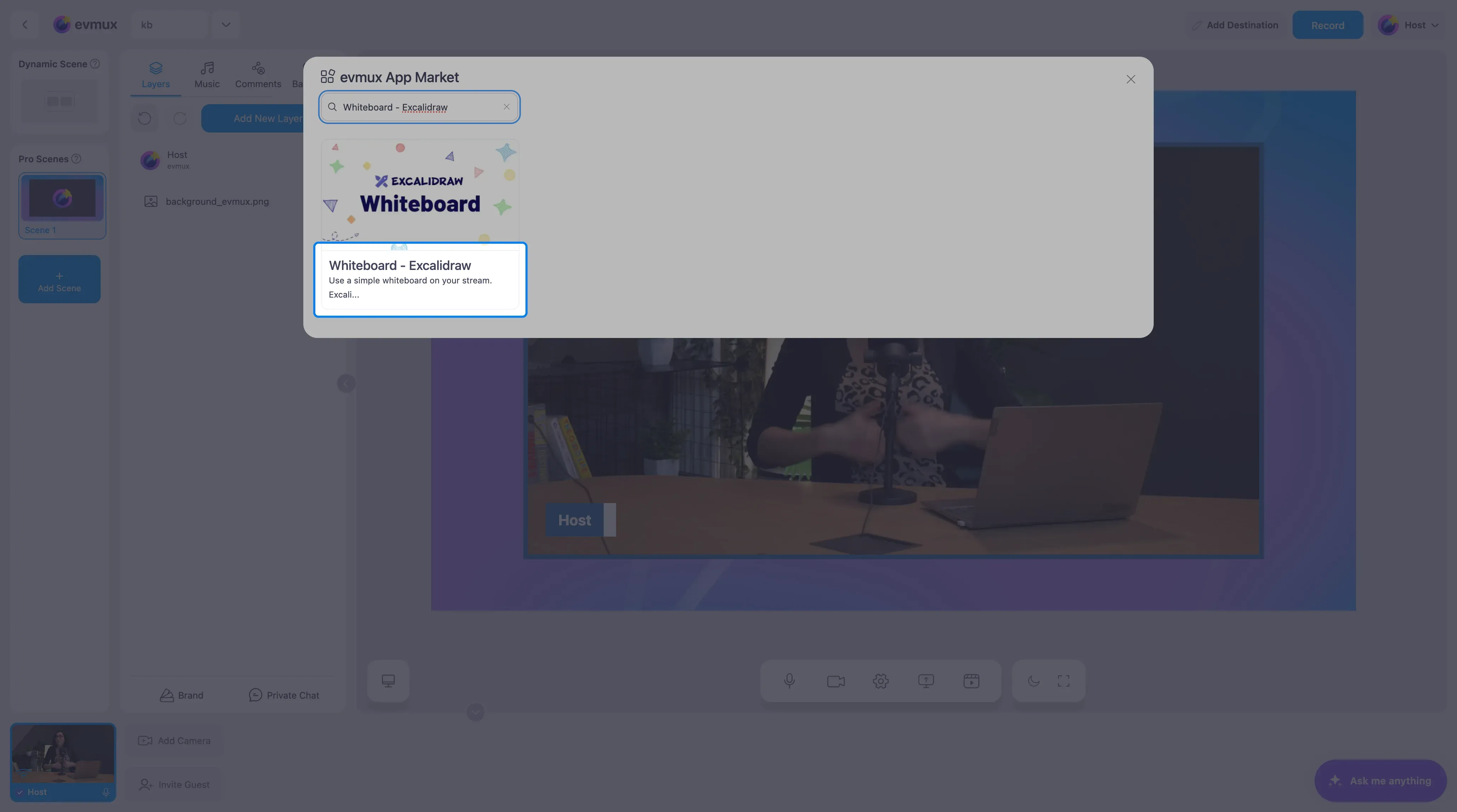
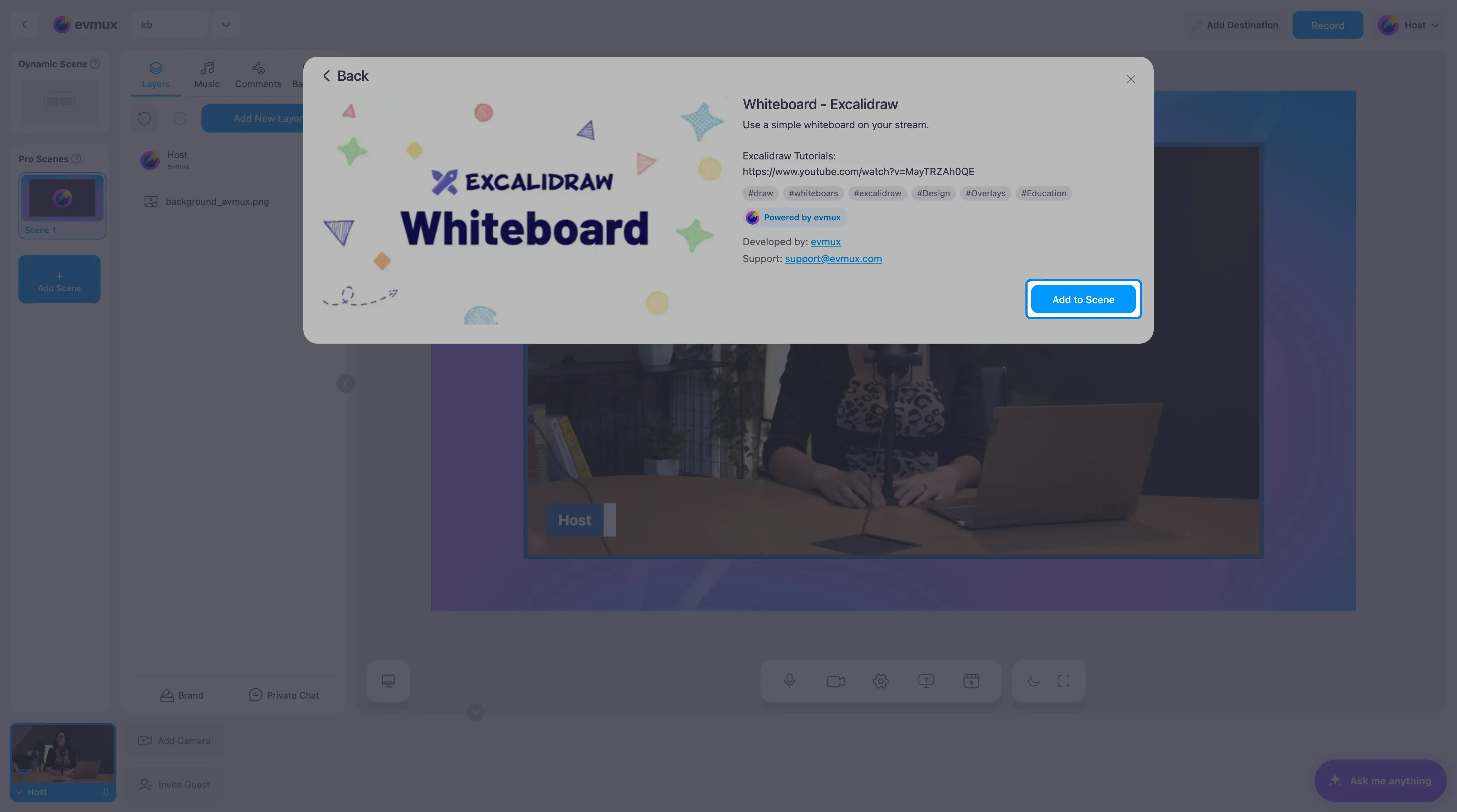
- Pesquise por Whiteboard - Excalidraw (quadro branco) e clique no card. Depois clique em Add to Scene (adicionar à cena)
Passo 2: comece a desenhar
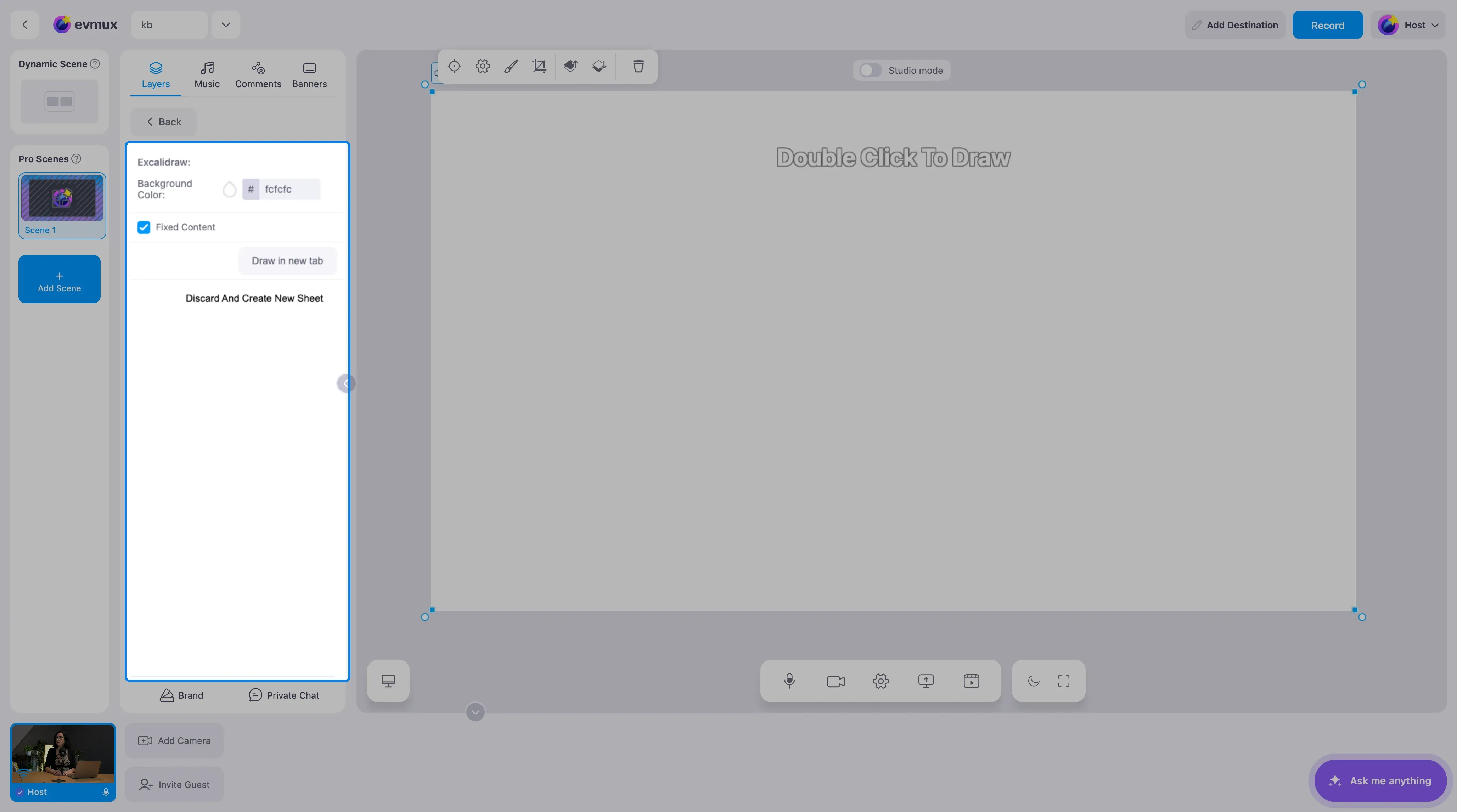
O quadro ocupa a cena como uma folha branca com o texto Double Click To Draw (clique duas vezes para desenhar).
Há duas formas de desenhar:
- Clique duas vezes no quadro para desenhar direto na cena com as ferramentas do Excalidraw.
- Clique em Draw in new tab (desenhar em nova aba) no painel de configurações. O mesmo quadro abre em uma aba separada do navegador com a barra de ferramentas completa do Excalidraw, mais confortável para sessões longas. Tudo o que você desenha lá aparece na cena na hora. Coloque a aba em uma segunda tela e você pode desenhar enquanto acompanha o estúdio.
Passo 3: configurações
| Configuração | O que faz |
|---|---|
| Background Color (cor de fundo) | A cor da folha. Escolha uma cor escura para um visual de lousa |
| Fixed Content (conteúdo fixo) | Impede que o desenho se mova e dê zoom na cena, para os espectadores sempre verem o mesmo enquadramento que você |
| Draw in new tab | Abre o quadro em uma aba própria para desenhar |
| Discard And Create New Sheet (descartar e criar nova folha) | Apaga o quadro e começa uma folha em branco |
Passo 4: posicione o quadro
Redimensione a camada se quiser o quadro ao lado da sua câmera em vez de em tela cheia. O desenho acompanha a escala da camada.
Dicas
- Desenhe em uma aba separada em um tablet ou em um segundo monitor. Assim o enquadramento da sua câmera fica estável enquanto você desenha.
- Use a ferramenta de texto para os rótulos em vez de escrever à mão. Fica legível no celular.
- O quadro é salvo com a cena, então um diagrama que você montou em um programa continua lá no próximo, a menos que você o apague.