

Como usar a Fast Access Bar
Este guia mostra como usar a Fast Access Bar para gerenciar participantes rapidamente, adicioná-los ou removê-los das cenas e acessar os controles de cada participante.
Passos rápidos
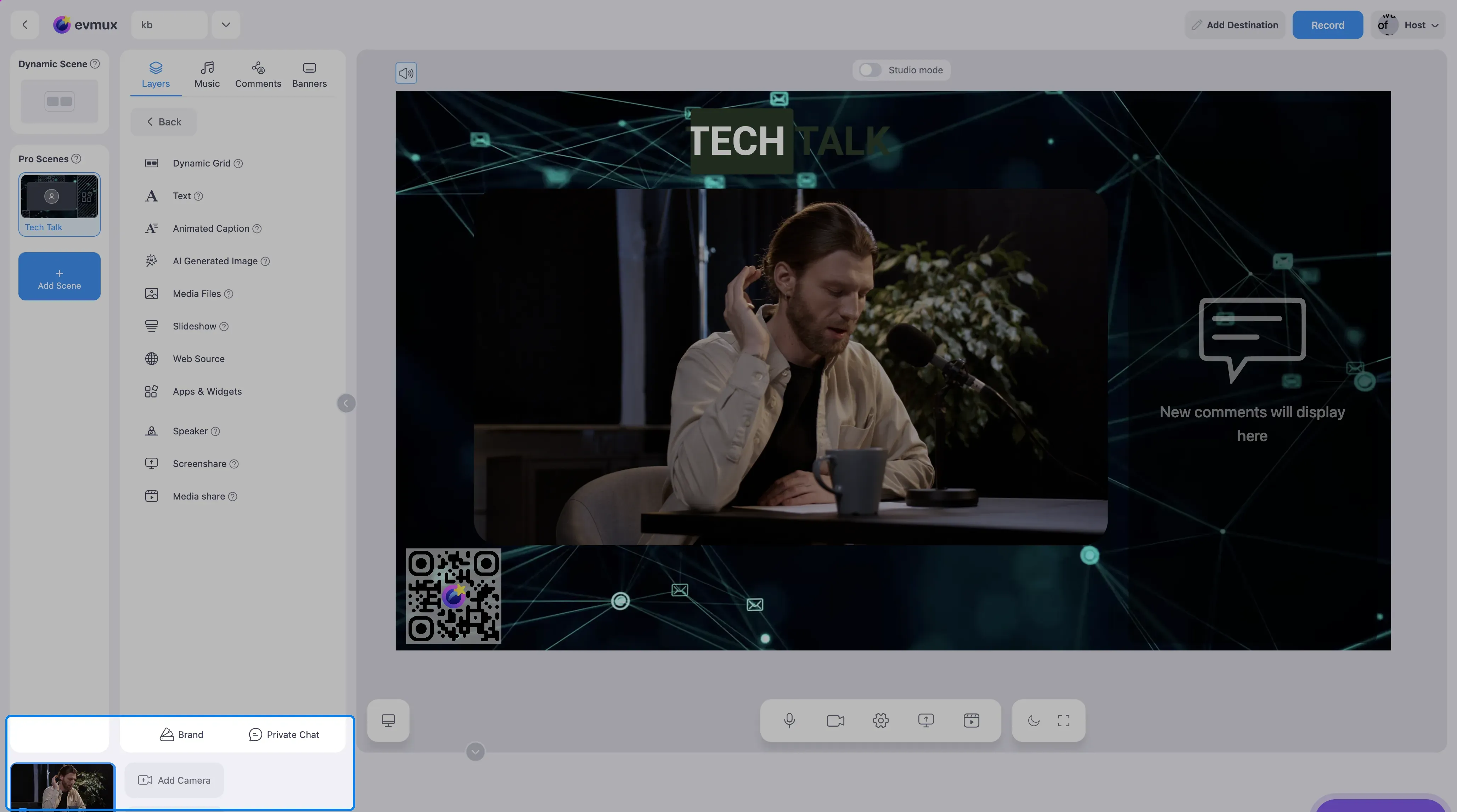
- Olhe para a Fast Access Bar (barra de acesso rápido) na parte de baixo do editor
- Passe o mouse sobre a miniatura de um participante para ver as opções
- Clique em Add (adicionar) ou Remove (remover) para gerenciar a presença na cena
- Clique nos três pontos para mais opções
O que é a Fast Access Bar?
A Fast Access Bar é uma faixa horizontal com as miniaturas de vídeo dos participantes. Ela oferece:
- Prévia rápida de todos os participantes
- Adicionar ou remover das cenas com um clique
- Acesso às configurações de cada participante
- Monitoramento de áudio (sound jumpers)
- Indicadores de qualidade da conexão
Onde fica a Fast Access Bar
- Local: parte de baixo do editor, entre a cena e o painel de cenas
- Visibilidade: pode ser ocultada ou exibida com o botão de seta
Comportamento de acordo com a cena
O botão Add/Remove está sempre visível ao passar o mouse no modo editor. Mas ele se comporta de forma diferente conforme o tipo da cena atual:
| Tipo de cena | Ação do botão Add | Ação do botão Remove |
|---|---|---|
| Dynamic Scene | Adiciona à grade da Dynamic Scene | Remove da grade |
| Pro Scene (sem Dynamic Grid) | Adiciona como camada individual | Exclui a camada (com confirmação) |
| Pro Scene (com Dynamic Grid) | Adiciona à Dynamic Grid | Remove da grade |
O menu de opções (três pontos) está disponível em todos os blocos, mas ele serve para o próprio participante - configurações, volume, chat, nome, avatar, expulsar - e não para adicioná-lo a uma cena. Adicionar e destacar são feitos com os botões que aparecem ao passar o mouse sobre o bloco.
Como adicionar um participante à cena
Passo 1: encontre o participante
- Olhe as miniaturas na Fast Access Bar
- Encontre o participante que você quer adicionar
- Participantes que NÃO estão na cena atual aparecem normalmente
- Participantes que ESTÃO na cena aparecem destacados
Passo 2: adicione à cena
- Passe o mouse sobre a miniatura do participante
- O botão Add aparece
- Clique em Add
- O participante é adicionado de acordo com o tipo de cena:
- Dynamic Scene: adicionado à grade que se organiza sozinha
- Pro Scene com Dynamic Grid: adicionado à Dynamic Grid
- Pro Scene sem Dynamic Grid: adicionado como camada individual
Não existe item para adicionar à cena no menu de três pontos. O botão que aparece ao passar o mouse sobre o bloco é a única forma.
Como remover um participante da cena
Passo 1: encontre o participante ativo
- Procure as miniaturas destacadas (indicam que o participante está na cena)
- O participante mostra “Remove” ao passar o mouse
Passo 2: remova da cena
- Passe o mouse sobre a miniatura destacada
- Clique em Remove
- O participante é removido da cena atual
Como usar o Listen Offstage Feeds
Este recurso permite ouvir participantes que não estão na tela no momento.
Ative o áudio fora do palco
- Olhe o lado esquerdo da Fast Access Bar
- Encontre a chave “Listen Offstage Feeds” (ouvir feeds fora do palco)
- Clique para ativar (a chave fica ativa/destacada)
- Agora você ouve todos os participantes
Desative o áudio fora do palco
- Clique na chave de novo
- Só os participantes que estão na cena são ouvidos
Caso de uso: ótimo para ouvir a pergunta de um convidado antes de adicioná-lo à cena.
Como acessar as opções do participante
Abra o painel de opções
- Passe o mouse sobre a miniatura de um participante
- Clique no botão de três pontos (opções)
- O painel de opções abre com as seções:
Opções disponíveis
- Settings (configurações) - abre as configurações de estúdio dessa pessoa (um convidado precisa aprovar)
- Volume - o nível dela, ou um botão Ask to unmute (pedir para ativar o áudio) quando ela está no mudo
- Open Chat (abrir chat) - chat privado com esse participante
- Edit name (editar nome) - nome, título, empresa, cargo (usados pelos terços inferiores)
- Change Avatar (trocar avatar)
- Init / Stop screen share (iniciar/parar compartilhamento de tela), Init / Stop media share (iniciar/parar compartilhamento de mídia) - no seu próprio bloco
- Kick Speaker (expulsar palestrante)
- Remove camera (remover câmera) - para uma câmera extra (multicâmera)
O menu não tem controles de chroma key nem ações de cena. O chroma key é uma configuração da camada na cena (conta-gotas da barra de ferramentas da camada); adicionar à cena e o destaque são os botões que aparecem ao passar o mouse sobre o bloco; o Push to Talk é um botão de segurar na faixa lateral do bloco.
Como usar o Spotlight pela Fast Access Bar
Ative o Spotlight
- Passe o mouse sobre a miniatura de um participante
- Clique no botão Spotlight (destaque), o ícone pequeno no canto
- O participante ocupa a Dynamic Scene inteira
- O botão fica azul/ativo
Desative o Spotlight
- Clique no botão Spotlight de novo
- O layout volta ao normal com todos os participantes
Observação: o Spotlight não pode ser alterado durante a transmissão ao vivo.
Como monitorar os níveis de áudio
Cada participante tem um indicador Sound Jumper (indicador de som):
Como ler o Sound Jumper
| Indicador | Significado |
|---|---|
| Barras animadas | O participante está falando |
| Sem barras | Em silêncio |
| Ícone de mudo | O áudio está no mudo |
Silenciar ou ativar o áudio rapidamente
- Clique diretamente no sound jumper
- Isso alterna o mudo desse participante
- Funciona só para editores
Como verificar a qualidade da conexão
Cada participante mostra um indicador de conexão com a internet:
| Barras | Qualidade |
|---|---|
| 4 barras | Excelente |
| 3 barras | Boa |
| 2 barras | Razoável |
| 1 barra | Ruim |
| Aviso vermelho | Problema de conexão |
O indicador fica no bloco e aparece quando o cursor não está sobre esse bloco. Ao passar o mouse, ele é trocado pelos botões de ação do bloco. Para ver a conexão de alguém, olhe o bloco sem passar o mouse sobre ele.
Dica: verifique a qualidade da conexão antes de entrar ao vivo para se antecipar a problemas.
Como ocultar ou exibir a Fast Access Bar
Oculte a barra
- Encontre o botão circular com a seta
- Clique nele (a seta aponta para baixo quando a barra está visível)
- A barra é recolhida
Exiba a barra
- Encontre o botão circular (agora com a seta para cima)
- Clique para expandir a barra
Como rolar pelos participantes
Quando você tem muitos participantes:
- Botões de rolagem aparecem à esquerda e à direita
- Clique na seta para a esquerda para rolar para a esquerda
- Clique na seta para a direita para rolar para a direita
- Ou use a roda do mouse ou o trackpad para rolar
Tipos de feed dos participantes
A Fast Access Bar mostra diferentes tipos de feed com ícones:
| Ícone | Tipo de feed |
|---|---|
| Ícone de tela | Compartilhamento de tela |
| Ícone de câmera 2/3 | Feeds de multicâmera |
| Selo de verificado | Editor (verificado) |
| Ícone de vídeo | Compartilhamento de mídia |
Boas práticas
Antes de entrar ao vivo
- Revise todos os participantes na Fast Access Bar
- Verifique a qualidade da conexão de cada um
- Ative o “Listen Offstage Feeds” para fazer os testes de áudio
- Teste as funções Add/Remove
Durante a transmissão
- Use Add/Remove para mudanças rápidas na cena
- Acompanhe os sound jumpers para ver quem está falando
- Verifique os indicadores de conexão para detectar problemas de qualidade
- Use o Spotlight nos momentos de foco
Como gerenciar muitos participantes
- Role a barra para ver todo mundo
- Miniaturas destacadas = participantes que estão na cena
- Use o painel de opções para controles avançados
Solução de problemas
O participante não aparece?
- Verifique se ele está conectado (procure o texto “No connection”)
- Confirme que ele entrou na sessão
- Atualize a página, se precisar
Não consegue ouvir o participante?
- Verifique se ele está no mudo (olhe o sound jumper)
- Ative o “Listen Offstage Feeds” se ele não estiver na cena
- Confirme que o microfone dele está funcionando
O botão Add não funciona?
- Verifique se você está no modo editor
- Confirme que a cena permite adicionar participantes
- Tente usar o painel de opções
O indicador de conexão mostra um aviso?
- O participante pode estar com a internet ruim
- A qualidade de áudio e vídeo pode ser afetada
- Peça a ele para melhorar a conexão
Relacionados
- Referência da interface: Fast Access Bar
- Tipos de cena: Dynamic Scene vs Pro Scene
- Como usar a Dynamic Scene
- Como adicionar uma Dynamic Grid
- Como adicionar uma camada de câmera
- Como silenciar ou ativar o áudio de um participante
- Como usar o Spotlight
- Como usar o Exclusive Talk