

Como usar o widget Dice Roll
O widget Dice Roll coloca na sua cena uma mesa com até seis dados 3D. Clique em Roll (rolar) e os dados rolam pela mesa até parar em um resultado que seus espectadores conseguem ver. Quem controla é você, não o chat. Por isso ele funciona para transmissões de jogos de tabuleiro, decisões rápidas e para escolher um número em um sorteio.
Quando usar
- Rolar dados de um jogo de mesa ou de RPG diante da câmera
- Deixar a sorte decidir um desafio, um tema ou o próximo convidado
- Escolher um número aleatório entre um e cento e vinte (seis dados d20)
Passos
Passo 1: adicione o widget Dice Roll
- Abra a aba Layers (camadas). Os apps funcionam nos dois tipos de cena:
- Dynamic Scene (cena dinâmica): expanda Apps & Widgets (apps e widgets) -> Add from marketplace (adicionar do marketplace)
- Pro scene (cena Pro): clique em Add New Layer (adicionar nova camada) -> Apps & Widgets
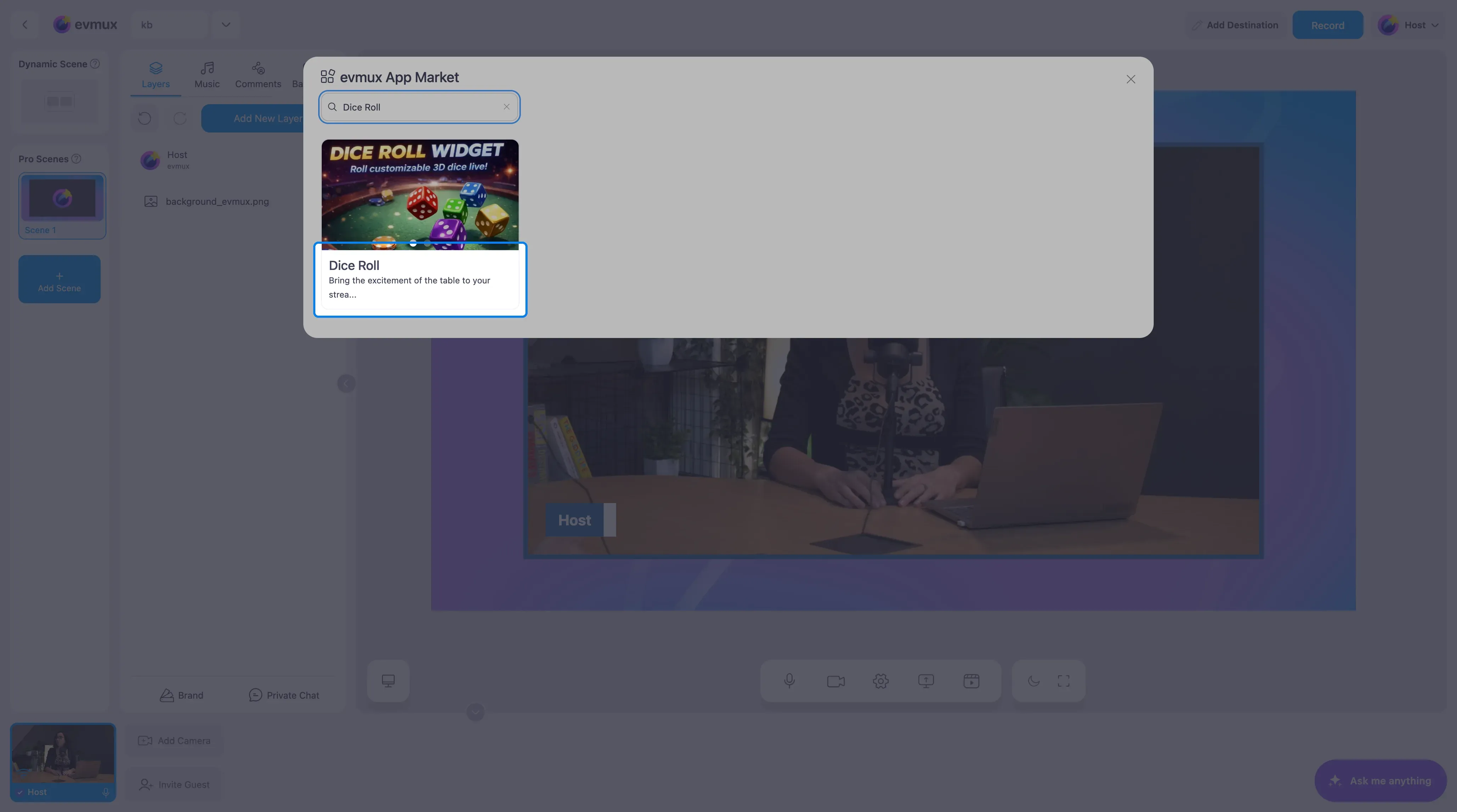
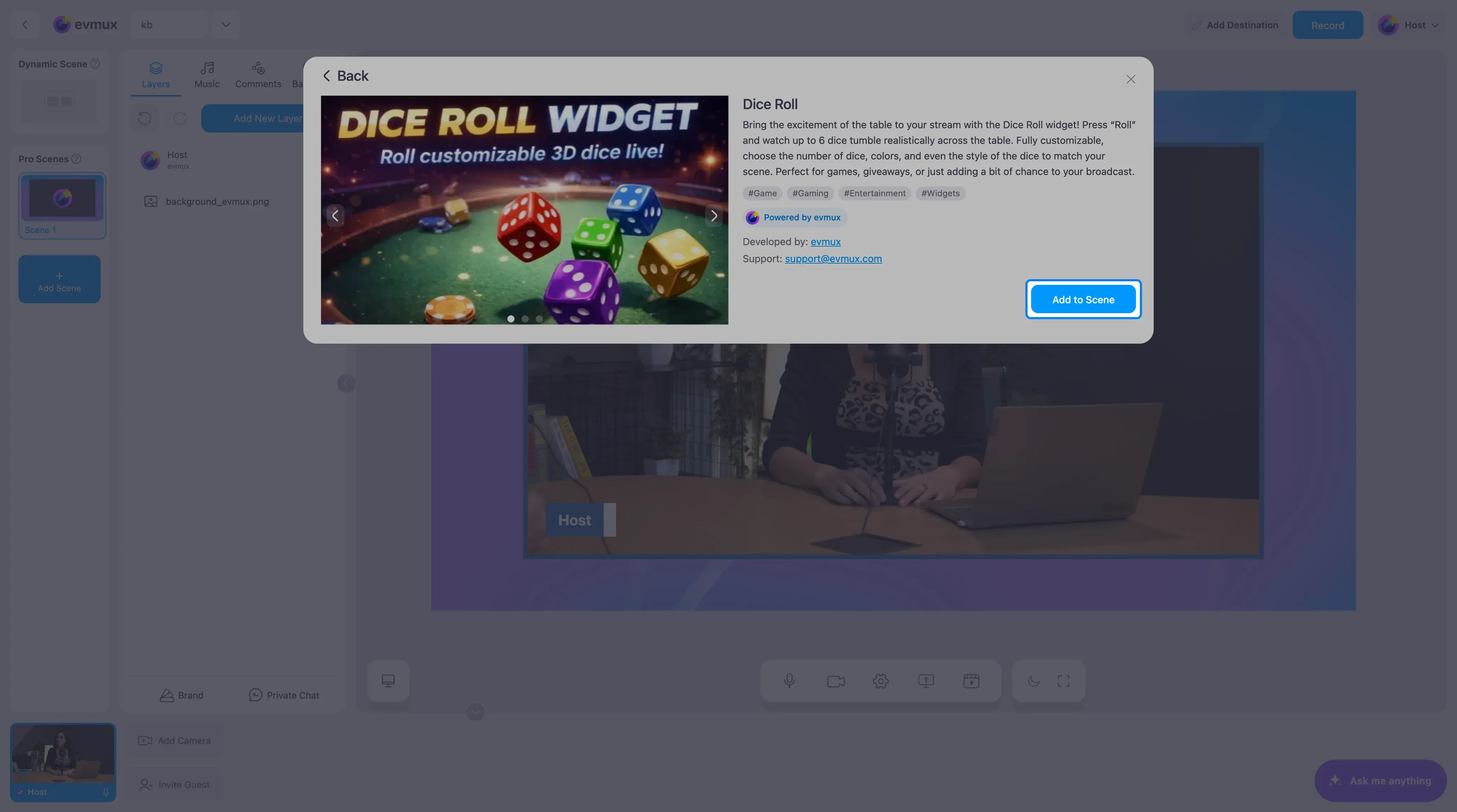
- Procure por Dice Roll (rolagem de dados) e clique no card, depois clique em Add to Scene (adicionar à cena)
Passo 2: configure os dados
O widget aparece na cena como uma mesa verde com um dado, e as configurações dele abrem no painel à esquerda.
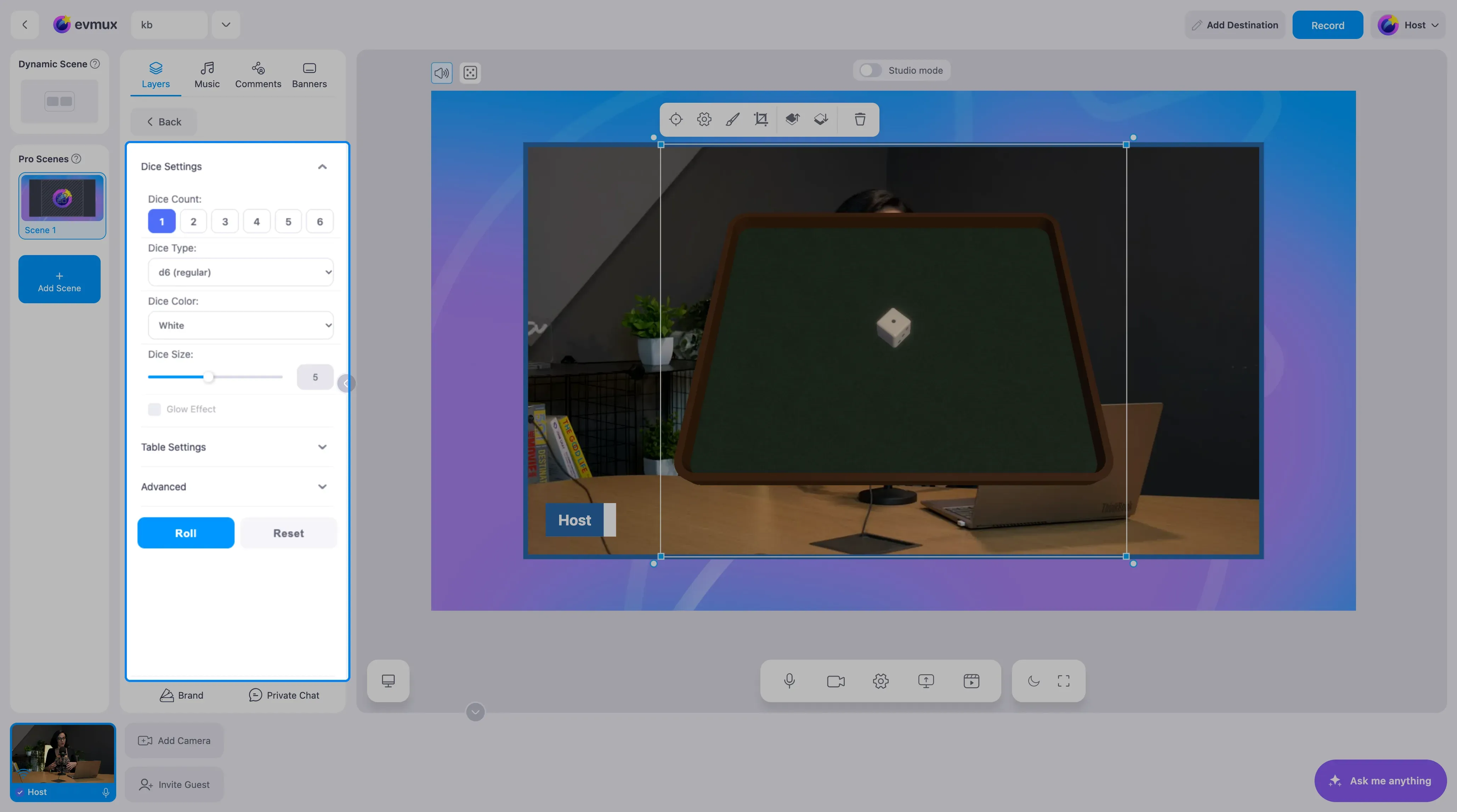
| Configuração | Opções | Observações |
|---|---|---|
| Dice Count (quantidade de dados) | 1 a 6 | Quantos dados rolam juntos |
| Dice Type (tipo de dado) | d6 (regular), d6 (numbers), d8, d12, d20 | O d6 regular mostra pontos, a versão com números mostra algarismos |
| Dice Color (cor do dado) | White, Black, Red, Custom | Custom abre um seletor de cor |
| Dice Size (tamanho do dado) | controle deslizante | Dados maiores são mais fáceis de ler em telas pequenas |
| Glow Effect (efeito de brilho) | on/off | Um brilho suave em volta de cada dado |
| Table Settings (configurações da mesa) | expansível | A aparência da mesa sob os dados |
| Advanced (avançado) | expansível | Detalhes de física e animação |
Passo 3: role os dados
- Clique em Roll. Os dados rolam pela mesa e param no resultado.
- Clique em Reset (reiniciar) para limpar o resultado e deixar os dados de pé de novo.
- Redimensione e mova a camada do widget como qualquer outra camada, para a mesa ficar onde você quiser.
Dicas
- Dois ou três dados ficam mais legíveis na transmissão do que seis. Use seis só quando a soma importar.
- O tipo d6 (numbers) (d6 com números) é o mais fácil de ler para quem assiste pelo celular.
- Combine o widget com um texto sobreposto que explique o que a rolagem decide.
- Adicione a ação Roll aos seus botões de ação rápida para rolar os dados sem abrir o painel.