

Como agendar uma transmissão ao vivo no X
O evmux pode agendar sua transmissão ao vivo no X (antigo Twitter) com antecedência, do mesmo jeito que faz para YouTube, Facebook e LinkedIn. O agendamento cria a transmissão futura no X, publica um anúncio com o link da transmissão no seu perfil do X e permite adicionar uma miniatura que os espectadores veem antes de você entrar ao vivo.
O que o agendamento no X faz
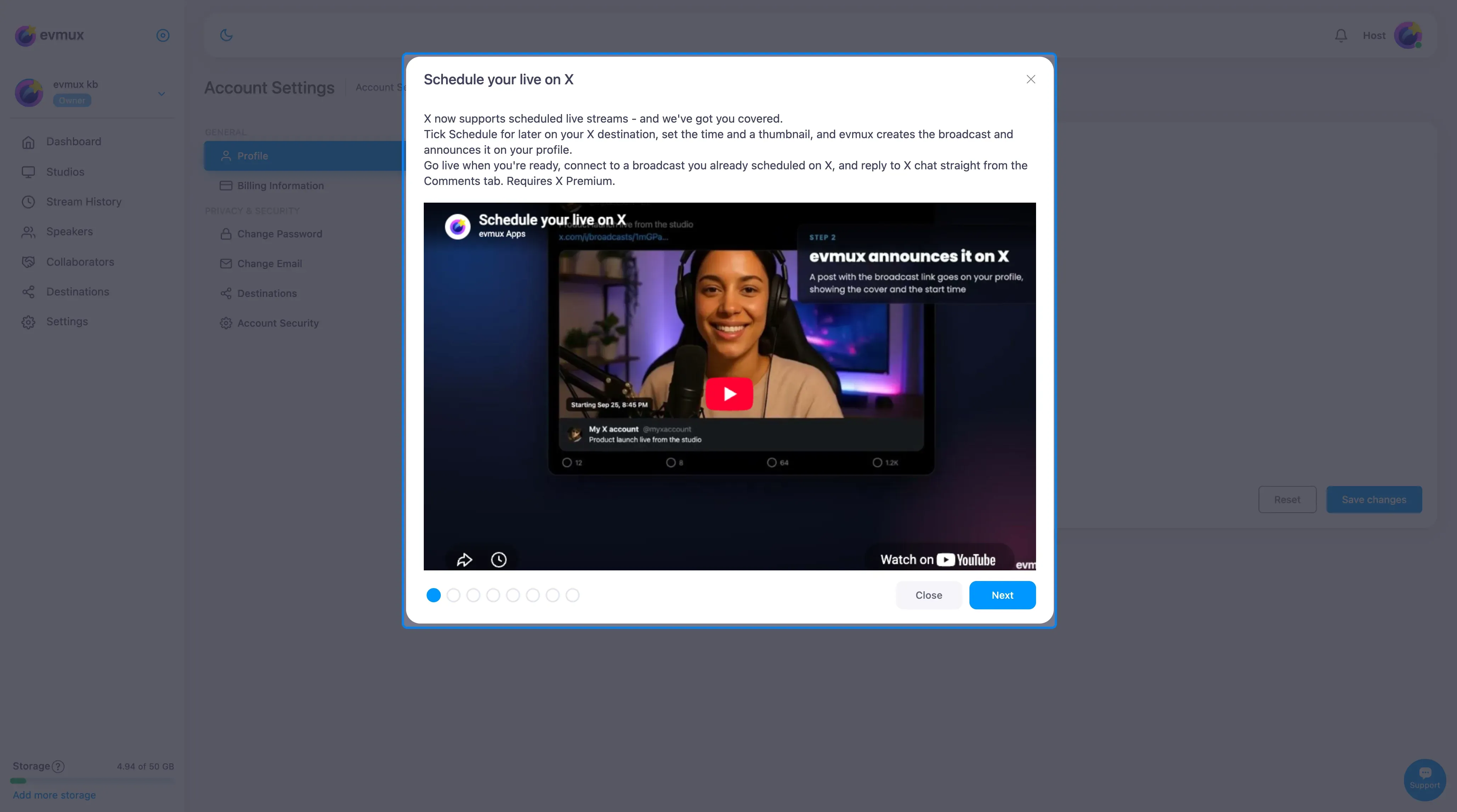
Quando você ativa Schedule for later (agendar para depois) em um destino do X:
- Cria uma transmissão agendada no X para a data e o horário que você escolher
- Publica um anúncio no seu perfil do X com o link da transmissão. Ele mostra a miniatura e o horário de início, para que os seguidores saibam quando você entra ao vivo
- Define a miniatura (imagem pré-transmissão) que os espectadores veem na página da transmissão antes de você começar
- Mantém a transmissão não publicada até você entrar ao vivo. O X não vai abri-la para os espectadores por conta própria
Ele NÃO inicia a transmissão por você
Como em toda outra plataforma, o agendamento só cria o anúncio. Quando chegar a hora, você abre o estúdio e clica em Go Live (entrar ao vivo) por conta própria. O evmux então publica a transmissão agendada no momento em que sua transmissão chega ao X, seja cedo, na hora ou atrasada.
Requisitos
- Uma conta X Premium (o X exige Premium para transmitir ao vivo)
- A conta do X adicionada como destino no evmux (veja Adicionar um destino)
Passos detalhados
Passo 1: Abra a janela de destinos
- No Editor (Estúdio), clique no botão Destinations (destinos) no cabeçalho, no canto superior direito
- A janela de destinos abre com suas contas conectadas listadas
Passo 2: Expanda o destino do X
- Encontre seu destino do X na lista
- Clique nele para expandir as configurações
- Você vê o campo Title (título), o seletor Orientation (orientação) e a caixa de seleção Schedule for later
Passo 3: Digite um título
- Clique no campo Title
- Digite o título da sua transmissão. É isso que o X mostra na página da transmissão e no post de anúncio
Valor: “Lançamento de produto ao vivo do estúdio”
Passo 4: Ative “Schedule for later”
- Marque a caixa de seleção Schedule for later
- Um seletor Thumbnail image (imagem de miniatura) aparece abaixo dela
- Uma linha Schedule time (horário do agendamento) aparece na parte de baixo da janela
Passo 5: Defina o horário do agendamento
- Clique no link Schedule time na parte de baixo da janela
- Escolha a data e o horário em que planeja entrar ao vivo. O horário é mostrado no seu fuso horário local
- Confirme o seletor
Passo 6: Adicione uma miniatura
- Clique no seletor Thumbnail image
- Escolha uma imagem do seu computador e recorte se for solicitado
- Essa imagem vira a capa pré-transmissão da transmissão no X
Passo 7: Salve
- Clique em Save (salvar)
- O evmux cria a transmissão agendada no X, envia a miniatura e publica o anúncio
- Quando termina, um Link to scheduled broadcast (link para a transmissão agendada) aparece ao lado da caixa de seleção. Clique nele para ver a página da transmissão no X
O que acontece depois do agendamento
- A transmissão existe no X em estado upcoming (futura) com seu título e miniatura
- Um post de anúncio com o link da transmissão está no seu perfil do X
- O evmux lembra a chave de transmissão dessa transmissão, então entrar ao vivo envia para ela e não para uma nova
Entrando ao vivo em uma transmissão agendada no X
- Abra seu Studio (estúdio) no horário agendado ou antes
- Clique em Go Live no cabeçalho e comece o programa
- Assim que o X recebe seu vídeo, o evmux publica a transmissão agendada para os espectadores
- Qualquer pessoa que viu o anúncio agora pode assistir
Alterando o agendamento
- Título ou horário: expanda o destino do X, altere o campo e clique em Save. O evmux atualiza a transmissão no X. Se o título mudou, o post de anúncio é substituído por um novo.
- Miniatura: escolha uma nova imagem e clique em Save
- Cancelar: desmarque Schedule for later. O evmux pergunta se também deve excluir a transmissão no X; se você confirmar, a transmissão agendada e seu post de anúncio são removidos
Conectando a uma transmissão agendada no X
Se você agendou a transmissão nas ferramentas do próprio X (por exemplo, X Producer / Media Studio), pode transmitir para ela pelo evmux sem copiar chaves de transmissão:
- Expanda o destino do X
- Clique em Connect to an existing event (conectar a um evento existente)
- Escolha a transmissão agendada na lista e clique em Confirm (confirmar)
- Clique em Save
- O evmux assume essa transmissão: o título e o horário de início são preenchidos, e Go Live transmite para ela
Observação: se essa transmissão foi configurada no X para publicar automaticamente no horário de início, o evmux muda para manual, para que ela só abra para os espectadores quando sua transmissão estiver realmente rodando.
Respondendo ao chat do X
Enquanto está ao vivo no X, a aba Comments (comentários) mostra o chat ao vivo do X, e você pode responder pelo evmux:
- Abra a aba Comments no Studio
- Confira se X está selecionado como destino da sua resposta
- Digite sua mensagem (o X permite até 140 caracteres) e envie
- Sua resposta aparece no chat do X com o nome da sua conta, e também na aba Comments junto com o resto do chat
Observações específicas da plataforma
- O X mostra transmissões agendadas somente pelo link delas. O post de anúncio que o evmux publica, com a capa e o horário “Starting …”, é como seus seguidores descobrem a transmissão futura.
- A miniatura é a imagem pré-transmissão na página da transmissão; ela não altera a prévia do próprio post de anúncio.
- Uma conta do X pode ter apenas uma transmissão ativa do evmux por vez.
Solução de problemas
“A Premium account on X is required” (é necessária uma conta Premium no X)
- O X só permite transmissão ao vivo para contas Premium. Assine no X ou transmita para outro destino.
O link da transmissão agendada não mostra nada
- Abra o link conectado no X com a conta que vai transmitir; a página mostra o horário agendado e a miniatura depois que a miniatura foi enviada
Falha ao enviar a miniatura
- Use um JPG ou PNG com menos de 4 MB e tente de novo. O agendamento em si é criado mesmo se a miniatura falhar, então você pode adicionar a imagem depois e clicar em Save
Entrei ao vivo mas a transmissão não apareceu no X
- O evmux publica a transmissão somente depois que o X informa que seu vídeo está chegando. Verifique o status do destino no cabeçalho do estúdio; um status vermelho significa que a transmissão para o X não começou
Relacionados
- Como usar o agendamento em destinos
- Como adicionar um destino de transmissão
- Transmitir para um evento agendado do YouTube
- Comentários e chat