

Criar uma nova cena
Uma cena Pro é um layout que você mesmo desenha: câmeras, compartilhamentos de tela, mídia, texto e apps colocados exatamente onde você quer. Este guia cria uma, vazia ou a partir de um modelo.
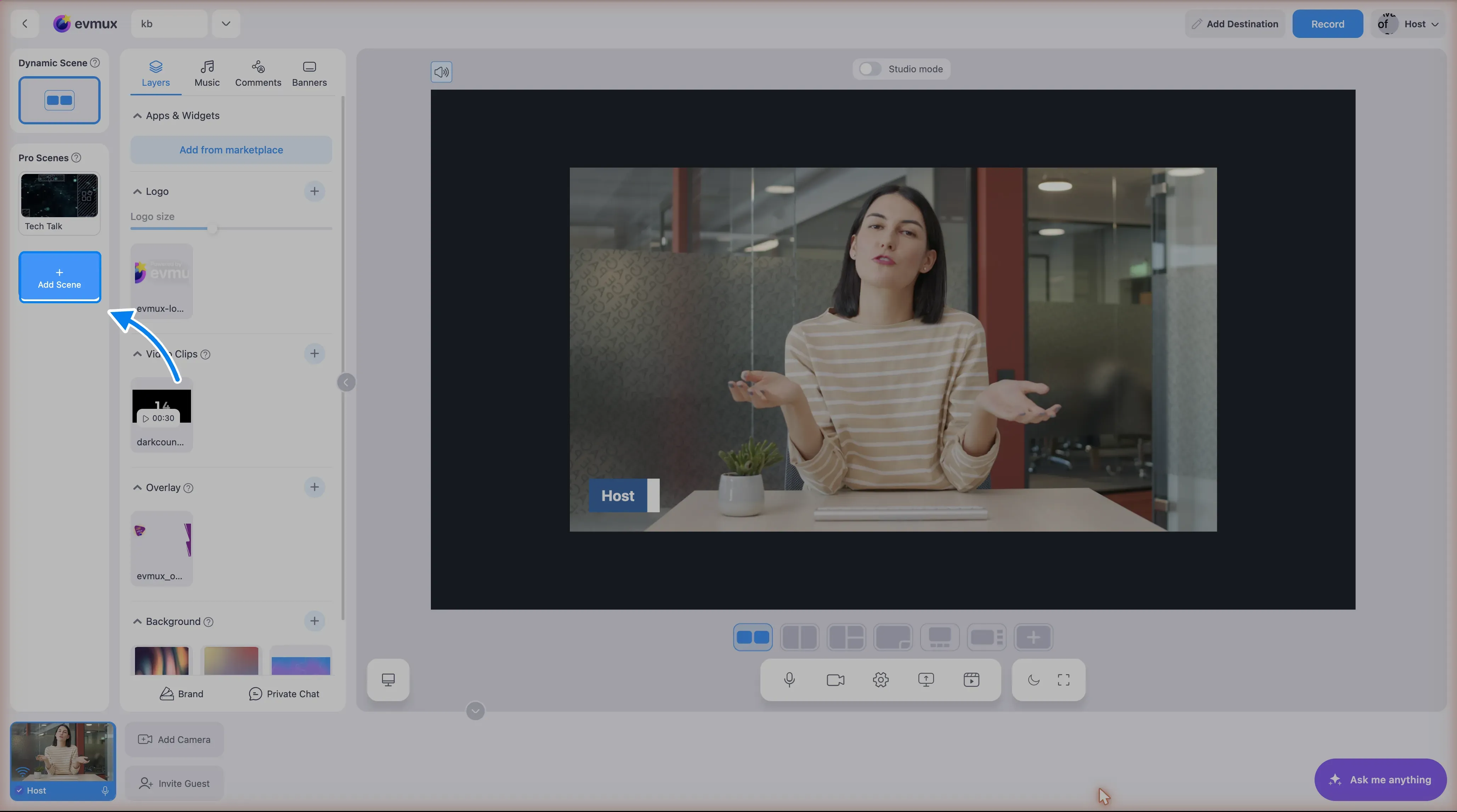
Passo 1: Clique em Add Scene
Na coluna de cenas à esquerda, em Pro Scenes (cenas Pro), clique em Add Scene (adicionar cena).
Passo 2: Dê um nome à cena e escolha um ponto de partida
A janela Create new Pro scene (criar nova cena Pro) abre.
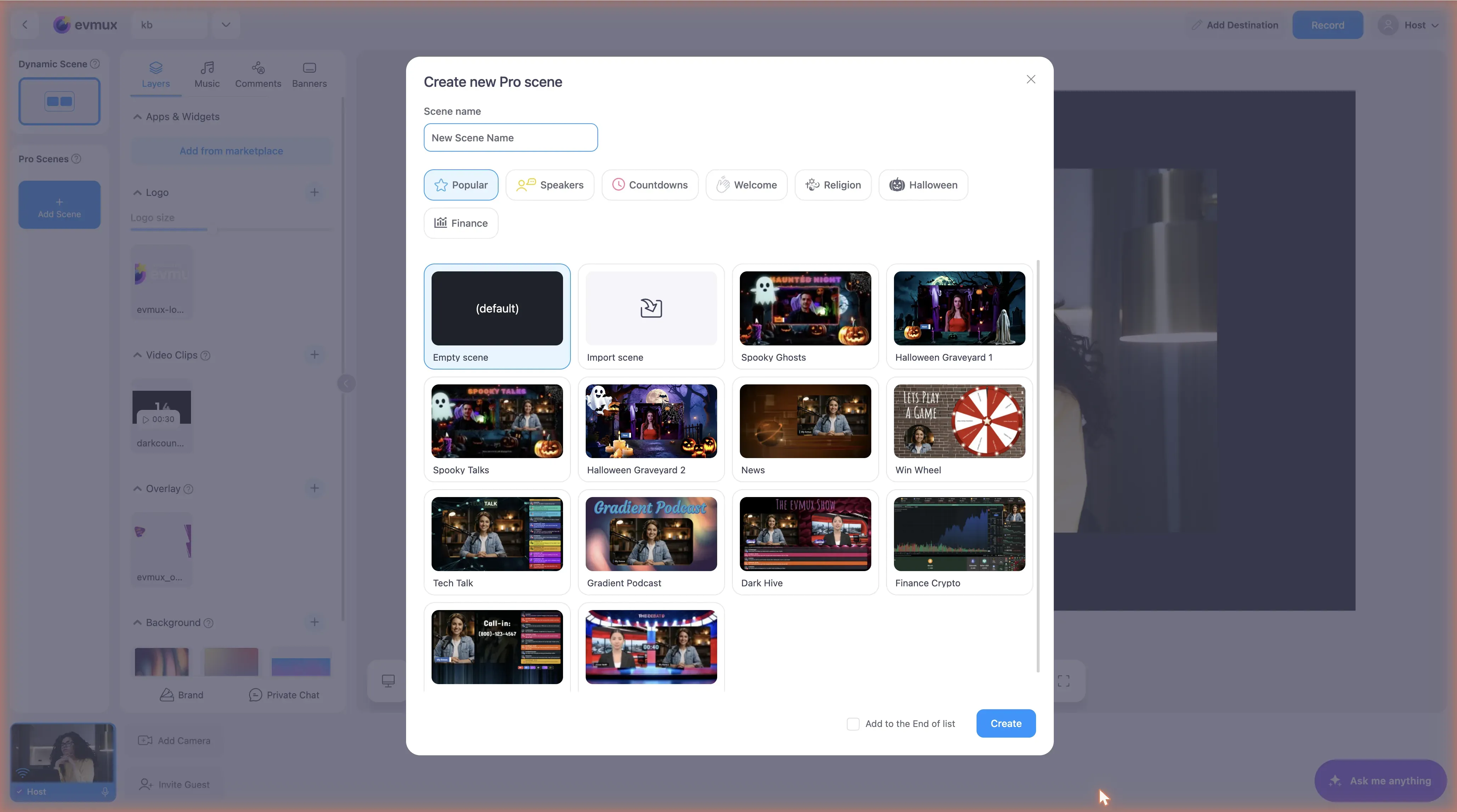
- Scene name (nome da cena): digite um nome que diga para que serve a cena, como “Entrevista” ou “Abertura”.
- Empty scene (cena vazia, o padrão) começa com uma tela em branco.
- Import scene (importar cena) traz uma cena que alguém compartilhou com você pelo código dela. Veja Compartilhar uma cena.
- Templates (modelos) são cenas completas que você pode usar como estão ou editar. Navegue por categoria com as abas acima da grade: Popular, Speakers, Countdowns, Welcome e mais.
Marque Add to the End of list (adicionar ao final da lista) se a nova cena deve ir por último. Caso contrário, ela é colocada logo depois da cena que você selecionou.
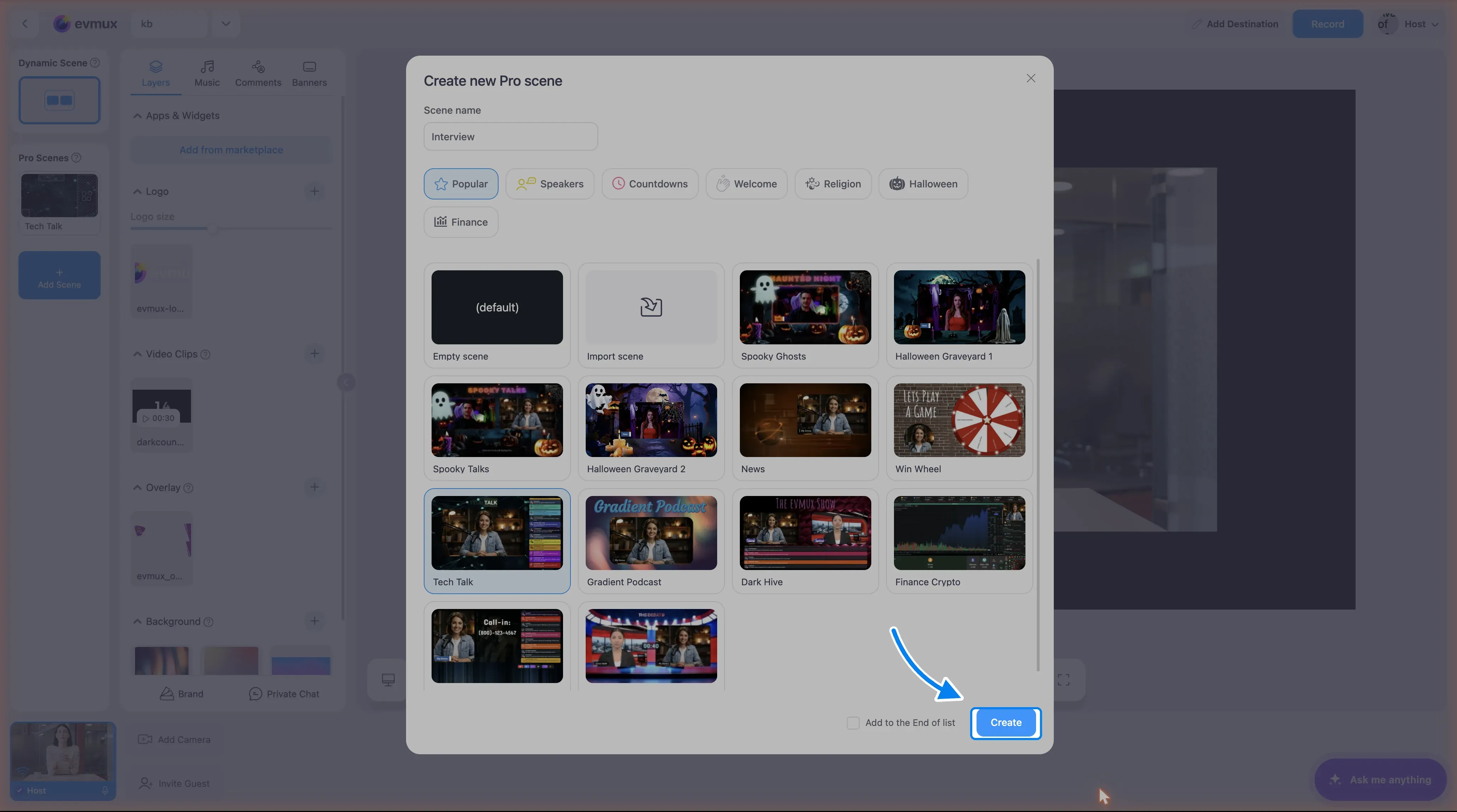
Passo 3: Crie
Clique em Create (criar).
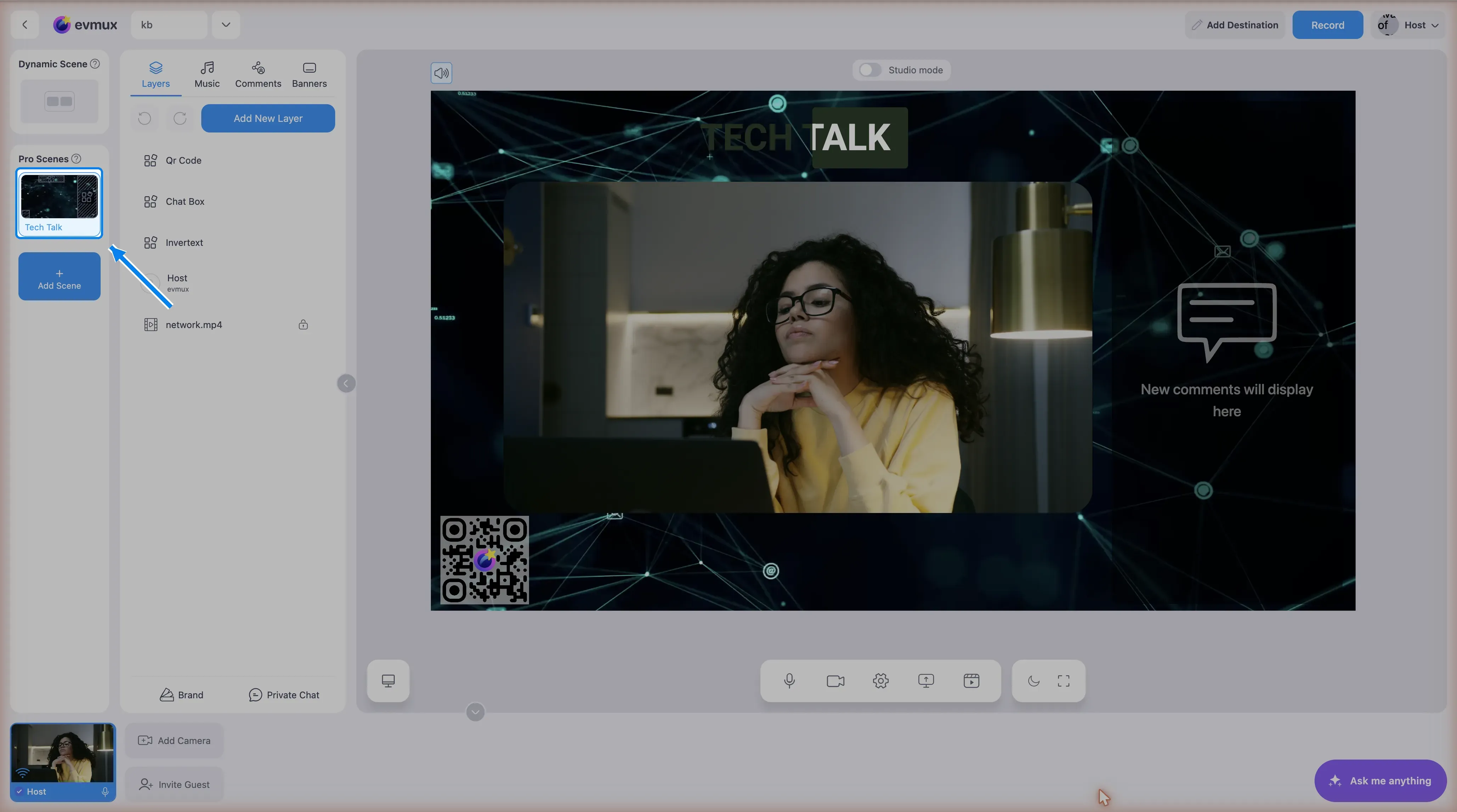
A nova cena aparece na lista Pro Scenes e abre no editor. Um modelo vem com as camadas já no lugar: no exemplo abaixo, um título, uma caixa de chat, um QR code, um vídeo de fundo e uma camada de participante para o apresentador.
Próximos passos
- Adicione ou reorganize camadas: Camadas
- Coloque uma câmera na cena: Adicionar uma camada de câmera
- Mostre uma tela: Compartilhar sua tela
- Alterne entre cenas no ar: Alternar entre cenas