

Como adicionar música de fundo
Este guia mostra como adicionar música de fundo à sua transmissão e controlar a reprodução.
Passos rápidos
- Clique na aba Music (música) no painel de abas do lado esquerdo
- Na seção Music, clique em Edit list (editar lista) para adicionar faixas
- Clique no botão de play de uma faixa para começar a tocar
- Ajuste o volume usando o ícone de volume
Estrutura do painel
A aba Music tem duas seções:
- Sound FX (efeitos sonoros) - Botões de efeitos sonoros na parte de cima
- Music - Faixas de música de fundo logo abaixo
Passos detalhados
Passo 1: Abra a aba Music
- No painel de abas do lado esquerdo, clique na aba Music
- O painel mostra os botões de Sound FX e as faixas de Music
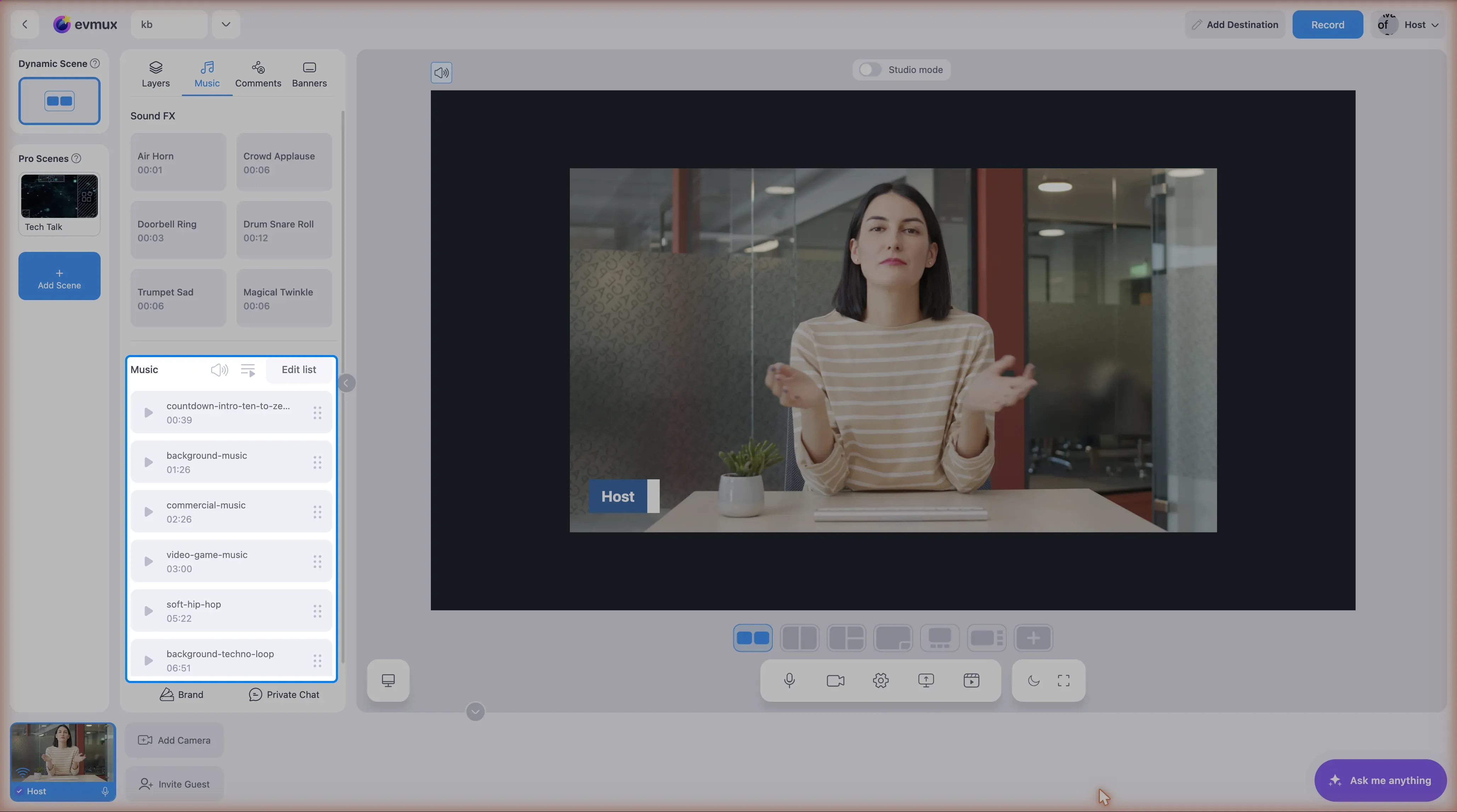
Passo 2: Adicione músicas à lista
- No cabeçalho da seção Music, clique no botão Edit list
- O Media Chooser (seletor de mídia) abre filtrado para arquivos de áudio
- Selecione arquivos de áudio da sua biblioteca de mídia
- Os arquivos selecionados são adicionados à lista de músicas
Passo 3: Toque uma faixa
- Encontre sua faixa na lista de músicas
- Clique no botão play (ícone de triângulo) do lado esquerdo
- A faixa começa a tocar
- O botão muda para o ícone de pause (pausa) enquanto toca
- Uma barra de progresso aparece na parte de baixo da faixa
Passo 4: Controle a reprodução
Play/Pause:
- Clique no botão de play/pause em qualquer faixa
- Tocar uma faixa diferente para a faixa atual
Avançar na faixa:
- Enquanto uma faixa está tocando, arraste a barra de progresso para avançar ou voltar
- O tempo atual e a duração total são exibidos
Repetir uma faixa:
- Clique no ícone Loop (repetir; aparece ao passar o mouse, dica: “Loop”)
- Quando ativo, o ícone fica azul
- A faixa recomeça quando termina
- Observação: ativar o loop desativa o modo Playlist
Passo 5: Ajuste o volume
- Clique no ícone de volume ao lado do cabeçalho Music
- Um controle deslizante de volume aparece (0-100)
- Arraste para ajustar o volume global da música
- O volume afeta todas as faixas de música
Indicador de volume:
- Ícone cheio = volume acima de 66%
- Ícone médio = volume entre 34 e 66%
- Ícone baixo = volume entre 1 e 33%
- Ícone mudo com linha vermelha = volume 0%
Passo 6: Ative o modo Playlist (opcional)
- Clique no ícone de playlist mode (modo playlist; ao lado do volume)
- A dica mostra: “Playlist mode: On/Off”
- Quando ativado, as faixas tocam em sequência
- Observação: ativar o modo playlist desativa o loop individual das faixas
Passo 7: Renomeie uma faixa
- Passe o mouse sobre o nome de uma faixa
- Clique no ícone de edit (editar; lápis, dica: “Edit Name”)
- Aparece a janela: “Rename audio track”
- Digite o novo nome e confirme
Passo 8: Reordene as faixas
- Passe o mouse sobre uma faixa
- Segure a drag handle (alça de arrastar) à direita (ícone de seis pontos)
- Arraste para cima ou para baixo para reordenar
- Solte para definir a nova posição
Elementos do item de faixa de música
| Elemento | Descrição |
|---|---|
| Botão Play/Pause | Lado esquerdo - inicia/para a reprodução |
| Nome da faixa | Centro - com ícone de edição ao passar o mouse |
| Duração | Mostra tempo atual / tempo total |
| Ícone Loop | Aparece ao passar o mouse - ativa ou desativa o loop da faixa |
| Drag handle | Lado direito - reordena as faixas |
| Barra de progresso | Parte de baixo - mostra o progresso da reprodução (só na faixa ativa) |
Boas práticas
- Use músicas livres de direitos autorais - Evite problemas de copyright
- Mantenha sutil - A música deve complementar, não dominar
- Combine com o clima - Animada para energia, calma para temas sérios
- Teste os níveis de áudio - Verifique o equilíbrio com os outros áudios
Solução de problemas
A música não toca?
- Verifique se os arquivos de áudio foram enviados corretamente
- Verifique as permissões de áudio do navegador
- Tente clicar em play de novo
Música muito alta ou muito baixa?
- Clique no ícone de volume e ajuste o controle deslizante
- Valores mais baixos (10-30%) funcionam melhor para música de fundo
A faixa não repete?
- Clique no ícone de loop na faixa
- Verifique se o modo playlist está desligado (loop e playlist são mutuamente exclusivos)