

Como configurar atalhos de teclado
Este guia mostra como personalizar os atalhos de teclado para ter um controle mais rápido durante as transmissões.
Passos rápidos
- Abra Settings (configurações, o ícone de engrenagem)
- Vá até a seção Hotkeys (atalhos de teclado)
- Clique em qualquer campo de atalho para editar
- Pressione a combinação de teclas desejada
- Clique em Save (salvar)
Acessando as configurações de atalhos
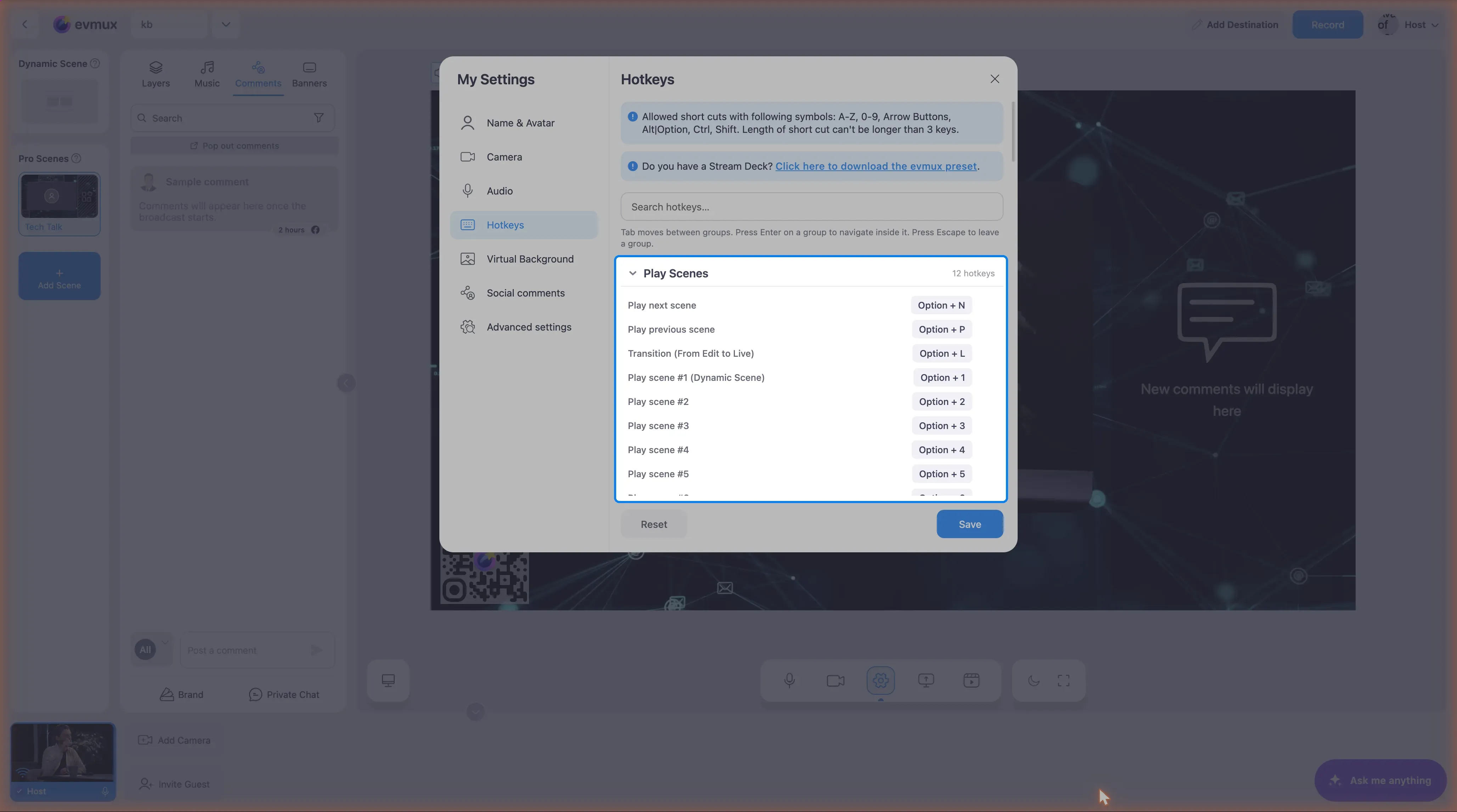
- Clique na engrenagem Settings na barra de ferramentas abaixo da prévia da cena
- Selecione Hotkeys na barra lateral esquerda da janela de configurações
- O painel de atalhos se abre, agrupado por área, com uma caixa de busca no topo
Regras dos atalhos
Como indicado na interface:
“Allowed short cuts with following symbols: A-Z, 0-9, Arrow Buttons, Alt|Option, Ctrl, Shift. Length of short cut can’t be longer than 3 keys.” (atalhos permitidos com os seguintes símbolos: A-Z, 0-9, teclas de seta, Alt|Option, Ctrl, Shift. O atalho não pode ter mais de 3 teclas.)
| Teclas permitidas | Exemplos |
|---|---|
| Letras | A, B, C… Z |
| Números | 0, 1, 2… 9 |
| Setas | ↑, ↓, ←, → |
| Modificadores | Alt, Option, Ctrl, Shift |
Limites:
- No máximo 3 teclas por atalho
- Atalhos duplicados não são permitidos
- Cada função precisa de uma combinação única
Editando um atalho
Passo 1: Encontre o atalho
Os atalhos são organizados em grupos:
- Vá até o grupo correspondente
- Encontre a função que você quer modificar
Passo 2: Edite o atalho
- Clique no campo de entrada do atalho
- Pressione a combinação de teclas desejada
- O novo atalho aparece no campo
Passo 3: Resolva conflitos
Se o atalho já estiver em uso:
- Aparece uma mensagem de erro: “This shortcut already used for [nome da função]” (este atalho já é usado para [nome da função])
- Escolha outra combinação
- O campo mostra o conflito
Passo 4: Salve ou redefina
Save:
- Clique em Save para aplicar todas as alterações
- Mostra um indicador de carregamento enquanto salva
- As configurações são armazenadas no servidor
Reset:
- Clique em Reset (redefinir) para restaurar os atalhos padrão
- Retorna todos os atalhos aos valores originais
- Não salva automaticamente (é preciso clicar em Save)
Integração com Stream Deck
O painel de configurações inclui uma dica:
“Do you have a Stream Deck? Click here to download the evmux preset.” (você tem um Stream Deck? Clique aqui para baixar o preset do evmux.)
- Baixe o arquivo de preset para a integração com o Stream Deck
- Botões pré-configurados para ações comuns do evmux
- Funciona com dispositivos Elgato Stream Deck
Categorias comuns de atalhos
Os atalhos costumam ser agrupados por função:
- Scenes (cenas) - Atalhos para trocar de cena
- Audio (áudio) - Controles de mudo/som
- Recording (gravação) - Iniciar/parar gravação
- Broadcast (transmissão) - Controles para entrar ao vivo
- Navigation (navegação) - Navegação na interface
Dicas
Atalhos eficientes
- Use teclas únicas para ações frequentes
- Adicione modificadores para funções menos comuns
- Agrupe ações relacionadas com padrões parecidos
Evitando conflitos
- Verifique atalhos do navegador que possam interferir
- Evite atalhos do sistema (Cmd+Q, Alt+F4)
- Teste os atalhos antes de entrar ao vivo
Memória muscular
- Mantenha os atalhos iguais entre as sessões
- Pratique antes de transmissões importantes
- Anote seus atalhos personalizados
Mensagens de erro
| Erro | Significado |
|---|---|
| “This shortcut already used for…” | Atalho duplicado detectado |
Solução de problemas
O atalho não funciona?
- Confira se você clicou em Save depois de editar
- Verifique conflitos com extensões do navegador
- Confirme que o atalho não está bloqueado pelo sistema operacional
Não lembra os atalhos?
- Volte em Settings → Hotkeys para revisar
- Considere usar o Stream Deck como referência visual
- Clique em Reset para restaurar os padrões, se necessário
O botão Save não funciona?
- Verifique sua conexão com a internet
- Aguarde a conclusão de qualquer salvamento pendente
- Tente recarregar a página e fazer as alterações de novo