

Cenas
As cenas são os blocos fundamentais da sua transmissão no evmux. Uma cena é um layout visual completo que pode ser exibido para o seu público.
No modo Dual Streaming, cada cena aparece duas vezes, uma em paisagem e outra em retrato, com as próprias posições predefinidas. Você pode mostrar, ocultar ou travar cada camada separadamente na orientação retrato; veja Controles de camada em retrato e Dual Streaming.
O que é uma cena?
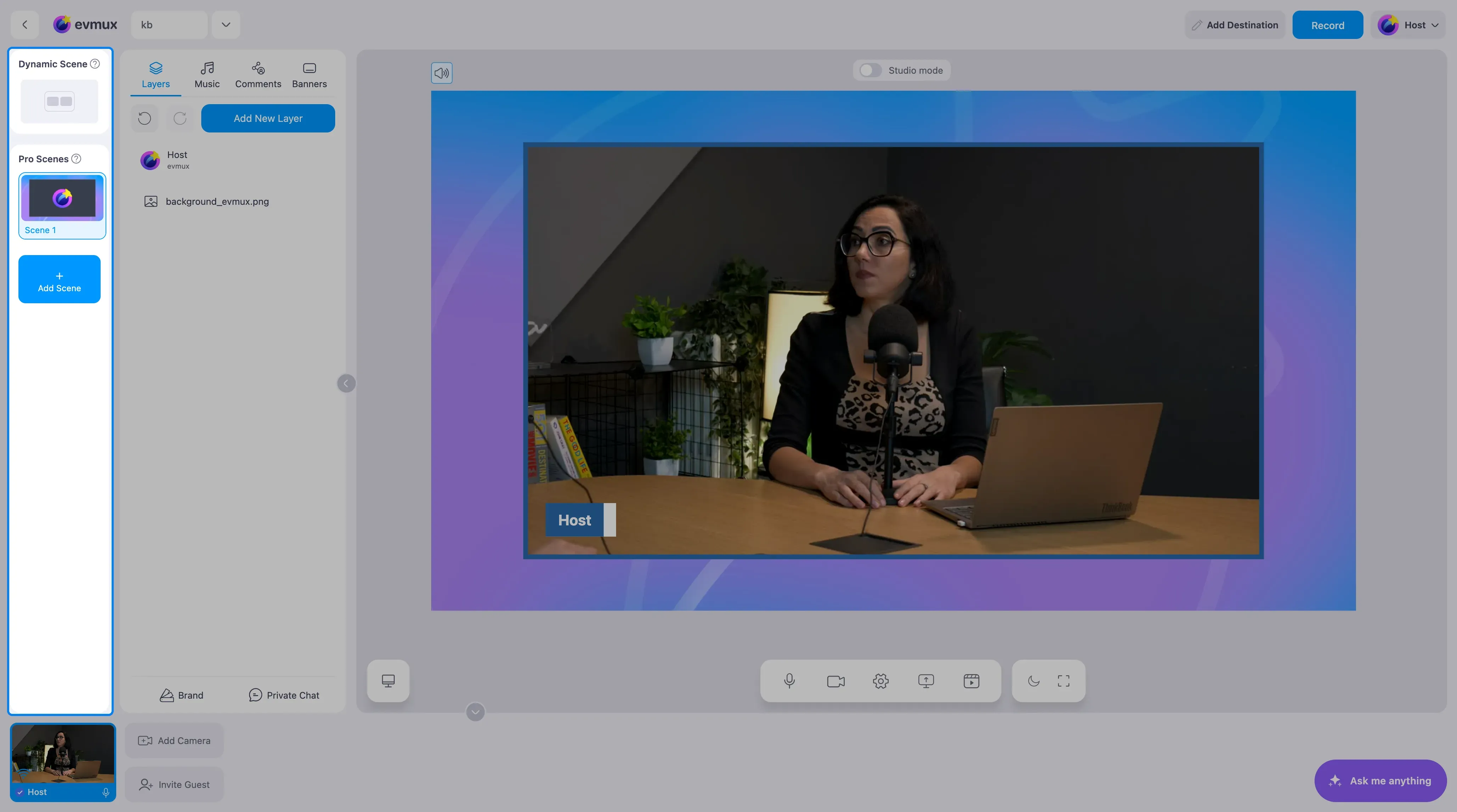
Uma cena é um contêiner que guarda várias camadas organizadas em um layout específico. Pense nela como um “preset” ou uma “visualização” para a qual você pode mudar na hora durante a transmissão.
Tipos de cena
Dynamic Scene (antes chamada Simple Scene)
A Dynamic Scene (cena dinâmica) é uma cena especial que sempre existe e oferece layouts automáticos.
Propriedades:
- Não pode ser excluída
- É sempre a primeira na lista de cenas e não pode ser movida
- Oferece 8 presets de layout
- Organiza os participantes automaticamente em grades
- Ideal para trocar de layout rapidamente
Presets de layout:
| Layout | Descrição |
|---|---|
| Solo / Full Screen | Um único palestrante centralizado |
| Side by Side | Dois palestrantes na horizontal |
| Split Vertical | Dois palestrantes na vertical (divisão 50/50) |
| Main + Stacked | Grande à esquerda, dois empilhados à direita |
| Picture-in-Picture | Tela cheia com uma pequena sobreposição no canto |
| Gallery Top | Área principal grande com uma fileira de miniaturas embaixo |
| Gallery Side | Área principal grande com uma coluna de miniaturas na lateral |
| Grid with Lines | Grade no estilo Brady Bunch com linhas decorativas |
Pro Scenes
Cenas personalizadas com controle criativo total.
Propriedades:
- Posicionamento manual de cada camada
- Suportam composições complexas com qualquer tipo de camada
- Podem ser criadas, duplicadas, excluídas e reordenadas
- Podem conter uma camada Dynamic Grid para organizar os participantes automaticamente dentro da Pro Scene
Operações com cenas
Criar uma cena
- Clique no botão Add Scene (adicionar cena), com o ícone de mais, no painel Scenes (cenas).
- Na janela “Create new Pro scene”, digite um nome para a cena.
- Escolha um dos templates.
Categorias de templates:
- Popular (populares): layouts mais usados, marcados com um ícone de estrela
- Speakers (palestrantes): baseados no número de palestrantes (1-12)
- Starting Soon (começando em breve): telas de antes da transmissão
- Breaks (intervalos): telas de “Be Right Back”
- Stream Ending (fim da transmissão): telas de encerramento
- Countdowns (contagens regressivas): cronômetros de contagem regressiva
- Welcomes (boas-vindas): telas de boas-vindas
Opções:
- Empty Scene (cena vazia): uma cena em branco (padrão)
- Import Scene (importar cena): digite um código de compartilhamento para importar uma cena
- Add to End of List (adicionar ao fim da lista): caixa de seleção opcional
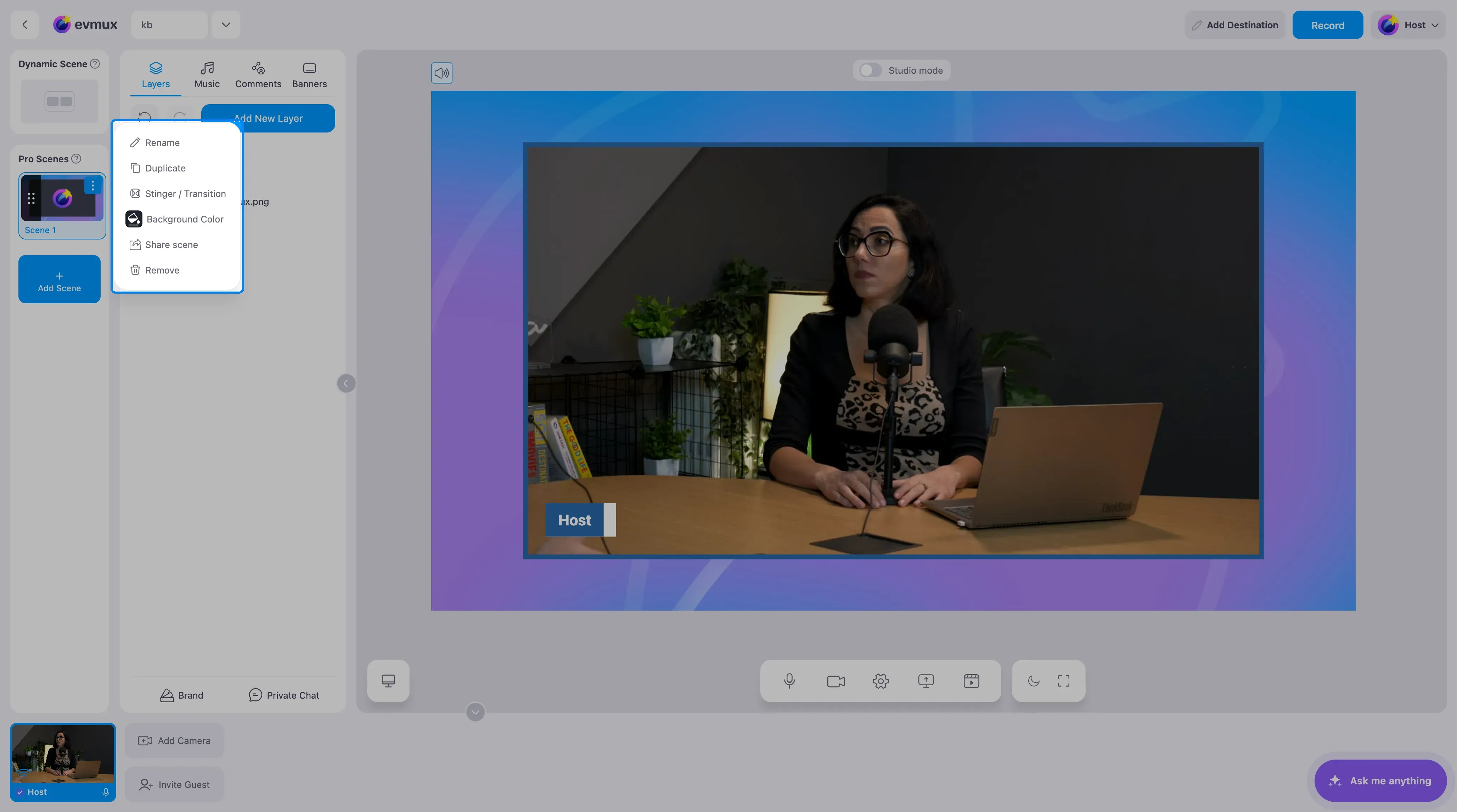
Menu de contexto da cena
Clique com o botão direito em uma Pro Scene para acessar:
- Rename (renomear): muda o nome da cena
- Duplicate (duplicar): cria uma cópia com o sufixo “(Copy)”
- Delete (excluir): remove a cena (é preciso confirmar)
- Export (exportar): gera um código de cena para compartilhar
- Move Up/Down (mover para cima/baixo): reordena na lista
Reordenar cenas
- Arraste as cenas pela alça que aparece ao passar o mouse.
- A ordem é compartilhada com todos os editores da sessão.
- A Dynamic Scene é sempre a primeira e não pode ser movida.
Estados da cena
Cena de pré-visualização
- A cena que você está editando no momento
- As alterações ficam visíveis só para os editores
- Borda azul no painel Scenes quando selecionada
- Selecione clicando nela no painel Scenes
Cena de programa / ao vivo
- A cena que está sendo transmitida no momento
- Visível para todo o público
- Borda vermelha com o rótulo “Playing” no painel Scenes
- Mude para ela com um stinger/transição ou com um clique duplo
Studio Mode
- Divide o editor em duas visualizações: editor/pré-visualização (esquerda) e ao vivo/programa (direita)
- Permite editar e preparar cenas sem afetar o que o público vê
- Um botão “Play” (reproduzir) (▶) aparece ao passar o mouse no painel Scenes; clique nele para levar a cena ao vivo com a transição
- As alterações só vão ao ar quando você clica no botão Transition/Play
- Funciona com stingers e transições para trocar de cena de forma suave
- Ative ou desative com o botão “Studio mode” (modo estúdio) no topo central do editor
- Veja Como usar o Studio Mode para o guia completo
Dynamic Grid em Pro Scenes
Uma Pro Scene pode conter uma camada Dynamic Grid (grade dinâmica) que leva o comportamento da Dynamic Scene para dentro da Pro Scene.
Restrições:
- Só um Dynamic Grid por Pro Scene
- Não pode ser ocultado no modo retrato
Controles:
- Alternância Fit/Fill (ajustar/preencher)
- Alinhamento vertical (topo/centro/base)
- Alinhamento horizontal (esquerda/centro/direita)
Spotlight
Qualquer camada de participante pode receber destaque (Spotlight):
- Oculta todos os outros participantes
- Mostra um botão “Cancel Spotlight”
- Funciona tanto na Dynamic Scene quanto em um Dynamic Grid
Sincronização e miniaturas
As alterações de cena são compartilhadas ao vivo entre todos os editores da sessão e salvas no servidor. As miniaturas das cenas no painel Scenes são geradas automaticamente, em paisagem e em retrato; se não for possível gerar uma miniatura, aparece uma imagem provisória.
Transições
Ao trocar de cena durante uma transmissão ao vivo, você pode usar:
- Transitions (transições): efeitos de fade, slide e zoom
- Video stingers (stingers de vídeo): transições de vídeo personalizadas com pontos de corte
- No transition (sem transição): um corte instantâneo
Boas práticas
- Prepare as cenas com antecedência. Monte todas as cenas antes de entrar ao vivo.
- Dê nomes claros às cenas. Use nomes descritivos como “Entrevista” ou “Compartilhamento de tela”.
- Use stingers. Adicione transições para trocas de cena profissionais.
- Teste as trocas. Confira no Studio Mode se as transições de cena ficam suaves.
- Limite o número de cenas. Mantenha uma quantidade fácil de gerenciar (normalmente 5-10 cenas).
- Use a Dynamic Scene para mudanças rápidas de layout enquanto está ao vivo.
- Use um Dynamic Grid nas Pro Scenes para layouts personalizados com organização automática dos participantes.
- Defina atalhos de teclado para trocar de cena rapidamente durante a transmissão.