

Painel de comentários
A aba Comments (comentários) do painel lateral reúne os comentários dos espectadores de todas as plataformas conectadas em uma só lista, e é por ela que você coloca um comentário na tela.
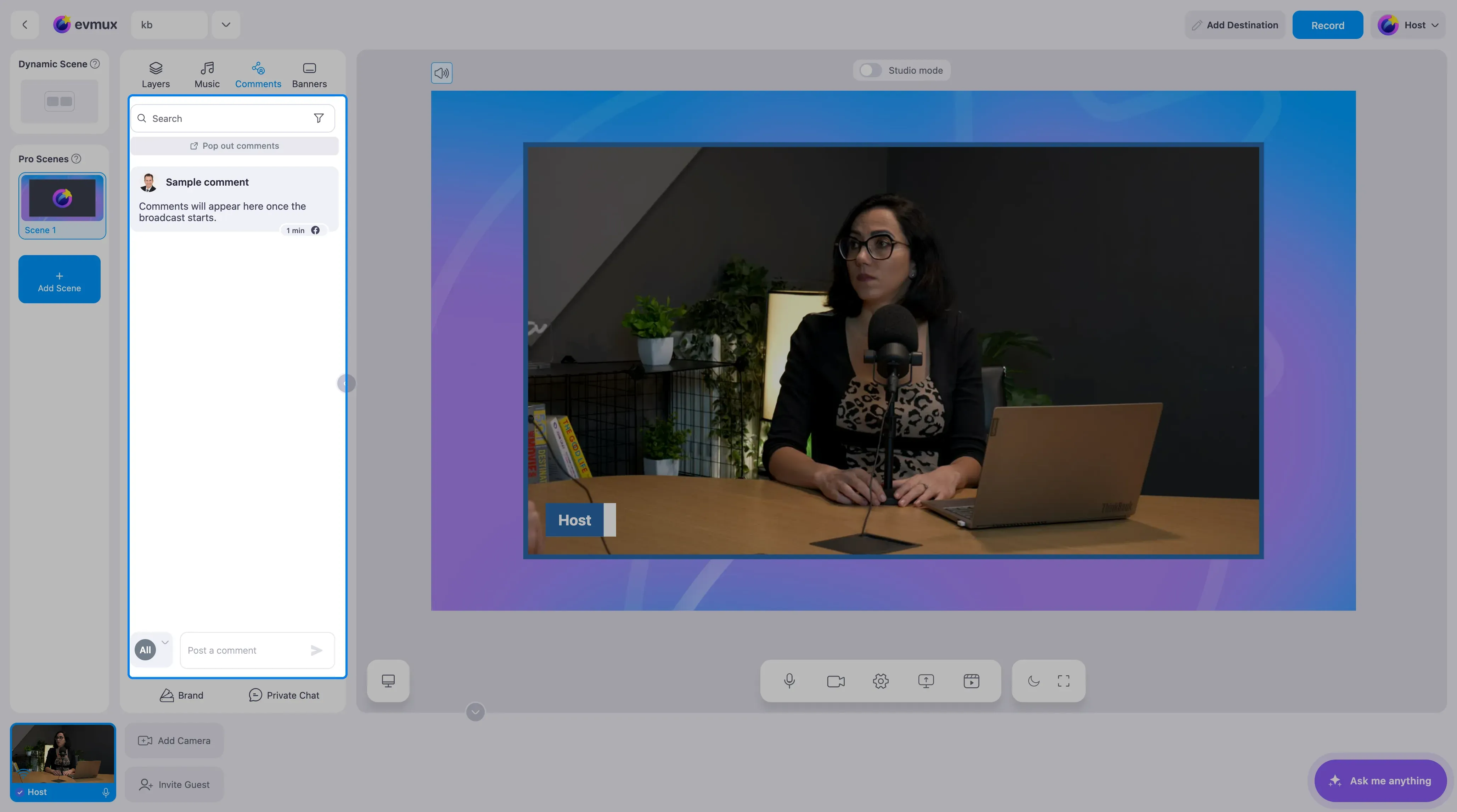
Busca e filtro
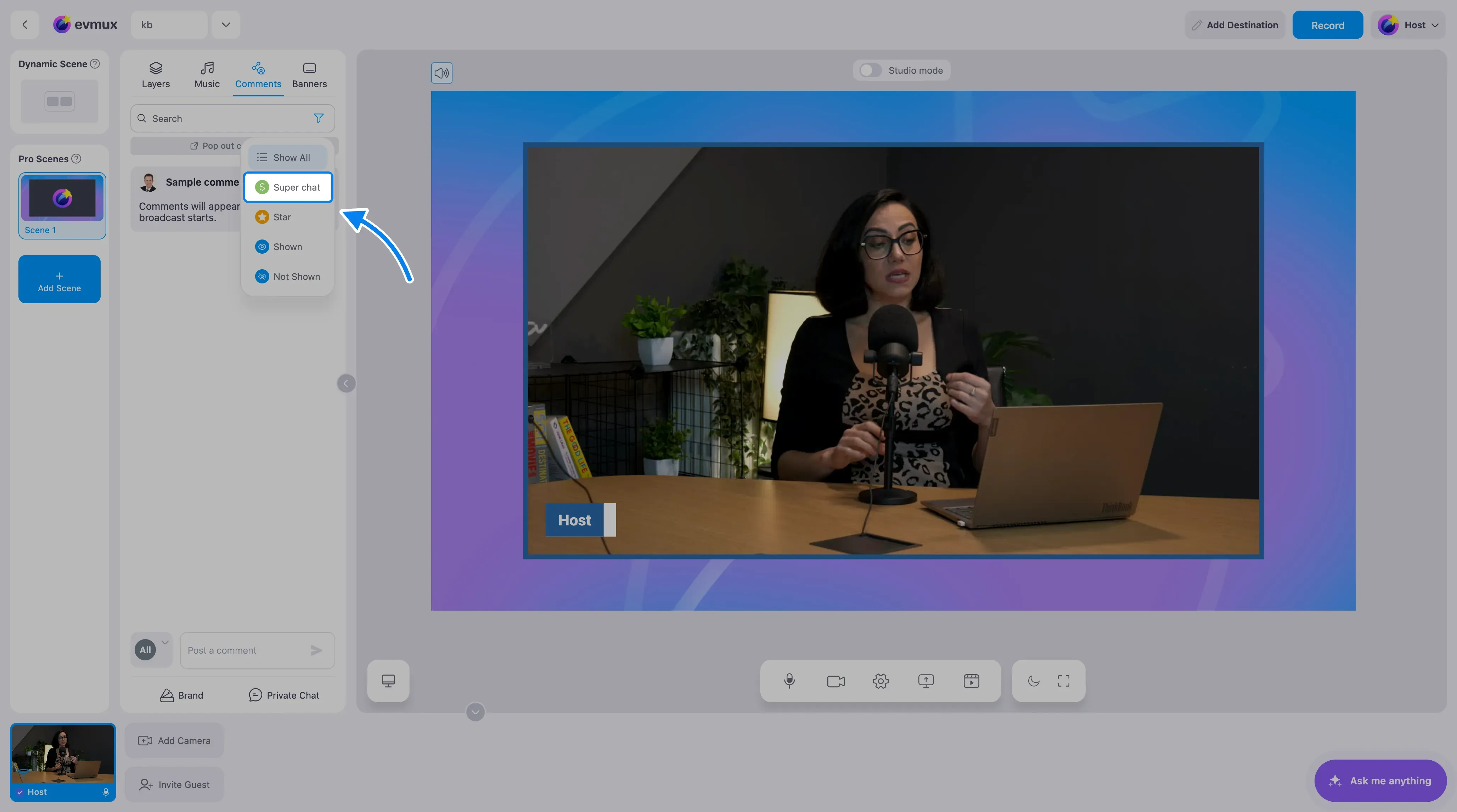
Uma caixa Search (buscar) filtra a lista por texto. O botão de filtro dentro da caixa de busca abre um menu curto, e o filtro ativo aparece embaixo como “Filter: …” (filtro: …):
| Opção | Mostra |
|---|---|
| Show All (mostrar tudo) | tudo - limpa o filtro |
| Super chat | só comentários pagos: Super Chats, novos patrocinadores, assinaturas presenteadas e doadas |
| Star (estrela) | só os comentários que você marcou com estrela |
| Shown (exibidos) | só os comentários que já foram para a tela |
| Not Shown (não exibidos) | só os comentários que ainda não foram para a tela |
Um comentário na lista
Cada comentário mostra o avatar e o nome do espectador, o texto, há quanto tempo ele chegou e o ícone da plataforma de onde veio - YouTube, Facebook, Twitch, X, LinkedIn, Kick, Rumble ou o evmux Player. Comentários pagos também mostram o valor, e membros ganham um selo de estrela ao lado do nome.
Três coisas que você pode fazer com um comentário:
- Clique no comentário para colocá-lo na tela, e clique de novo para tirá-lo. A linha mostra Show (mostrar) ou Hide (ocultar) quando você passa o mouse sobre ela. Só um comentário fica na tela por vez - mostrar um segundo substitui o primeiro
- O ícone de estrela marca um comentário para você encontrá-lo de novo com o filtro Star. Marcar com estrela não coloca o comentário na tela
- O botão ⋮ abre um menu pequeno com Copy Comment (copiar comentário), e Block User (bloquear usuário) nas plataformas que têm esse recurso (YouTube, Twitch, Kick, X, LinkedIn, Rumble, evmux Player)
Marcar com estrela e mostrar não estão no menu ⋮ - eles são o ícone de estrela e o próprio comentário.
Se a ocultação automática de comentários estiver ligada nas configurações, o comentário que está na tela mostra um anel de contagem regressiva no avatar enquanto o tempo acaba.
Um botão Hide current comment (ocultar comentário atual) acima da lista tira na hora o comentário que está na tela.
Postando um comentário você mesmo
Embaixo há uma caixa com o texto de exemplo Post a comment (postar um comentário). Ao lado dela, um seletor escolhe para onde ele vai - um destino, ou All destinations (todos os destinos) - e o botão de enviar publica o comentário. Ele é postado como a conta conectada naquela plataforma.
Abrir os comentários em janela separada
Pop out comments (abrir comentários em janela separada) abre a lista em uma janela flutuante própria, útil em um segundo monitor enquanto você produz. O painel então mostra “Comments popped out - Click to bring back” (comentários em janela separada, clique para trazer de volta); clicar nele devolve a lista para o painel lateral.
Facebook: comentários que não chegam
O painel avisa sobre isso diretamente, e é uma dúvida frequente no suporte: ao transmitir para um perfil do Facebook, os comentários dos espectadores não aparecem a menos que a transmissão esteja definida como pública. O Facebook deixa isso como somente amigos por padrão. Se alguém disser que os comentários do Facebook sumiram, confira isso primeiro.
Respondendo perguntas sobre este painel
Descreva o que está visível - a aba Comments, a caixa de busca, a estrela, o botão ⋮ - e nunca classes CSS ou ids de elementos. Quando alguém perguntar como “mostrar um comentário na transmissão”, a resposta é clicar no comentário na lista, não procurar um botão.