

Predefinições e layouts
O evmux oferece layouts predefinidos para organizar rapidamente os participantes na Dynamic Scene. Uma predefinição posiciona as camadas automaticamente de acordo com a quantidade de participantes na cena.
Na transmissão dupla, cada predefinição tem a própria organização em retrato, então o mesmo layout fica diferente na saída em retrato. Veja Transmissão dupla.
Layouts da Dynamic Scene
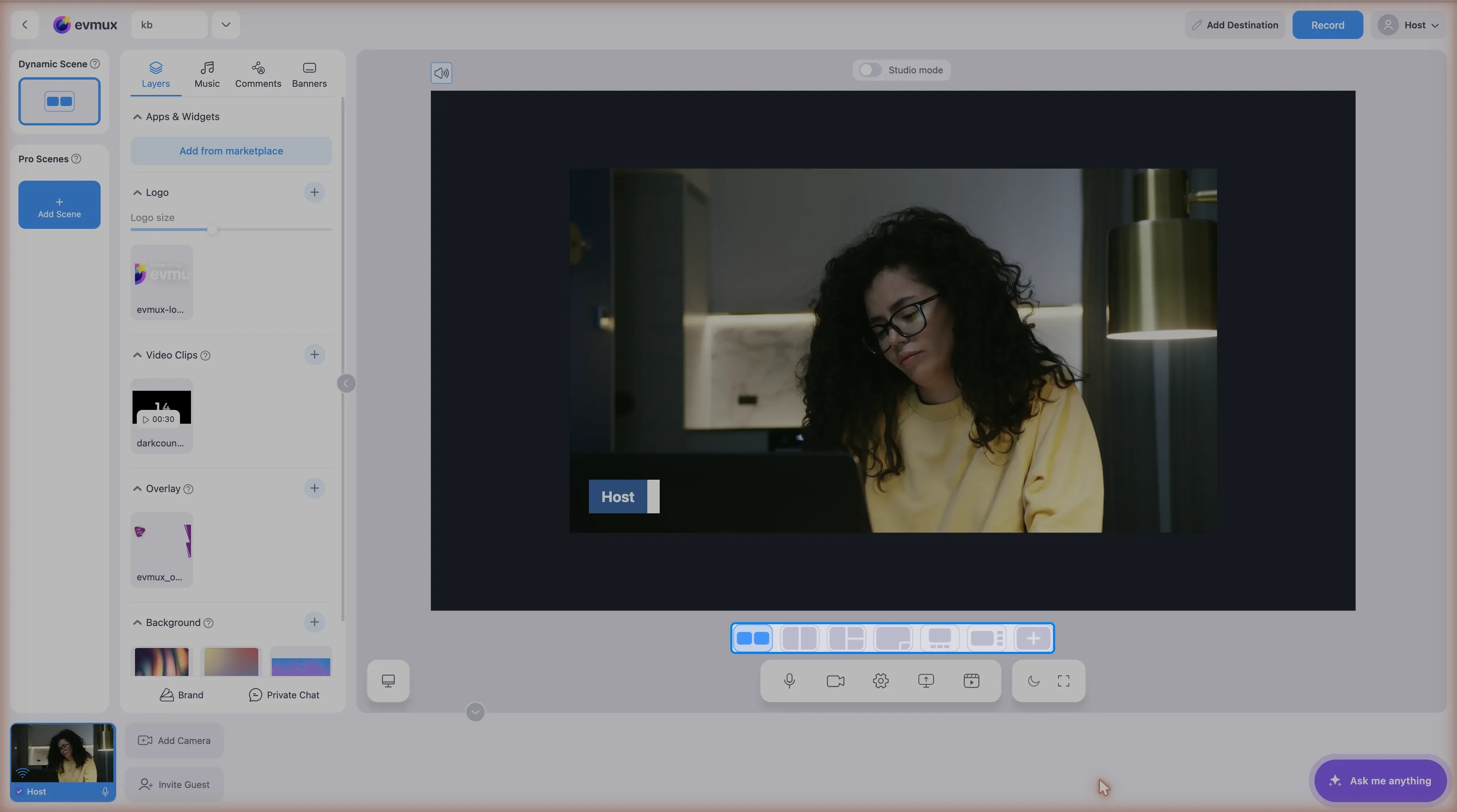
A Dynamic Scene oferece oito layouts predefinidos:
| Predefinição | Descrição | Ideal para |
|---|---|---|
| 1 | Uma tela cheia | Apresentador sozinho |
| 2 | Divisão em duas camadas | Co-apresentadores, entrevistas |
| 3 | Três camadas | Painel com três convidados |
| 4 | Grade de quatro camadas | Painel 2x2 |
| 5 | Cinco camadas | Mídia mais quatro participantes |
| 6 | Seis camadas | Grade 2x3 ou 3x2 |
| 7 | Sete camadas | Painéis maiores |
| 8 | Oito camadas | Painéis grandes |
Variantes com banner
Cada layout tem uma variante que sobe o conteúdo para abrir espaço para os banners. Ela é usada automaticamente quando banners ou comentários estão na tela e a configuração Push content up (subir o conteúdo) está ativada nas configurações de Social Comments.
Fast Access Bar
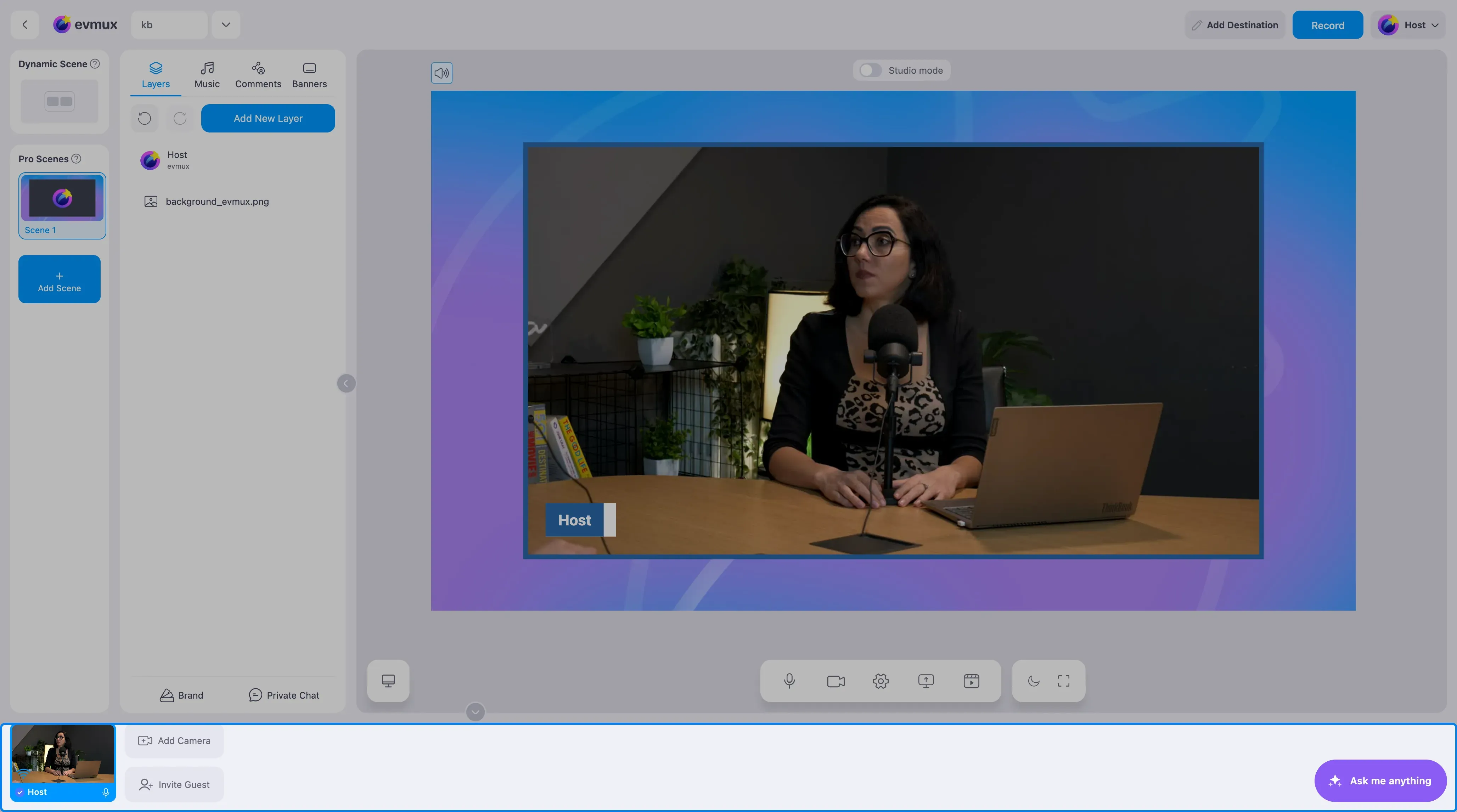
A Fast Access Bar (barra de acesso rápido) dá acesso rápido a:
- Sinais dos participantes: palestrantes, convidados, compartilhamentos de mídia, compartilhamentos de tela
- Sinais do Multicam: Camera 1, 2 e 3
- Rolagem horizontal com setas de navegação
Fast Changes Bar
A Fast Changes Bar (barra de mudanças rápidas) fica abaixo da pré-visualização do editor. Ela mostra um botão com ícone para cada modelo de layout, mais um botão Pro Scene. Clique em um modelo para aplicá-lo.
Escolher um layout cancela qualquer destaque ativo.
Quando os layouts ficam desativados
Não é possível trocar o layout enquanto um clipe de vídeo está tocando na Dynamic Scene. Os botões mostram a dica “Changing layout not available during video clip playing”.
Ajustar posições
Dentro de uma predefinição, você pode ajustar os participantes direto na pré-visualização:
- Arraste um participante para reposicioná-lo
- As mudanças valem em tempo real
- Funciona em dispositivos de toque
- Cada participante mostra botões de ação, incluindo Spotlight e Exclusive Talk
Destaque
O Spotlight (destaque) coloca um participante em tela cheia e esconde ou minimiza os outros. Use para destacar quem está falando ou apresentando.
Exclusive Talk
O Exclusive Talk (fala exclusiva) dá o microfone para um participante. Todos os outros ficam no mudo e um indicador visual mostra quem está com a palavra.
Transmissão em retrato
Na transmissão em retrato, os layouts usam um conjunto separado de posições em retrato. As posições em paisagem e em retrato são salvas separadamente, então ajustar uma não mexe na outra.
Boas práticas
- Use predefinições para ganhar velocidade. São o jeito mais rápido de trocar o layout ao vivo.
- Use Pro Scenes para ter precisão. Monte uma Pro Scene quando precisar de controle exato.
- Teste seus layouts. Confira se todos os participantes cabem bem.
- Combine com o conteúdo. Escolha um layout que combine com o bloco.
- Use o destaque. Destaque quem está falando.
- Prepare variações. Tenha layouts diferentes prontos para blocos diferentes.