

Stingers e transições
Stingers e transições dão efeitos profissionais na troca de cenas no evmux. Um stinger é um vídeo sobreposto que toca durante a troca de cena, enquanto as transições são animações prontas.
Visão geral
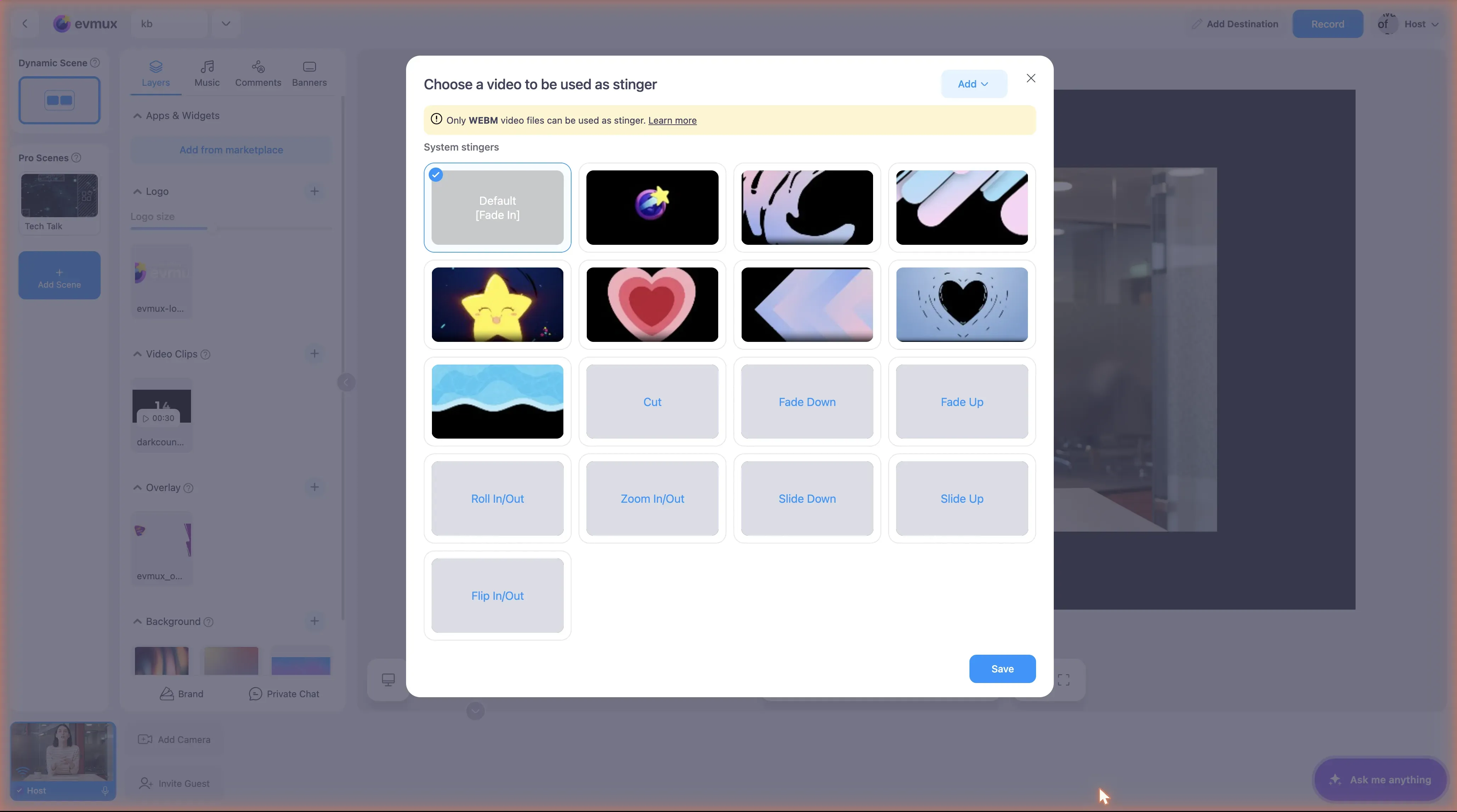
Ao trocar de cena durante uma transmissão ao vivo, você pode:
- Não usar transição (fade padrão)
- Aplicar um efeito de transição pronto
- Tocar um stinger em vídeo com ponto de corte
Stingers em vídeo
Stingers do sistema (prontos)
O evmux vem com 8 vídeos de stinger prontos. Eles não têm som, tocam na velocidade normal e cada um já vem com um ponto de corte definido.
Requisitos para stingers próprios
Ao enviar stingers próprios:
| Requisito | Limite |
|---|---|
| Formato do arquivo | Apenas WEBM (codec VP8/VP9) |
| Tamanho máximo do arquivo | 8 MB |
| Duração máxima | 8 segundos |
| Largura máxima | 1920px (paisagem) / 1080px (retrato) |
| Altura máxima | 1080px (paisagem) / 1920px (retrato) |
| Vídeos da galeria | Máximo de 15 segundos |
Ponto de corte
O ponto de corte é o momento exato do vídeo do stinger em que a cena deve trocar. Defina no instante em que o stinger cobre a tela inteira.
Default cue point: (ponto de corte padrão) Se você não definir um, a cena troca na metade do vídeo.
Seus stingers enviados
Os stingers que você envia aparecem em My Uploads (meus envios). O evmux lembra o ponto de corte, a configuração de mudo, o volume e a velocidade de reprodução que você salvou para cada um, e mantém tudo na ordem que você organizou.
Transições prontas
| Título | Duração |
|---|---|
| Cut | 300ms |
| Fade Down | 1000ms |
| Fade Up | 1000ms |
| Roll In/Out | 1000ms |
| Zoom In/Out | 1000ms |
| Slide Down | 1000ms |
| Slide Up | 1000ms |
| Flip In/Out | 1000ms |
Transição padrão
Se nenhum stinger ou transição estiver selecionado, as cenas trocam com um efeito de fade-in. Essa opção aparece como “Default [Fade In]” (padrão, fade-in).
Definir um stinger em uma cena
Cada cena Pro pode ter seu próprio stinger ou transição:
- Clique com o botão direito na cena no painel Scenes.
- Selecione Set Stinger (definir stinger).
- Escolha uma fonte:
- My Uploads - Seus vídeos de stinger enviados
- System Stingers (stingers do sistema) - Os 8 stingers prontos
- Default [Fade In] - Sem stinger
- Upload (enviar) - Adicionar um novo stinger do computador
- Add from Gallery (adicionar da galeria) - Ver os vídeos que já estão na sua biblioteca de mídia
- Escolha uma transição pronta para aplicar na hora, ou escolha um stinger em vídeo para abrir as configurações dele.
- Para um stinger em vídeo, configure:
- Visualize o vídeo com os controles de reproduzir/pausar
- Arraste o marcador na linha do tempo para definir o ponto de corte
- Marque ou desmarque Use audio track (usar faixa de áudio)
- Acompanhe a duração (decorrido / total) e a prévia da transição de cena, que mostra “1 scene” e “2 scene” para indicar a troca
- Salve.
Áudio do stinger
O volume de um stinger segue o volume geral do estúdio: baixar o volume geral também baixa o stinger. Desmarque Use audio track para tocar um stinger sem som.
Se um stinger travar
Se um vídeo de stinger não conseguir tocar até o ponto de corte (por exemplo, se não carregar), o evmux troca para a nova cena mesmo assim depois de cerca de 1,5 segundo, então um stinger com problema nunca trava a sua transmissão.
Boas práticas
- Set accurate cue points (defina pontos de corte precisos) - No momento em que o stinger cobre a tela inteira
- Keep stingers short (mantenha os stingers curtos) - O ideal é de 2 a 4 segundos
- Use WebM with alpha (use WebM com canal alfa) - Para stingers sobrepostos que não cobrem a tela inteira
- Match branding (siga a sua marca) - Mantenha o estilo do seu programa
- Test before going live (teste antes de entrar ao vivo) - Visualize as transições no estúdio
- Mute if needed (tire o som se precisar) - Alguns stingers funcionam melhor sem som
- Use built-in transitions (use transições prontas) - Para transições rápidas e simples, sem vídeo
- Use video stingers (use stingers em vídeo) - Para efeitos animados, personalizados e com a sua marca