

Como mostrar ou ocultar uma camada
Este guia mostra como alternar a visibilidade de uma camada para mostrar ou ocultar conteúdo durante a sua transmissão.
Passos rápidos
- Encontre a camada no Layers panel (painel de camadas)
- Clique no ícone de olho (👁) ao lado da camada
- A camada alterna entre visível/oculta
- Repita para mostrar de novo
Entendendo a visibilidade das camadas
| Estado | Ícone de olho | Na cena |
|---|---|---|
| Visível | 👁 (aberto) | A camada é mostrada |
| Oculta | 👁🗨 (fechado/riscado) | A camada fica oculta |
Camadas ocultas:
- Não aparecem na cena nem na transmissão
- Continuam existindo e mantêm suas configurações
- Podem ser mostradas de novo na hora
- Úteis para mostrar/ocultar rapidamente durante o ao vivo
Método 1: Ícone de olho no painel de camadas
Ocultando uma camada
- Abra o Layers panel (lado esquerdo)
- Encontre a camada que quer ocultar
- Clique no ícone de olho (👁) ao lado do nome da camada
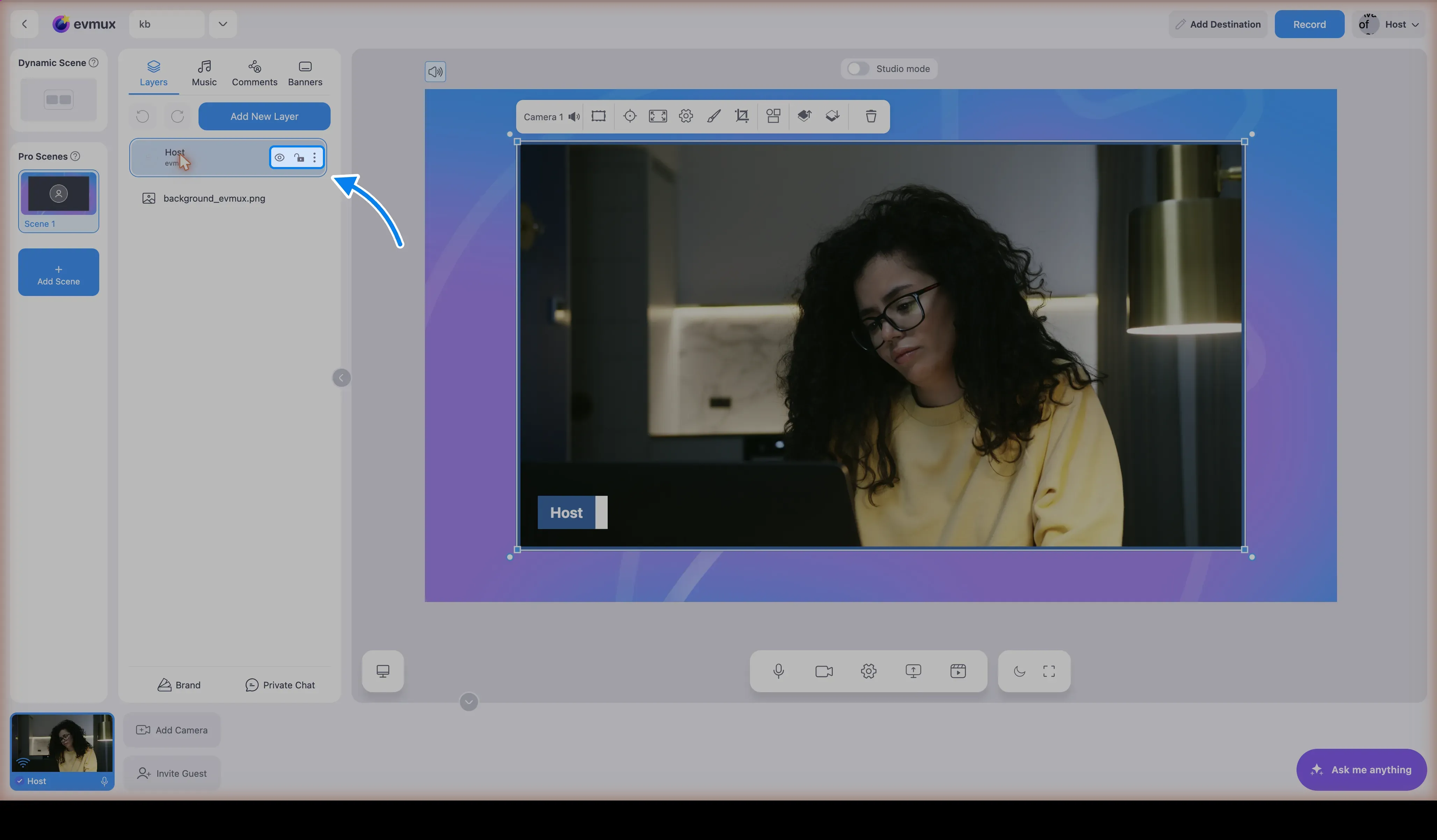 4. O ícone de olho muda (riscado ou fechado)
5. A camada desaparece da cena
4. O ícone de olho muda (riscado ou fechado)
5. A camada desaparece da cena
Mostrando uma camada oculta
- No painel Layers, encontre a camada oculta
- Clique no ícone de olho de novo
- O ícone de olho aparece aberto (👁)
- A camada reaparece na cena
Método 2: Menu do botão direito
Alternar a visibilidade
- Clique com o botão direito na camada (na cena ou no painel)
- Selecione Hide (ocultar) ou Show (mostrar)
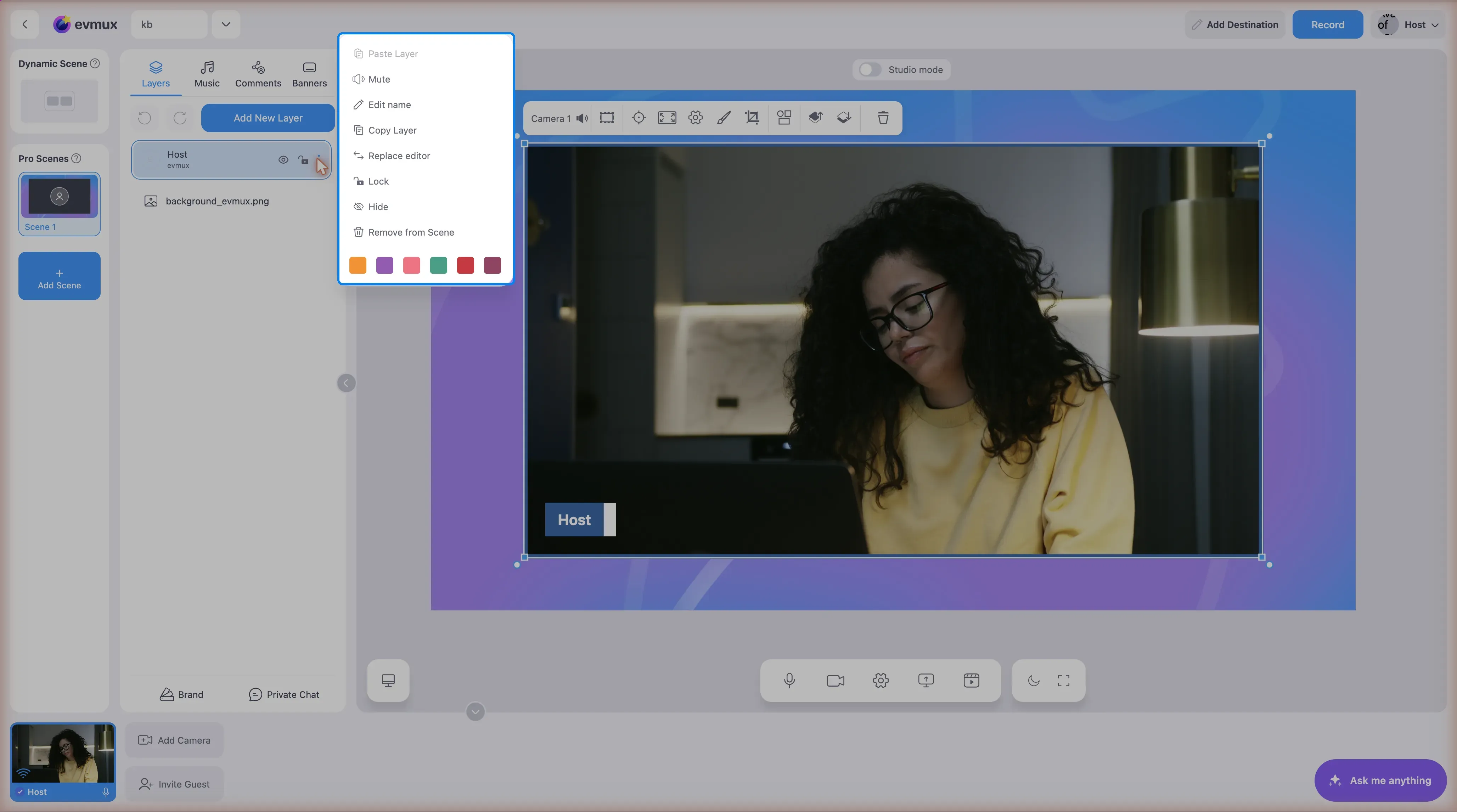 3. A visibilidade da camada alterna
Método 3: Atalho de teclado
Se configurado:
| Ação | Atalho |
|---|---|
| Alternar a camada selecionada | H (ou tecla configurada) |
| Ocultar todas exceto a selecionada | (varia) |
Configure os atalhos em Settings (configurações) > Hotkeys (atalhos).
Casos de uso comuns
Ocultando elementos durante a transmissão
- Oculte sobreposições quando não forem necessárias
- Remova terços inferiores depois da apresentação
- Oculte gráficos promocionais entre um uso e outro
Pré-posicionando camadas ocultas
- Adicione camadas mas mantenha ocultas
- Posicione e estilize como precisar
- Mostre na hora quando precisar ao vivo
Preparação da cena
- Deixe as camadas prontas mas ocultas
- Revele no momento certo
- Melhor do que adicionar camadas ao vivo
Visibilidade de várias camadas
Mostrar/ocultar várias camadas
- Selecione várias camadas (Ctrl/Cmd + clique)
- Botão direito > Show/Hide
- Todas as camadas selecionadas alternam juntas
Ocultar todas as camadas
- Se disponível: Select All > Hide
- Ou oculte cada uma individualmente
Mostrar todas as camadas
- Se disponível: Select All > Show
- Ou clique em cada ícone de olho
Visibilidade vs. exclusão
| Ação | Resultado |
|---|---|
| Ocultar | Temporariamente invisível, fácil de restaurar |
| Excluir | Removida permanentemente, precisa recriar |
Use Hide quando for precisar da camada de novo. Use excluir quando não precisar mais dela.
Visibilidade da camada por cena
Cada cena pode ter uma visibilidade de camada diferente:
- Camada visível na Cena 1
- Mesma camada oculta na Cena 2
- Configure por cena
Dicas e truques
Alternância rápida
- Basta clicar no olho. É o método mais rápido
- Funciona durante a transmissão ao vivo
- Sem atraso ou demora
Organize as camadas ocultas
- Mantenha as camadas ocultas no fim da lista
- Dê nomes claros a elas
- Agrupe camadas ocultas parecidas
Confira antes de mostrar
- Revise o conteúdo da camada
- Verifique o posicionamento
- Teste antes de entrar ao vivo
Solução de problemas
A camada não aparece?
- Verifique se a camada está bloqueada
- Confira se a camada tem conteúdo
- Verifique se a camada está na cena atual
- A opacidade pode estar em 0%
Não encontra a camada?
- Verifique se foi excluída sem querer
- Procure em todas as cenas
- Use a busca, se disponível
- Role o painel de camadas
A camada aparece por um instante e some?
- Verifique regras de automação
- Confira se não há gatilhos conflitantes
- Pode ser animação por keyframes
O ícone de olho não responde?
- Tente atualizar a página
- Verifique se o painel está respondendo
- A camada pode estar bloqueada
Boas práticas
- Dê nomes claros às camadas - fica mais fácil encontrar as ocultas
- Não oculte demais - mantenha a interface gerenciável
- Teste as alternâncias de visibilidade - antes de entrar ao vivo
- Use cenas - em vez de ocultar muitas camadas
- Tenha um plano - saiba o que mostrar e quando
Usando a IA para controlar a visibilidade
Com o assistente de IA:
"Oculte o logo""Mostre o terço inferior""Alterne a visibilidade do banner""Oculte todas as camadas de texto"Relacionados
- Conceito do sistema de camadas
- Painel de camadas
- Como redimensionar e mover camadas
- Como criar uma nova cena