

Como usar o widget de clima e relógio
O widget Weather - Clock é um pequeno painel com a hora, a data e o clima ao vivo de uma cidade à sua escolha: condições, temperatura, umidade e vento. Programas matinais, transmissões de viagem e formatos de notícias locais usam o widget como um overlay fixo no canto.
Se você só precisa da hora, o widget Digital Clock é mais simples.
Quando usar
- Um programa matinal ou noturno que fala sobre o clima
- Transmissões de um lugar que interessa aos espectadores, como um evento ou uma viagem
- Qualquer transmissão que queira um relógio ao vivo no canto
Passos
Passo 1: adicione o widget
- Abra a aba Layers (camadas). Os apps funcionam nos dois tipos de cena:
- Dynamic Scene (cena dinâmica): expanda Apps & Widgets (apps e widgets) -> Add from marketplace (adicionar do marketplace)
- Pro scene (cena Pro): clique em Add New Layer (adicionar nova camada) -> Apps & Widgets
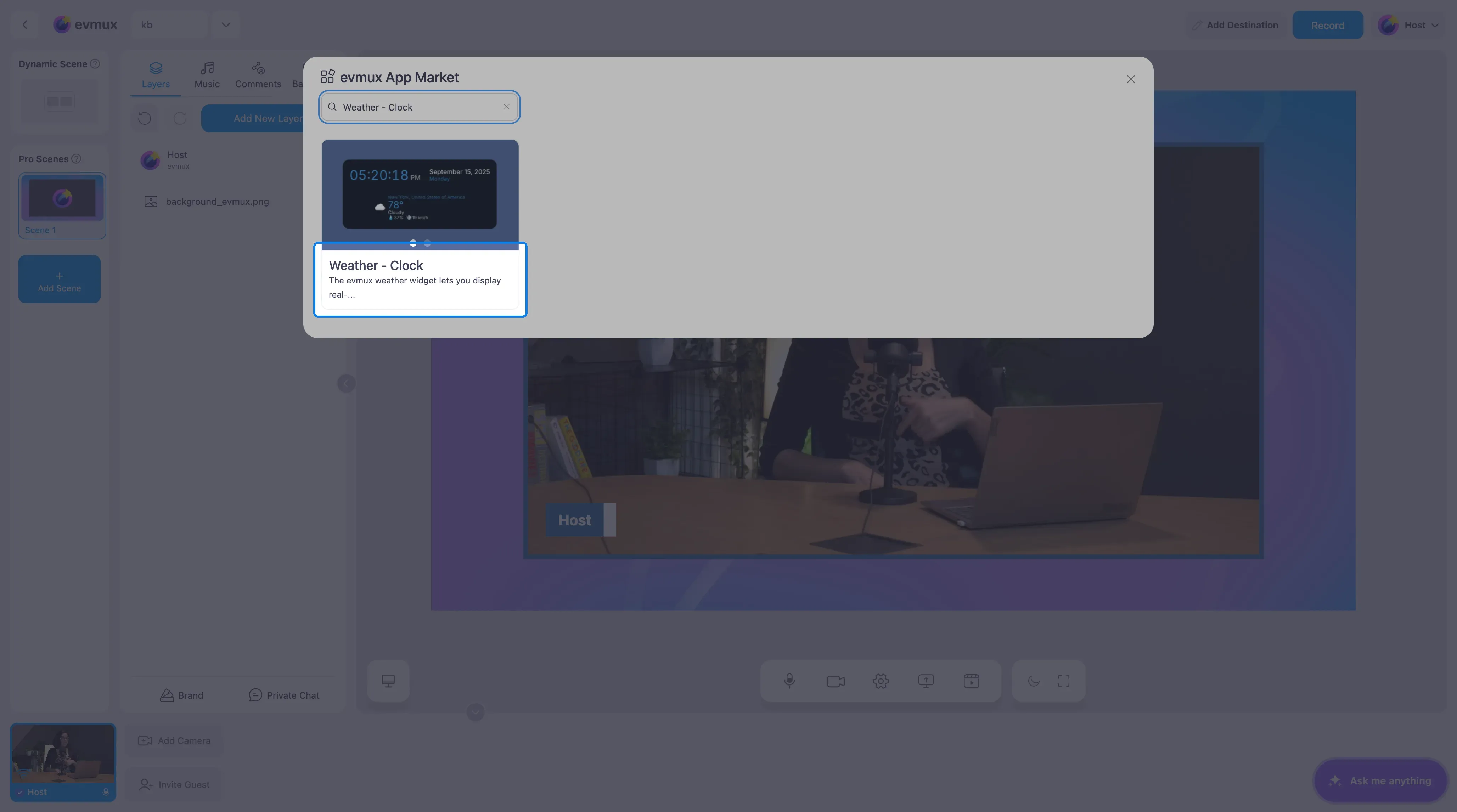
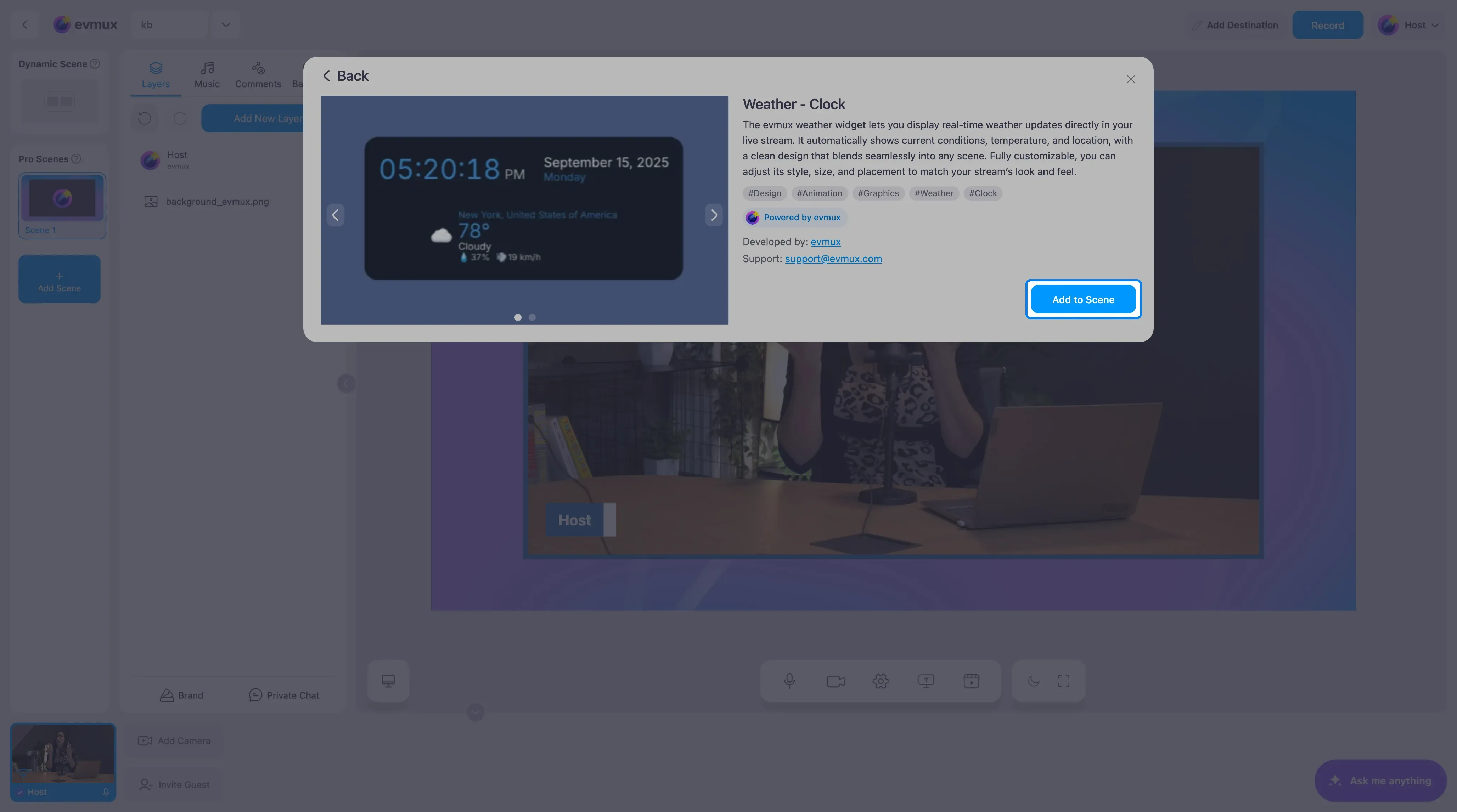
- Pesquise por Weather - Clock (clima e relógio) e clique no card. Depois clique em Add to Scene (adicionar à cena)
Passo 2: defina a cidade e as unidades
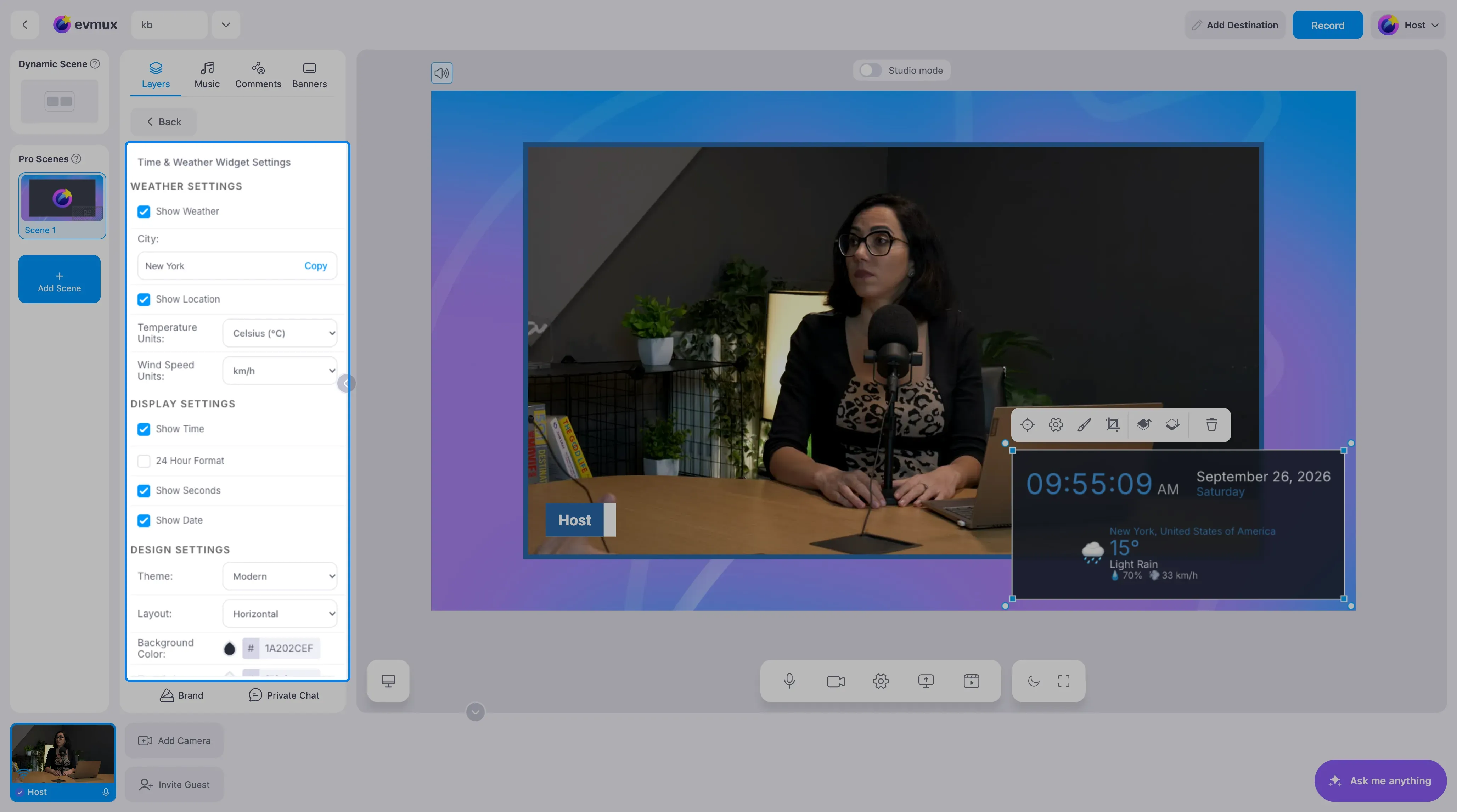
O widget aparece no canto inferior direito com o clima de Nova York. O painel de configurações à esquerda é dividido em seções.
Em Weather settings (configurações de clima):
- Digite sua City (cidade) e o clima é atualizado para ela. Copy (copiar) copia o nome da cidade.
- Show Weather (mostrar clima) e Show Location (mostrar local) ligam ou desligam o bloco do clima e o nome da cidade.
- Escolha Temperature Units (unidades de temperatura), Celsius ou Fahrenheit, e Wind Speed Units (unidades de velocidade do vento), km/h ou mph.
Passo 3: escolha o que mostrar
Em Display settings (configurações de exibição), marque ou desmarque Show Time (mostrar hora), 24 Hour Format (formato 24 horas), Show Seconds (mostrar segundos) e Show Date (mostrar data).
Passo 4: combine com o seu design
| Seção | Opções |
|---|---|
| Design settings (configurações de design) | Tema (Modern, Minimal, Neon, Classic, Gradient), Layout (Horizontal, Vertical, Compact, Card), cores de fundo, texto e destaque |
| Typography settings (configurações de tipografia) | Família da fonte (Inter, Roboto, Montserrat, Poppins e outras), peso e tamanho |
| Layout and style (layout e estilo) | Arredondamento da borda, espaçamento interno, opacidade |
| Animation settings (configurações de animação) | Pulse on Update, um pequeno pulso a cada mudança da hora ou do clima |
Reset to Defaults (restaurar padrões), na parte de baixo, volta tudo ao visual inicial.
Passo 5: posicione o widget
Arraste o widget para o canto que você quiser e redimensione. O layout Compact (compacto) cabe bem acima de um terço inferior.
Dicas
- Defina a cidade onde está o seu público, e não onde você está, se o programa for sobre isso.
- Desligue os segundos para um visual mais calmo. Os dígitos em movimento chamam a atenção.
- Use o tema Neon em cenas escuras e o Minimal em cenas claras.